
Senast uppdaterad: 14 maj 2026

SEO-rekommendationer identifierar problem som påverkar en webbplats synlighet i sökresultaten. I HubSpot genereras SEO-rekommendationer genom att skanna sidor och analysera SEO-faktorer på sidan.
Använd SEO-verktyget för att granska rekommendationerna för en hel domän eller för enskilda sidor. Dessa insikter hjälper till att prioritera uppdateringar baserat på påverkan, teknisk svårighet och ägande.
Rekommendationerna kan till exempel lyfta fram metadata som saknas, brutna länkar eller möjligheter att förbättra interna länkar. Läs mer om specifika SEO-rekommendationer.
Innan du sätter igång
Innan du börjar arbeta med SEO bör du granska kraven, begränsningarna och övervägandena.
Prenumeration krävs Ett konto måste ha någon av följande prenumerationer för att kunna använda SEO-verktyget:
-
Marketing Hub Professional eller Enterprise
-
Content Hub Professional eller Enterprise
SEO-rekommendationer i innehållsredigeraren eller på detaljsidor är tillgängliga i alla konton.
Behörigheter krävs En användare kan behöva ytterligare behörigheter beroende på var de visar SEO-rekommendationer och anpassar innehåll.
- Sidan med information om individuella prestationer: kräver behörigheten Visa för innehållstypen (t.ex. målsidor).
- Innehållsredigerare: kräver Redigera-behörighet för innehållstypen (t.ex. blogginlägg). För att publicera ändringar krävs behörigheten Publicera.
- SEO-verktyg: kräver behörigheten Redigera för innehållstypen eller behörigheten Webbplatsinställningar.
Förstå begränsningar och överväganden
- För att anpassa SEO-insatserna till AI-driven synlighet bör du granska hur du optimerar innehåll och förbättrar varumärkets synlighet för AI.
- Sidanalysen omfattar endast HTML-innehåll. Tillgångar som laddas via skript (t.ex. CTA:er) ingår inte.
Visa SEO-rekommendationer för alla sidor
Granska SEO-rekommendationer över en hel domän för att identifiera problem som påverkar flera sidor. Domänskanningar inkluderar både HubSpot-hostade och externt hostade sidor, och grupperar rekommendationer efter påverkan och kategori.
Skanningsprocessen kan ta upp till tre timmar, men kan ta upp till sex timmar för stora webbplatser. Det är inte nödvändigt att hålla SEO-verktyget öppet medan skanningen pågår.
Förstå beteendet vid domänskanning
Domänskanningar följer specifika regler som baseras på hur domäner och underdomäner är strukturerade och länkade. Granska följande beteende för att förstå vilka sidor som ingår i en skanning.
- Använd din rotdomän (t.ex. minwebbplats. com) för att skanna det största antalet sidor på din webbplats.
- Om din rotdomän inte omdirigerar till din huvudwebbplats kommer skanningen att misslyckas. Du kan testa detta genom att ange din rotdomän (t.ex. mywebsite.com) i URL-fältet i en webbläsare och se om webbplatsen laddas.
- Om en underdomän (t.ex. info.mywebsite.com) inte visas när dess motsvarande rotdomän (t.ex. mywebsite.com) genomsöks, kan du försöka lägga till en länk till den underdomänen någonstans på din rotdomän.
- Om du använder en underdomän (t.ex. info.minwebbplats.com) kommer alla sidor på den underdomänen att genomsökas. Dessutom kommer alla sidor på alla andra underdomäner på samma rotdomän (help.mywebsite.com, blog.mywebsite.com, etc.) att skannas endast om du har en länk till den underdomänen på den skannade underdomänen.
Skanna en ny domän
- I ditt HubSpot-konto, navigera till Marknadsföring > SEO.
- Klicka på Skanna ny URL längst upp till höger.
- I dialogrutan anger du en URL för webbplatsen och klickar sedan på Skanna URL. Du kommer att få ett e-postmeddelande när skanningen är klar.
Skanna om en befintlig domän
- I ditt HubSpot-konto, navigera till Marknadsföring > SEO.
- Klicka på rullgardinsmenyn Domän och välj en domän.
- Klicka på Skanna om nu längst upp till höger. Du kommer att få ett e-postmeddelande när skanningen är klar.
Hantera domäner
Uppdatera domäninställningar som används i SEO-verktyget.
- I ditt HubSpot-konto, navigera till Marknadsföring > SEO.
- Om du vill ange en standarddomän klickar du på rullgardinsmenyn Åtgärder och väljer Skapa standarddomän.
- Om du vill ta bort en domän klickar du på rullgardinsmenyn Åtgärder och väljer Ta bort domän.
Granska rekommendationer
När sökningen är klar kan du granska SEO-rekommendationerna för varje sida för att identifiera problem baserat på påverkan, kategori och prioritet.
- I ditt HubSpot-konto, navigera till Marknadsföring > SEO.
- Klicka på rullgardinsmenyn Domän och välj en domän.
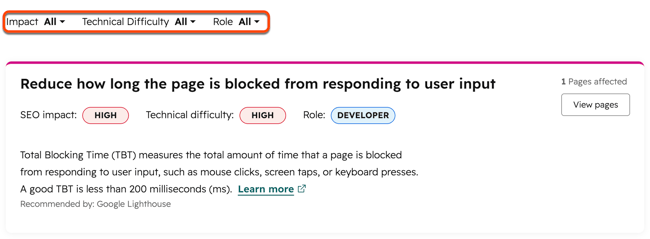
- På fliken Kategorier filtrerar du SEO-rekommendationerna efter kategori, påverkan, roll och teknisk svårighet:
- Kategori: markera eller avmarkera kryssrutan bredvid varje kategori till vänster om rekommendationerna. Som standard är alla kryssrutor markerade.
- Effekt: klicka på rullgardinsmenyn Effekt och markera eller avmarkera kryssrutan bredvid varje effektnivå. Som standard är alla kryssrutor markerade.
- Teknisk svårighet: klicka på rullgardinsmenyn Teknisk svårighet och markera eller avmarkera kryssrutan bredvid varje teknisk svårighetsnivå. Som standard är alla kryssrutor markerade.
- Roll: klicka på rullgardinsmenyn Roll och välj en roll. De flesta rekommendationer kommer att föreslås för antingen marknadsförare eller utvecklare. De rekommendationer som är markerade som Marketer* kan vanligtvis lösas av en marknadsförare, men kan kräva hjälp av en utvecklare.
- Om du vill visa sidor för en viss rekommendationskategori klickar du på Visa sidor.
- För att fixa en HubSpot-hostad sida eller ett blogginlägg klickar du på Fixa i redigeraren.
- Om du vill dölja en rekommendation håller du muspekaren över rekommendationen och klickar sedan på Dölj.
- Du avaktiverar sidrekommendationer genom att klicka på Visa alla dolda rekommendationer längst ner på sidan.
- Om du vill visa rekommendationer per sida klickar du på fliken Sidor. Klicka på namnet på en sida för att visa rekommendationerna för den sidan.
- För att åtgärda en HubSpot-hostad sida eller ett blogginlägg klickar du på Visa mer information. Klicka på Fixa i redigeraren i den högra panelen.
- Om du vill dölja en rekommendation håller du muspekaren över rekommendationen och klickar sedan på Dölj.
- Du avmarkerar sidrekommendationer genom att klicka på Visa alla dolda rekommendationer längst ner på sidan.
Exportera rekommendationer
- I ditt HubSpot-konto, navigera till Marknadsföring > SEO.
- Klicka på rullgardinsmenyn Domän och välj en domän.
- Om du vill exportera rekommendationer klickar du på rullgardinsmenyn Åtgärder och väljer Exportera rekommendationer .
- I dialogrutan klickar du på rullgardinsmenyn Filformat , väljer ett format och klickar sedan på Exportera. Du får ett e-postmeddelande och ett meddelande i appen med en nedladdningslänk till din exportfil.
Observera: Exporten innehåller endast rekommendationer som matchar tillämpade filter.
Visa SEO-rekommendationer för en viss sida eller ett visst blogginlägg
Granska SEO-rekommendationer för enskilda sidor eller blogginlägg för att identifiera innehållsspecifika problem. Rekommendationerna finns tillgängliga i innehållsredigeraren och i sid- eller inläggsinformationen.
Visa rekommendationer i innehållsredigeraren
-
Navigera till ditt innehåll:
-
Webbplatssidor: I ditt HubSpot-konto navigerar du till Innehåll > Webbplatssidor.
-
Landningssidor:
-
Blogg: I ditt HubSpot-konto navigerar du till Innehåll > Blogg.
-
-
Klicka på namnet på ditt innehåll.
-
I innehållsredigeraren klickar du på ikonen Optimera i det vänstra sidofältet.
-
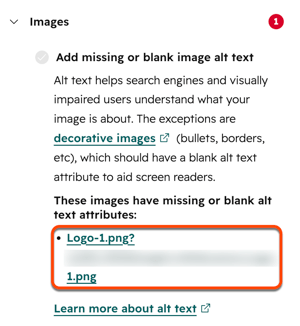
Klicka på en kategori med en röd cirkel för att se ofullständiga rekommendationer. Varje slutförd rekommendation har en grön bock. Varje ofullständig rekommendation har en grå bock.
- Om du har problem med bilder klickar du på filnamnet för att visa bilden i innehållsredigeraren.
Visa rekommendationer i sid- eller inläggsdetaljer
På fliken Optimering för sid- eller inläggsinformation hittar du rekommendationer för att förbättra ditt innehålls prestanda i sökmotorresultaten.
-
Navigera till ditt innehåll:
-
Webbplatssidor: I ditt HubSpot-konto navigerar du till Innehåll > Webbplatssidor.
-
Landningssidor:
- Blogg: I ditt HubSpot-konto navigerar du till Innehåll > Blogg.
-
- Håll muspekaren över en sida eller ett inlägg och klicka på Prestanda.
- Klicka på fliken Optimering på informationssidan. Välj ett SEO-mått att analysera i menyn i vänster sidofält:
- Rekommendationer: SEO-rekommendationer för ditt innehåll. Klicka på Rescan now för att skanna sidan efter rekommendationer. Den här processen kan ta flera minuter.
- Sökfrågor: sökfrågor som returnerar ditt innehåll i Googles sökresultat. Dessa data är endast tillgängliga om du använder Google Search Console-integrationen .
- Interna länkar: länkar till den här sidan från andra delar av din webbplats. Interna länkar visar sökmotorer hur ditt innehåll är organiserat efter ämnen. Klicka på Länkar från sidan för att visa status för länkar från den här sidan till andra sidor istället.
Observera: På grund av de senaste ändringarna i Googles policy för hänvisningar kan HubSpot inte längre korrekt hämta URL:er för inkommande länkar. Du kan fortfarande se ditt innehålls refererande domäner på flikenPrestanda eller se fullständiga URL:er för inkommande länkar i Google Search Console.
