
Senast uppdaterad: 14 april 2026
Tillgänglig med något av följande abonnemang, om inte annat anges:
-
 Marketing Hub
Professional, Enterprise
Marketing Hub
Professional, Enterprise
-
 Content Hub
Professional, Enterprise
Content Hub
Professional, Enterprise
Istället för att skapa videoklipp från videoredigeraren och sedan navigera tillbaka till det sociala verktyget kan du generera och använda klipp direkt från det sociala verktyget med hjälp av AI.
Obs! Du kan hantera åtkomst till AI-funktioner i dina AI-inställningar och konfigurera vilken data som delas. Granska HubSpots vanliga frågor om AI-förtroende och AI-modellkort för detaljerad information om AI-säkerhetskontroller, dataanvändning och efterlevnad.
- I ditt HubSpot-konto navigerar du till Marknadsföring > Social.
- Klicka på Skapa sociala inlägg uppe till höger.
- I avsnittet Ladda upp media klickar du på Skapa klipp.
- Klicka på Välj video i den högra panelen. Videon måste vara minst 3 minuter lång.
- Välj en video från videofilväljaren. Om du vill ladda upp en ny video klickar du på Ladda upp video längst ned.
- Om du vill ändra den valda videon klickar du på Ersätt video.
- Om du vill ta bort videon klickar du på Ta bort.
- När du har valt din video klickar du på Nästa längst ner.
- Ställ in ditt videofokus:
- Om du vill använda en mall väljer du ett mallalternativ längst upp. Detta kommer automatiskt att fylla i en fråga i textfältet och ersätta allt befintligt innehåll.
- Om du vill ställa in klippets fokus manuellt anger du en fråga i textfältet.
- Ställ in dina videoalternativ:
- Nätverk: markera kryssrutorna bredvid de sociala nätverk som klippen ska genereras för.
- Antal klipp: du kan välja att generera 3 eller 5 videoklipp.
- Varaktighet: välj varaktigheten för dina klipp. Du kan generera klipp på upp till 90 sekunder.
- Inkludera under texter: välj om du vill inkludera undertexter i dina videoklipp. Dessa kommer att genereras automatiskt av AI. Om du har valt att inkludera bildtexter måste du också välja en bildtextstil.
- Layout: välj layout för din video. Du kan välja mellan att behålla originallayouten, liggande, stående eller en kvadratisk layout.
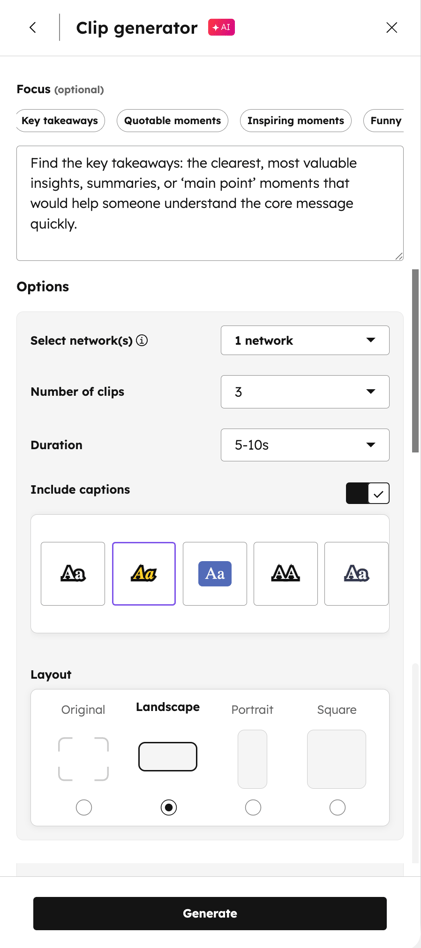
- När du har ställt in videofokus och alternativ klickar du på Generera längst ned.
- Om du vill använda ett videoklipp håller du muspekaren över klippet och klickar på Granska.
- I dialogrutan kan du granska klippet och den rekommenderade bildtexten. Om du vill använda klippet i ditt sociala inlägg klickar du längst ner på Välj konton och infoga.
- i dialogrutan klickar du på rullgardinsmenyn och markerar kryssrutorna bredvid de konton som du vill publicera till. Klicka sedan på Infoga.
- Fortsätt att skapa ditt sociala inlägg.
