
Senast uppdaterad: 21 september 2026
Tillgänglig med något av följande abonnemang, om inte annat anges:

Om du har superadministratörsbehörighet kan du exportera en fil med användare från ditt HubSpot-konto för att granska åtkomst, kontrollera behörigheter eller dela användardata externt. Du kan exportera alla användare eller endast användare i en filtrerad vy. Du kan till exempel exportera en filtrerad vy för att endast granska användare i ett visst team eller med en viss roll.
Exporten kommer att innehålla följande användarinformation:
- Användar-ID
- Förnamn
- Efternamn
- E-postadress
- Datum för senaste inloggning
- Tilldelade team
- Tilldelad roll
- Behörigheter
Behörigheter krävs Behörighet som superadministratör krävs för att exportera användare.
Exportera alla användare
- I ditt HubSpot-konto klickar du på
inställningsikonen i det övre navigeringsfältet. - Gå till Användare och team i menyn till vänster.
- Klicka på rullgardinsmenyn Åtgärder uppe till höger och välj Exportera alla användare.
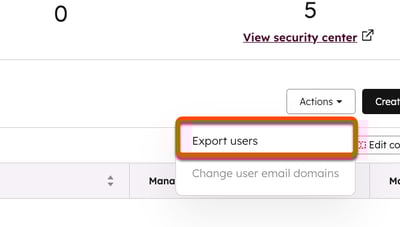
- I dialogrutan klickar du på rullgardinsmenyn ”Filformat ” och väljer ett format. Klicka sedan på ”Exportera”.
- Exporten påbörjas. När den är klar visas en nedladdningslänk i ditt meddelandecenter. Du får också ett e-postmeddelande med en nedladdningslänk.
Exportera användare i en vy
Så här exporterar du din aktuella vy:
- I ditt HubSpot-konto klickar du på
inställningsikonen i det övre navigeringsfältet. - Gå till Användare och team i menyn till vänster.
- Filtrera dina användare.
- Klicka på Exportera vy i tabellens verktygsfält.
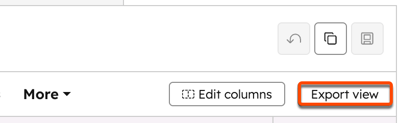
- I dialogrutan klickar du på rullgardinsmenyn Filformat och väljer ett format. Klicka sedan på Exportera.
