Senast uppdaterad: 30 oktober 2026
Tillgänglig med något av följande abonnemang, om inte annat anges:

Lägg till bilder i rich text-moduler eller bildmoduler i HubSpot-innehåll. Rich text-moduler stöder flera olika typer av innehåll (bilder, text, CTA:er osv.), medan varje bildmodul endast kan innehålla en enda bild.
Lägg till bilder i innehåll
Behörigheter krävs Redigeringsbehörighet för filer krävs för att ladda upp en ny bild.
-
Gå till ditt innehåll:
- Webbsidor: I ditt HubSpot-konto klickar du på Mer och navigerar sedan till Innehåll > Webbplatssidor. Om Mer inte visas i ditt konto navigerar du direkt till Innehåll > Webbplatssidor.
- Landningssidor: I ditt HubSpot-konto klickar du på Mer och navigerar sedan till Innehåll > Landningssidor. Om Mer inte visas i ditt konto navigerar du direkt till Innehåll > Landningssidor.
- Blogg: I ditt HubSpot-konto klickar du på Mer och navigerar sedan till Innehåll > Blogg. Om Mer inte visas i ditt konto navigerar du direkt till Innehåll > Blogg.
- Kunskapsbas: I ditt HubSpot-konto klickar du på Mer och navigerar sedan till Service > Kunskapsbas. Om Mer inte visas i ditt konto navigerar du direkt till Service > Kunskapsbas.
- E-post: I ditt HubSpot-konto klickar du på Mer och navigerar sedan till Marknadsföring > E-post. Om Mer inte visas i ditt konto navigerar du direkt till Marknadsföring > E-post.
- Klicka på namnet på ditt innehåll.
- Så här lägger du till en bild i ett e-postmeddelande:
- Rich text-modul: för e-postmeddelanden som använder den klassiska redigeraren klickar dupå ikonen iciimage i verktygsfältet för rich text.Textmoduler och anpassade rich text-moduler i e-postredigeraren med dra-och-släpp-funktion kan inte innehålla bilder.
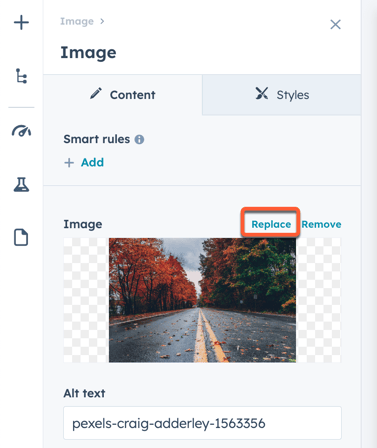
- Bildmodul: i e-postmeddelandensom använder e-postredigeraren med dra-och-släpp-funktion klickar du på bildmodulen och sedan på Ersätt i redigeringsfältet ovanför platshållarbilden.
Observera: endast bildfiler i formaten .png, .ico, .bmp, .jpg och .gif kan läggas till i marknadsföringsmejl.
- Så här lägger du till en bild på en sida, i ett inlägg eller i en artikel:
- Rich text-modul:Klicka på rich text-modulen och sedan påikonen iciimage iverktygsfältet för rich text.
- Bildmodul:Klicka påbildmodulen och sedan på Ersätt isidopanelen ovanför platshållarbilden.
- Välj en bild:
- För att infoga en befintlig bild, klicka på bilden i den högra panelen.
-
- För att ladda upp en ny bild från din dator eller via en fil-URL, klicka på Lägg till bild i den högra panelen. För att skapa en ny bild med Canvas redigeringsverktyg, klicka på Designa med Canva. Klicka sedan på bilden för att infoga den.
- Innan du infogar en bild kan du optimera den för laddningstid eller upplösning. I den högra panelen håller du muspekaren över bilden och klickar på Detaljer.
- Klicka sedan pårullgardinsmenyn Bildoptimeringoch välj ettoptimeringsalternativ:
- Hög: bilden laddas med högre upplösning, men med längre laddningstid.
- Standard: bilden optimeras för både upplösning och laddningstid.
- Låg: bilden laddas med lägre upplösning, men med kortare laddningstid. Läs mer om hur du optimerar sidor för laddningstid i vår utvecklardokumentation.

Redigera bilder
När du har lagt till en bild i ditt innehåll kan du redigera dess storlek, lägga till alt-text, lägga till en länk eller ställa in hur den ska laddas.
Redigera en bild i en rich text-modul
-
Gå till ditt innehåll:
- Webbsidor: I ditt HubSpot-konto klickar du på Mer och navigerar sedan till Innehåll > Webbplatssidor. Om Mer inte visas i ditt konto navigerar du direkt till Innehåll > Webbplatssidor.
- Landningssidor: I ditt HubSpot-konto klickar du på Mer och navigerar sedan till Innehåll > Landningssidor. Om Mer inte visas i ditt konto navigerar du direkt till Innehåll > Landningssidor.
- Blogg: I ditt HubSpot-konto klickar du på Mer och navigerar sedan till Innehåll > Blogg. Om Mer inte visas i ditt konto navigerar du direkt till Innehåll > Blogg.
- Kunskapsbas: I ditt HubSpot-konto klickar du på Mer och navigerar sedan till Service > Kunskapsbas. Om Mer inte visas i ditt konto navigerar du direkt till Service > Kunskapsbas.
- E-post: I ditt HubSpot-konto klickar du på Mer och navigerar sedan till Marknadsföring > E-post. Om Mer inte visas i ditt konto navigerar du direkt till Marknadsföring > E-post.
- Klicka på namnet på ditt innehåll.
- I innehållsredigeraren klickar du på bilden för att visa verktygsfältet för bildredigering.
- Redigera bilden:
- För att justera hur texten flödar runt bilden klickar du på ikonerna för justering .
-
- För att justera bildens storlek klickar du på bredd- och höjdpilarna eller anger ett värde i pixlar.
- För att justera avståndet runt bilden klickar du på rullgardinsmenyn Avstånd och anger sedan pixelvärden runt bildens kanter.
- För att ta bort en bild från en rich text-modul, klicka på bilden och sedan påpapperskorgsikonen.
- För att ersätta en bild i en rich text-modul, klicka på bilden och sedan påikonen ”Ersätt” och lägg till en ny bild.

- För att länka bilden, lägga till alternativtext eller ställa in laddningsbeteendet, klicka på bilden och sedan på pennikonen
- För att lägga till en länk till bilden klickar dupå rullgardinsmenyn Länk tilli popup-rutan och väljer en länkkategori. I fältet nedan anger du länkensmål. Läs mer om de olika typerna av länkar.
-
- I fältet ”Alternativtext” anger dutext som beskriver för sökmotorer och skärmläsare vad bilden föreställer. Du kan också lägga till alternativtext till bilder i filverktyget. Att lägga tillalternativtext förbättrar tillgängligheten och SEO för din webbplats. Läs mer om webbtillgänglighet i vår utvecklardokumentation.
Observera: att lägga till alt-text till en bild innebär inte att titeltext läggs till. Alt-text påverkar sökmotorrankningen och tillgängligheten, medan titeltexten visas när en besökare håller muspekaren över bilden.
- För att ställa in bildens laddningsbeteende och anpassa bildlänktypen för sökmotorer klickar du på Avancerat.
- För att ställa in hur bilder ska laddas klickar du pårullgardinsmenyn Bildladdning och väljer ett alternativ:
- Lazy: bildenladdas först när besökaren når den delen av sidan. Detta minskar sidans laddningstid och förbättrar SEO. Som standard laddas bilder med denna inställning.
- För att ställa in hur bilder ska laddas klickar du pårullgardinsmenyn Bildladdning och väljer ett alternativ:
-
-
- Webbläsarens standardinställning: Bildens laddningsbeteendebestäms av besökarens webbläsarinställningar.
- Eager: bildenladdas så snart sidan laddas.
-
-
- För att anpassa bildlänktypen väljer du ett eller fleraattribut i avsnittet Länktyp:
- Vanlig: den härlänken är inte sponsrad.
- No follow:Denna länk är inte kopplad till din webbplats.
- Sponsrad: den härlänken är en sponsrad länk eller en annons.
- Användargenererat innehåll: den härlänken leder till användargenererat innehåll, till exempel en bloggkommentar eller en forumdiskussion.
- För att anpassa bildlänktypen väljer du ett eller fleraattribut i avsnittet Länktyp:
- Klicka på”Apply” för att tillämpa dina ändringar på bilden.

-
För att publicera dina ändringar klickar dupå”Publicera” eller”Uppdatera”längst upp till höger och sedan på ”Publicera” eller”Uppdatera” idialogrutan.
Redigera en bild i en bildmodul
-
Navigera till ditt innehåll:
- Webbsidor: I ditt HubSpot-konto klickar du på Mer och navigerar sedan till Innehåll > Webbplatssidor. Om Mer inte visas i ditt konto navigerar du direkt till Innehåll > Webbplatssidor.
- Landningssidor: I ditt HubSpot-konto klickar du på Mer och navigerar sedan till Innehåll > Landningssidor. Om Mer inte visas i ditt konto navigerar du direkt till Innehåll > Landningssidor.
- Blogg: I ditt HubSpot-konto klickar du på Mer och navigerar sedan till Innehåll > Blogg. Om Mer inte visas i ditt konto navigerar du direkt till Innehåll > Blogg.
- E-post: I ditt HubSpot-konto klickar du på Mer och navigerar sedan till Marknadsföring > E-post. Om Mer inte visas i ditt konto navigerar du direkt till Marknadsföring > E-post.
- Klicka på namnet på ditt innehåll.
- I innehållsredigeraren klickar du på bildmodulen.
- För att ta bort den aktuella bilden klickar du på Ta borti avsnittet Bild i sidopanelen. Detta tar bort den aktuella bilden från bildmodulen, men tar inte bort modulen från sidan.
- För att ersätta den aktuella bilden klickar du påErsätt i avsnittet Bild i sidopanelen och lägger sedan till en ny bild.
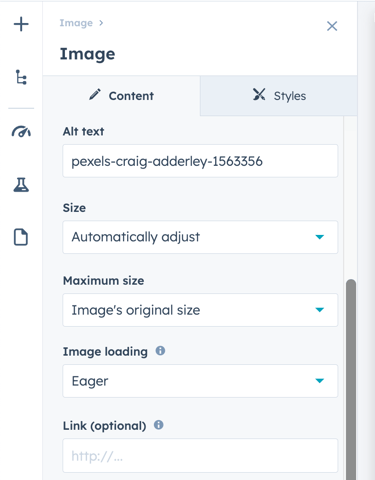
- I fältet Alt-text anger dutext som beskriver för sökmotorer och skärmläsare vad bilden föreställer. Du kan också lägga till alt-text till bilder i filverktyget. Att lägga tillalt-text förbättrar tillgängligheten och SEO för din webbplats. Läs mer om webbtillgänglighet i vår utvecklardokumentation.
Observera: att lägga till alt-text till en bild innebär inte att titeltext läggs till. Alt-text påverkar sökmotorrankningen och tillgängligheten, medan titeltexten visas när en besökare håller muspekaren över bilden.
- För att ställa in bildens storlek på olika enheter klickar du på rullgardinsmenyn Storlek och väljer ettalternativ:
- Justera automatiskt:bilden skalas så att den passar den enhet den visas på.
- Exakt höjd och bredd: bilden visas i samma storlek på alla enheter.
- För att ställa in en gräns för bildens storlek, klicka på rullgardinsmenyn ”Maximal storlek” och välj ettalternativ under ” ”:
- Bildens ursprungliga storlek: bilden visas aldrig större än sin ursprungliga storlek.
- Anpassad: bilden kommer aldrig att visas större än den specifika bredd och höjd som anges i fälten förbredd ochhöjd.
- För att ställa in hur bilden ska laddas, klicka pårullgardinsmenyn Bildladdning och välj ett alternativ:
- Webbläsarens standard: Bildens laddningsbeteende bestäms av besökarens webbläsarinställningar.
-
- Lazy: bildenladdas först när besökaren når den delen av sidan. Detta minskar sidans laddningstid och förbättrar SEO. Som standard laddas bilder med denna inställning.
-
- Eager: bilden laddas så snart som möjligt.
- För att lägga till en länk till bilden anger du enmål-URL ifältetLänk (valfritt). Markera kryssrutan Öppna länken i en ny flikför att leda besökaren till mål-URL:en i en ny flik i webbläsaren.
- För att publicera dina ändringar klickar dupåPublicera ellerUppdateralängst upp till höger.