
อัปเดตล่าสุด: 21 พฤศจิกายน 2025
สามารถใช้ได้กับการสมัครใช้บริการใดๆ ต่อไปนี้ ยกเว้นที่ระบุไว้:

แป้นพิมพ์ HubSpot ช่วยให้คุณสามารถแทรก HubSpot CRM และข้อมูลการขายของคุณลงในแอปอื่นๆเช่นอีเมลและ WhatsApp แป้นพิมพ์สามารถใช้ได้ทั้ง iOS และ Android
เมื่อใช้แป้นพิมพ์ HubSpot คุณสามารถแทรกเนื้อหา HubSpot ต่อไปนี้ลงในการส่งข้อความมือถือของคุณได้:
iOS
ในการเปิดใช้งานแป้นพิมพ์ HubSpot บน iOS:
- ไปที่การตั้งค่าบนอุปกรณ์ iOS ของคุณ
- ในการตั้งค่าให้แตะแอป HubSpot
- แตะแป้นพิมพ์
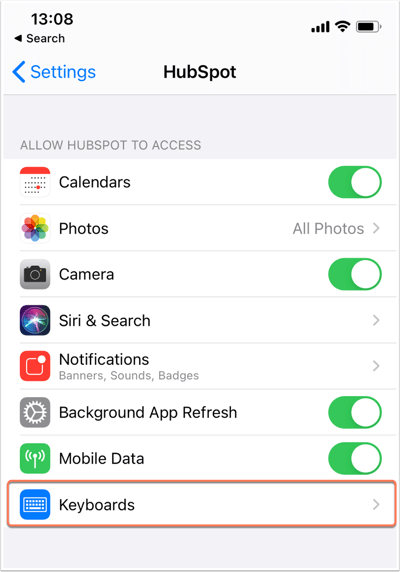
- สลับสวิตช์ที่อยู่ถัดจาก HubSpot
- กล่องโต้ตอบจะปรากฏขึ้นเพื่อถามว่าคุณต้องการอนุญาตให้แป้นพิมพ์ของ HubSpot เข้าถึงได้เต็มรูปแบบหรือไม่ ต้องมีการเข้าถึงอย่างเต็มรูปแบบเพื่อโหลดเนื้อหาการขายของคุณเช่นข้อมูลโค้ดและหน้าการกำหนดเวลา หากต้องการอนุญาตให้เข้าถึงเต็มรูปแบบให้แตะอนุญาต
โปรดทราบ: HubSpot ไม่ได้ติดตามหรือจัดเก็บสิ่งที่คุณพิมพ์ HubSpot จะติดตามประสิทธิภาพของแอปเมื่อคุณเข้าถึงเครื่องมือการขายจากแป้นพิมพ์เท่านั้นซึ่งจะช่วยในการปรับปรุงและแก้ไขข้อบกพร่อง
เมื่อเปิดใช้งานแป้นพิมพ์ตอนนี้คุณสามารถเข้าถึงได้จากภายในแอพส่งข้อความของคุณโดยแตะไอคอนลูกโลกที่ด้านล่างซ้ายเมื่อแป้นพิมพ์เปิดอยู่
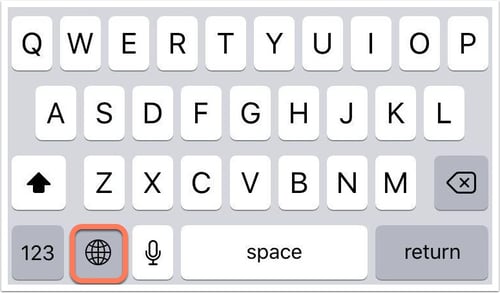
เรียนรู้เพิ่มเติมเกี่ยวกับการตั้งค่าแป้นพิมพ์ iOS ในเอกสารของ Apple
Android
ในการเปิดใช้งานแป้นพิมพ์ HubSpot บน Android:
- ไปที่การตั้งค่าบนอุปกรณ์ Android ของคุณ
- ภายใต้การตั้งค่าให้ไปที่ภาษาและอินพุต ขึ้นอยู่กับอุปกรณ์ Android ของคุณคุณอาจพบการตั้งค่าด้วยตัวเองหรือภายใต้การตั้งค่าอื่นๆเช่นการจัดการทั่วไปหรือระบบ
- แตะแป้นพิมพ์ เสมือนหรือแป้นพิมพ์ บนหน้าจอแล้วแตะจัดการแป้นพิมพ์
- แตะ HubSpot เพื่อเปิดสวิตช์
- กล่องโต้ตอบจะปรากฏขึ้นเพื่อขอให้คุณยืนยันว่าคุณต้องการใช้แป้นพิมพ์แตะ ตกลง
โปรดทราบ: HubSpot ไม่ได้ติดตามหรือจัดเก็บสิ่งที่คุณพิมพ์ HubSpot จะติดตามประสิทธิภาพของแอปเมื่อคุณเข้าถึงเครื่องมือการขายจากแป้นพิมพ์เท่านั้นซึ่งจะช่วยในการปรับปรุงและแก้ไขข้อบกพร่อง
วิธีเข้าถึงแป้นพิมพ์ HubSpot ในแอปส่งข้อความ:
- ในขณะที่มองเห็นแป้นพิมพ์ของคุณให้แตะไอคอนแป้นพิมพ์ ที่ด้านล่างขวา
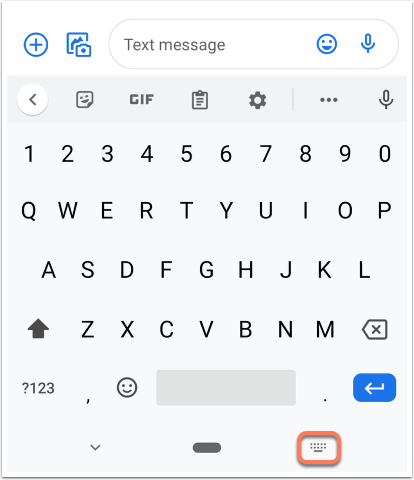
- เลือก HubSpot เป็นวิธีการป้อนข้อมูลของคุณ จากนั้นแป้นพิมพ์ของคุณจะเปลี่ยนไปใช้แป้นพิมพ์มือถือ HubSpot
- หากต้องการสลับกลับไปใช้แป้นพิมพ์มาตรฐานให้แตะไอคอนแป้นพิมพ์ที่ด้านล่างขวา
