
Ultimo aggiornamento: 21 novembre 2025
Disponibile con uno qualsiasi dei seguenti abbonamenti, tranne dove indicato:

La tastiera HubSpot consente di inserire le informazioni sul CRM e sulle vendite di HubSpot in altre app, come e-mail e WhatsApp. La tastiera è disponibile sia per iOS che per Android.
Utilizzando la tastiera HubSpot, è possibile inserire i seguenti asset HubSpot nella messaggistica mobile:
iOS
Per abilitare la tastiera HubSpot su iOS:
- Sul dispositivo iOS, andare su Impostazioni.
- Nelle impostazioni, toccare l'app HubSpot.
- Toccare Tastiere.
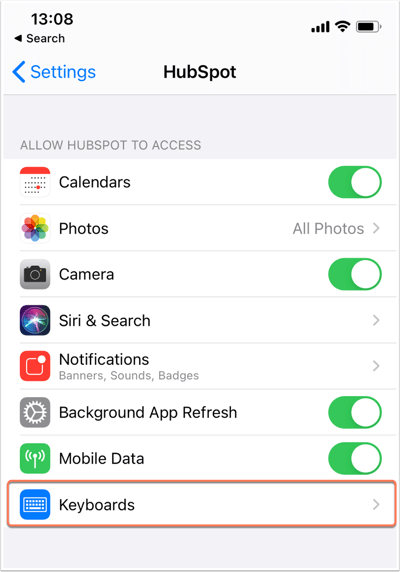
- Attivare l'interruttore accanto a HubSpot.
- Viene visualizzata una finestra di dialogo che chiede se si desidera consentire l'accesso completo alla tastiera di HubSpot. L'accesso completo è necessario per caricare i contenuti di vendita, come gli snippet e le pagine di pianificazione. Per consentire l'accesso completo, toccare Consenti.
Nota bene: HubSpot non tiene traccia né memorizza ciò che viene digitato. HubSpot tiene traccia delle prestazioni dell'app solo quando si accede agli strumenti di vendita dalla tastiera, per contribuire ai miglioramenti e alla correzione dei bug.
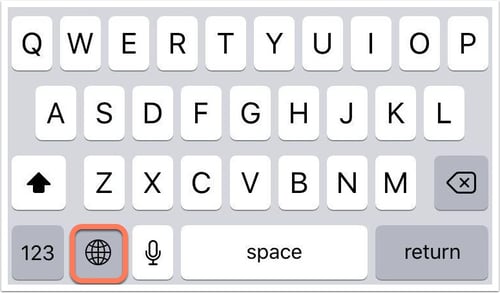
Con la tastiera abilitata, ora è possibile accedervi dalle app di messaggistica toccando l'icona del globo in basso a sinistra quando la tastiera è aperta.
Per saperne di più sulle impostazioni della tastiera di iOS, consultare la documentazione di Apple.
Android
Per abilitare la tastiera HubSpot su Android:
- Sul dispositivo Android, andare su Impostazioni.
- In Impostazioni, spostarsi su Lingua e inserimento. A seconda del dispositivo Android, l'impostazione potrebbe trovarsi da sola o sotto altre impostazioni, come Gestione generale o Sistema.
- Toccare Tastiera virtuale o Tastiera su schermo, quindi toccare Gestisci tastiere.
- Toccare HubSpot per attivare l'interruttore.
- Viene visualizzata una finestra di dialogo che chiede di confermare l'utilizzo della tastiera. Toccare OK.
Nota bene: HubSpot non tiene traccia né memorizza i dati digitati dall'utente. HubSpot tiene traccia delle prestazioni dell'app solo quando si accede agli strumenti di vendita dalla tastiera, per contribuire ai miglioramenti e alla correzione dei bug.
Per accedere alla tastiera di HubSpot in un'app di messaggistica:
- Quando la tastiera è visibile, toccare l'icona della tastiera in basso a destra.
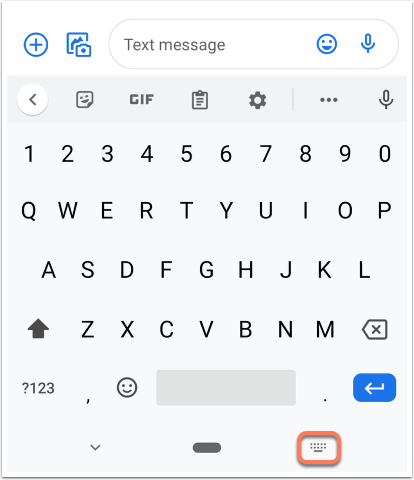
- Selezionare HubSpot come metodo di inserimento. La tastiera passerà alla tastiera mobile di HubSpot.
- Per tornare alla tastiera standard, toccare l'icona della tastiera in basso a destra.
