
Senast uppdaterad: 21 november 2025
Tillgänglig med något av följande abonnemang, om inte annat anges:

HubSpot-tangentbordet gör att du kan infoga din HubSpot CRM- och försäljningsinformation i andra appar, till exempel e-post och WhatsApp. Tangentbordet finns tillgängligt för både iOS och Android.
Med hjälp av HubSpot-tangentbordet kan du infoga följande HubSpot-tillgångar i dina mobila meddelanden:
iOS
Så här aktiverar du HubSpot-tangentbordet på iOS:
- Navigera till Inställningar på din iOS-enhet.
- I inställningarna trycker du på HubSpot-appen.
- Tryck på Tangentbord.
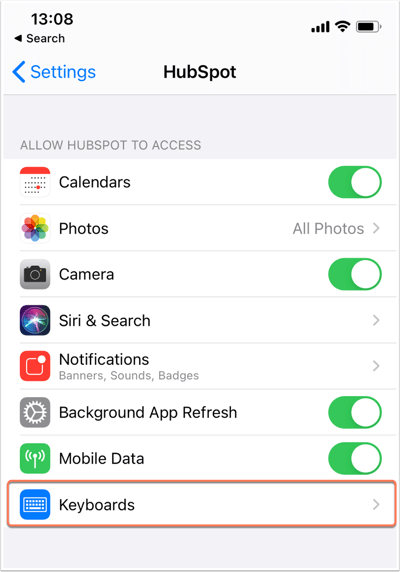
- Slå på strömbrytaren bredvid HubSpot.
- En dialogruta visas där du tillfrågas om du vill ge HubSpots tangentbord full åtkomst. Full åtkomst krävs för att ladda ditt försäljningsinnehåll, till exempel utdrag och schemaläggningssidor. Om du vill tillåta full åtkomst trycker du på Tillåt.
Observera: HubSpot spårar eller lagrar inte vad du skriver. HubSpot spårar bara appens prestanda när du öppnar försäljningsverktyg från tangentbordet, vilket hjälper till med förbättringar och buggfixar.
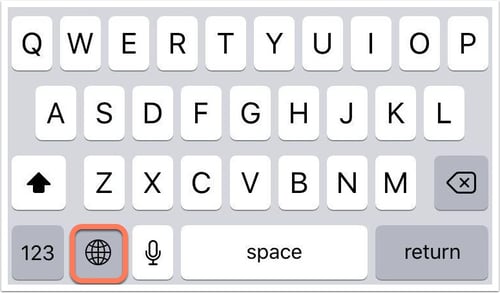
När tangentbordet är aktiverat kan du nu komma åt det från dina meddelandeappar genom att trycka på Globe-ikonen längst ner till vänster när tangentbordet är öppet.
Läs mer om iOS-tangentbordsinställningar i Apples dokumentation.
Android
Så här aktiverar du HubSpot-tangentbordet på Android:
- På din Android-enhet navigerar du till Inställningar.
- Under inställningar navigerar du till Språk och inmatning. Beroende på din Android-enhet kan du hitta inställningen för sig själv eller under andra inställningar, till exempel Allmän hantering eller System.
- Tryck på Virtuellt tangentbord eller Skärmtangentbord och tryck sedan på Hantera tangentbord.
- Tryck på HubSpot för att slå på strömbrytaren.
- En dialogruta visas där du ombeds bekräfta att du vill använda tangentbordet. Tryck på OK.
Observera: HubSpot spårar eller lagrar inte vad du skriver. HubSpot spårar bara appens prestanda när du öppnar försäljningsverktygen från tangentbordet, vilket hjälper till med förbättringar och buggfixar.
Så här kommer du åt HubSpots tangentbord i en meddelandeapp:
- När tangentbordet är synligt trycker du på tangentbordsikonen längst ned till höger.
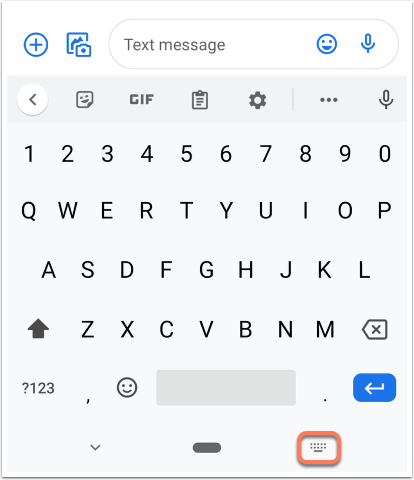
- Välj HubSpot som din inmatningsmetod. Ditt tangentbord kommer då att växla till HubSpots mobila tangentbord.
- Om du vill växla tillbaka till ditt vanliga tangentbord trycker du på tangentbordsikonen längst ned till höger.
