
Data ostatniej aktualizacji: 21 listopada 2025
Dostępne z każdą z następujących podpisów, z wyjątkiem miejsc, w których zaznaczono:

Klawiatura HubSpot umożliwia wstawianie informacji o HubSpot CRM i sprzedaży do innych aplikacji, takich jak poczta e-mail i WhatsApp. Klawiatura jest dostępna dla systemów iOS i Android.
Za pomocą klawiatury HubSpot można wstawiać następujące zasoby HubSpot do wiadomości mobilnych:
iOS
Aby włączyć klawiaturę HubSpot w systemie iOS:
- Na urządzeniu z systemem iOS przejdź do Ustawień.
- W ustawieniach stuknij aplikację HubSpot.
- Stuknij Klawiatury.
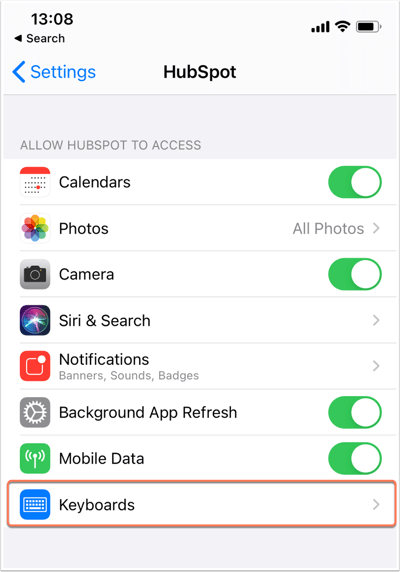
- Włącz przełącznik obok HubSpot.
- Pojawi się okno dialogowe z pytaniem, czy chcesz zezwolić na pełny dostęp do klawiatury HubSpot. Pełny dostęp jest wymagany do ładowania treści sprzedażowych, takich jak fragmenty i strony planowania. Aby zezwolić na pełny dostęp, dotknij Zezwól.
Uwaga: HubSpot nie śledzi ani nie przechowuje tego, co wpisujesz. HubSpot śledzi wydajność aplikacji tylko wtedy, gdy uzyskujesz dostęp do narzędzi sprzedażowych z klawiatury, co pomaga w wprowadzaniu ulepszeń i naprawianiu błędów.
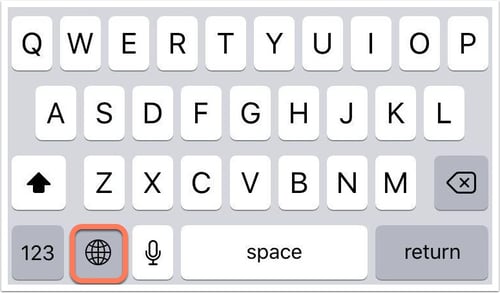
Po włączeniu klawiatury można teraz uzyskać do niej dostęp z poziomu aplikacji do obsługi wiadomości, dotykając ikony globu w lewym dolnym rogu, gdy klawiatura jest otwarta.
Więcej informacji na temat ustawień klawiatury w systemie iOS można znaleźć w dokumentacji Apple.
Android
Aby włączyć klawiaturę HubSpot w systemie Android:
- Na urządzeniu z Androidem przejdź do Ustawień.
- W ustawieniach przejdź do opcji Język i wprowadzanie. W zależności od urządzenia z Androidem, ustawienie to może znajdować się samodzielnie lub w innych ustawieniach, takich jak Zarządzanie ogólne lub System.
- Stuknij opcję Klawiatura wirtualna lub Klawiatura ekranowa, a następnie stuknij opcję Zarządzaj klawiaturami.
- Stuknij HubSpot , aby włączyć przełącznik.
- Pojawi się okno dialogowe z prośbą o potwierdzenie, że chcesz korzystać z klawiatury. Stuknij OK.
Uwaga: HubSpot nie śledzi ani nie przechowuje tego, co wpisujesz. HubSpot śledzi wydajność aplikacji tylko wtedy, gdy uzyskujesz dostęp do narzędzi sprzedaży z klawiatury, co pomaga w ulepszaniu i usuwaniu błędów.
Aby uzyskać dostęp do klawiatury HubSpot w aplikacji do obsługi wiadomości:
- Gdy klawiatura jest widoczna, dotknij ikony klawiatury w prawym dolnym rogu.
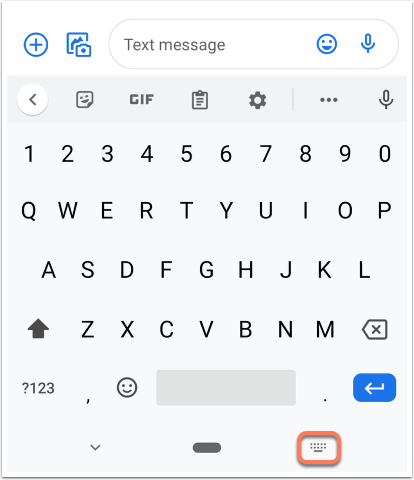
- Wybierz HubSpot jako metodę wprowadzania danych. Klawiatura przełączy się na klawiaturę mobilną HubSpot.
- Aby powrócić do standardowej klawiatury, dotknij ikony klawiatury w prawym dolnym rogu.
