
อัปเดตล่าสุด: 7 มกราคม 2026
สามารถใช้ได้กับการสมัครใช้บริการใดๆ ต่อไปนี้ ยกเว้นที่ระบุไว้:
-
 เนื้อหา Hub
Professional, Enterprise
เนื้อหา Hub
Professional, Enterprise
เมื่อเปิดใช้งานการลงทะเบียนด้วยตนเองผู้เข้าชมบล็อกจะสามารถลงทะเบียนเพื่อดูโพสต์บล็อกส่วนตัวได้ ครั้งแรกที่ผู้เข้าชมดูบล็อกของคุณพวกเขาจะสามารถอ่านโพสต์บล็อกส่วนตัวได้ถึงตัวคั่นการอ่านเพิ่มเติมเท่านั้น ดูข้อมูลเพิ่มเติมเกี่ยวกับการปรับแต่งเทมเพลตหน้าลงทะเบียน
ก่อนที่คุณจะเริ่มต้น
ก่อนที่คุณจะตั้งค่าการลงทะเบียนด้วยตนเองสำหรับเนื้อหาบล็อกส่วนตัวตรวจสอบให้แน่ใจว่าเข้าใจอย่างถ่องแท้ว่าควรดำเนินการขั้นตอนใดล่วงหน้ารวมถึงข้อจำกัดของคุณลักษณะและผลที่อาจเกิดขึ้นจากการใช้งาน
ต้องได้รับสิทธิ์ ต้องได้รับอนุญาตดังต่อไปนี้:
- ต้องได้รับอนุญาตให้ตั้งค่าเว็บไซต์เพื่อตั้งค่าการลงทะเบียนด้วยตนเองในการตั้งค่าเนื้อหาส่วนตัวและบล็อก
- ต้องมีสิทธิ์แก้ไขเผยแพร่และจัดการเนื้อหาส่วนตัวเพื่อแก้ไขและเผยแพร่โพสต์บล็อก
ทำความเข้าใจข้อจำกัดและข้อพิจารณา
- อีเมลที่ส่งถึงผู้เข้าชมหลังจากลงทะเบียนด้วยตนเองไม่สามารถปรับแต่งได้
- การเปิดให้ทุกคนเข้าถึงบล็อกทั้งหมดแต่มีเพียงสมาชิกเท่านั้นที่เข้าถึงการตั้งค่าโพสต์เต็มรูปแบบทำให้คุณมีทางเลือกในการตั้งค่าโพสต์บล็อกเพื่อใช้การลงทะเบียนด้วยตนเอง คุณยังต้องตั้งค่าโพสต์บล็อกเพื่อใช้การลงทะเบียนด้วยตนเอง
ตั้งค่าการลงทะเบียนด้วยตนเอง
- ในบัญชี HubSpot ของคุณ คลิก
ไอคอนการตั้งค่า ในแถบนำทางด้านบน - ในเมนูแถบด้านข้างซ้ายให้ไปที่เนื้อหา > เนื้อหาส่วนตัว
- คลิกเลือกโดเมนเพื่อแก้ไขเมนูแบบเลื่อนลงและเลือกโดเมนที่โฮสต์เนื้อหาส่วนตัวของคุณอยู่
- ในส่วนตัวเลือกการลงชื่อเข้า ใช้ให้เลือกช่องทำเครื่องหมายเปิดใช้งานการลงทะเบียนด้วยตนเอง
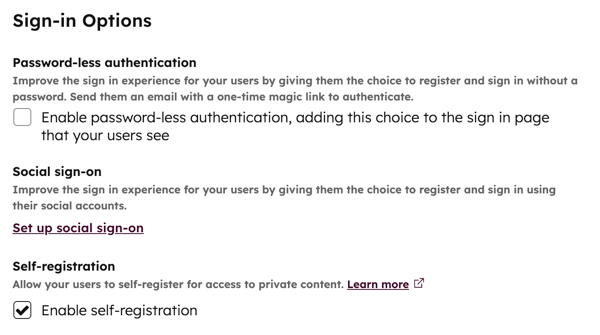
- ในเมนูแถบด้านข้างซ้ายให้ไปที่เนื้อหา > บล็อก
- ในส่วนมุมมองปัจจุบันให้คลิกเมนูแบบเลื่อนลงรายการแรกและเลือก บล็อก ในบัญชีที่มีส่วนเสริมของแบรนด์นี่จะเป็นเมนูแบบเลื่อนลงที่สอง
- ในส่วนการควบคุมการเข้าถึงให้เลือกสาธารณะจากนั้นเลือกช่องทำเครื่องหมายให้ทุกคนเข้าถึงบล็อกทั้งหมดแต่เฉพาะสมาชิกเท่านั้นที่เข้าถึงโพสต์เต็มรูปแบบ
- เมื่อเสร็จแล้วให้คลิกบันทึกที่ด้านล่างซ้าย
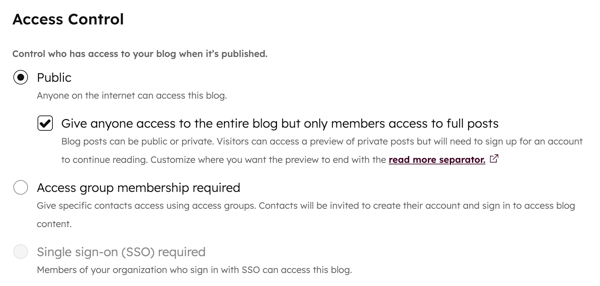
ตั้งค่าการลงทะเบียนโพสต์บล็อกด้วยตนเอง
หลังจากที่คุณตั้งค่าการลงทะเบียนด้วยตนเองแล้วให้ตั้งค่าว่าแต่ละโพสต์บล็อกจะต้องให้ผู้เข้าชมลงทะเบียนเพื่อดูหรือไม่ การลงทะเบียนด้วยตนเองสามารถตั้งค่าเป็นรายบุคคลหรือเป็นกลุ่มได้
โพสต์บล็อกส่วนบุคคล
สามารถเปิดการลงทะเบียนด้วยตนเองสำหรับโพสต์บล็อกแต่ละรายการในตัวแก้ไขเนื้อหา
- ในบัญชี HubSpot ของคุณ ไปที่ เนื้อหา > บล็อก
- คลิกที่ชื่อของโพสต์
- ในตัวแก้ไขเนื้อหาให้คลิกการตั้งค่าที่ด้านบนขวา
- ในกล่องโต้ตอบให้เลือกตัวควบคุมการเข้าถึงที่เมนูด้านซ้าย
- ในส่วนการควบคุมการเข้าถึงให้เลือกต้องลงทะเบียนด้วยตนเอง
- หากต้องการอนุญาตให้เครื่องมือค้นหารวบรวมข้อมูลเนื้อหาส่วนตัวให้เลือกช่องทำเครื่องหมายการรวบรวมข้อมูล SEO หากไม่ได้เลือกการรวบรวมข้อมูล SEO เครื่องมือค้นหาจะสามารถรวบรวมข้อมูลเนื้อหาได้ก่อนตัวคั่นการอ่านเพิ่มเติมเท่านั้น
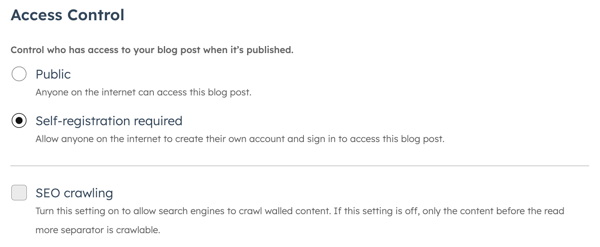
- คลิก X เพื่อปิดกล่องโต้ตอบการตั้งค่า
- หากต้องการดูตัวอย่างว่าโพสต์จะปรากฏต่อผู้เข้าชมที่ไม่ได้ลงชื่อเข้าใช้อย่างไร:
- คลิกดูตัวอย่างที่ด้านบนขวา
- คลิกเมนูแบบเลื่อนลงแสดงตัวอย่างและเลือกผู้เข้าชม (ไม่ได้ลงชื่อเข้าใช้)
- เมื่อดูตัวอย่างเสร็จแล้วให้คลิกย้อนกลับเพื่อกลับไปที่เครื่องมือแก้ไขเนื้อหา
- เมื่อเสร็จแล้วให้คลิกเผยแพร่หรืออัปเดตที่ด้านบนขวา
บล็อกโพสต์หลายรายการ
สามารถเปิดการลงทะเบียนด้วยตนเองสำหรับโพสต์บล็อกหลายโพสต์พร้อมกันได้จากหน้าดัชนีโพสต์บล็อก
- ในบัญชี HubSpot ของคุณ ไปที่ เนื้อหา > บล็อก
- เลือกช่องทำเครื่องหมายถัดจากโพสต์บล็อกแต่ละรายการ
- ที่ด้านบนของตารางให้คลิกเมนูแบบเลื่อนลงเพิ่มเติมและเลือกควบคุมการเข้าถึงของผู้ชม
- ในแผงด้านขวาให้เลือกต้องลงทะเบียนด้วยตนเองจากนั้นคลิก บันทึก
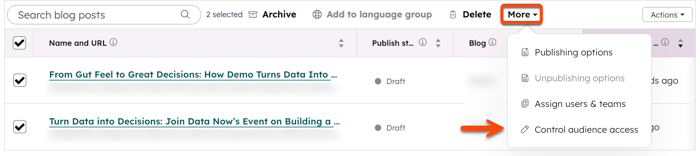
ค้นหาผู้ติดต่อที่ลงทะเบียนด้วยตนเอง
ค้นหาผู้ติดต่อที่ลงทะเบียนด้วยตนเองโดยการกรองผู้ติดต่อที่ลงทะเบียนที่รู้จักในที่พักที่ติดต่อและมีการส่งอีเมลลงทะเบียนเวลาที่ไม่รู้จักไปยังที่พักที่ติดต่อ
หากต้องการเรียนรู้เพิ่มเติมเกี่ยวกับการค้นหาผู้ติดต่อที่ลงทะเบียนด้วยตนเอง:
