
อัปเดตล่าสุด: 25 กันยายน 2026
สามารถใช้ได้กับการสมัครใช้บริการใดๆ ต่อไปนี้ ยกเว้นที่ระบุไว้:
-
 การขาย Hub
Starter, Professional, Enterprise
การขาย Hub
Starter, Professional, Enterprise
-
 Service Hub
Starter, Professional, Enterprise
Service Hub
Starter, Professional, Enterprise
-
 ต้องระบุสิทธิ์
สรุป
เรียนรู้วิธีโทรโดยตรงจากหน้าดัชนีรายชื่อผู้ติดต่อบันทึกการติดต่อรีโมทการโทรหรือกล่องข้อความการสนทนา คุณสามารถใช้หมายเลขที่ให้บริการโดย HubSpot หมายเลข ขาออกที่ลงทะเบียนหรือผู้ให้บริการโทรหาบุคคลที่สาม
เรียนรู้เพิ่มเติมเกี่ยวกับการรับสายในเบราว์เซอร์ HubSpot ของคุณ
ต้องระบุสิทธิ์ ต้องมีที่นั่งฝ่ายขายหรือฝ่าย บริการที่ได้รับมอบหมายเพื่อโทรหาบัญชี Sales Hub หรือ Service Hub Professional หรือ Enterprise ในบัญชี Sales Hub Starter หรือ Service Hub Starter ผู้ใช้ที่มี Core Seat ที่กำหนดสามารถโทรออกได้เช่นกัน ดูข้อมูลเพิ่มเติมเกี่ยวกับประเภทที่นั่ง
ก่อนที่คุณจะเริ่มต้น
โปรดทราบข้อมูลต่อไปนี้ก่อนโทรออกใน HubSpot:
- จำนวนนาทีในการโทรที่คุณมีขึ้นอยู่กับการสมัครสมาชิกของคุณ คุณจะได้รับการแจ้งเตือนเมื่อใกล้ถึงขีดจำกัด ซูเปอร์แอดมินสามารถตรวจสอบขีดจำกัดนาทีการโทรได้ หากคุณถึงขีดจำกัดระหว่างการโทรคุณสามารถดำเนินการให้เสร็จสิ้นได้แต่คุณจะไม่สามารถโทรใหม่ได้จนกว่าจะถึงวันแรกของเดือนถัดไปเมื่อมีการรีเซ็ตนาที
- ก่อนที่คุณจะโทรออกตรวจสอบให้แน่ใจว่าระบบของคุณมีคุณสมบัติตรงตามข้อกำหนดทางเทคนิคที่จำเป็นและคุณได้ตั้งค่าตัวเลือกการโทรในบัญชีของคุณแล้ว
- หากคุณมีส่วนขยาย HubSpot Sales Chrome ให้ใช้เพื่อโทรออกโดยไม่ต้องเปิดแท็บหรือหน้าต่างเฉพาะไว้ ดูวิธีเปิดฟีเจอร์นี้
วิธีโทรออกจากหน้าดัชนีผู้ติดต่อ
วิธีโทรออกจากหน้าดัชนีผู้ติดต่อ:
- ในบัญชี HubSpot ของคุณ ให้คลิก เพิ่มเติม จากนั้นไปที่ HubSpot CRM > ผู้ติดต่อ หาก เพิ่มเติม ไม่ปรากฏในบัญชีของคุณ ให้ไปที่ HubSpot CRM > ผู้ติดต่อ โดยตรง
- คลิกไอคอนการระยะไกลบนแถบนำทางด้านบนขวา
- ในคอลัมน์หมายเลขโทรศัพท์ของบันทึกการติดต่อให้คลิกหมายเลขโทรศัพท์ของผู้ติดต่อที่คุณต้องการโทร
- หมายเลขโทรศัพท์จะปรากฏในรีโมทการโทร
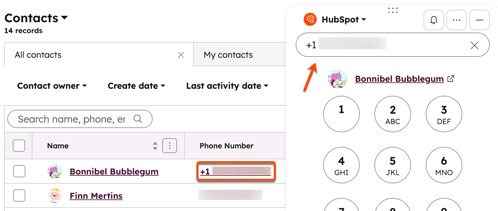
- คลิกไอคอนการในรีโมทการโทร
วิธีโทรออกจากบันทึกการติดต่อ
วิธีโทรออกจากบันทึกการติดต่อ:
- ในบัญชี HubSpot ของคุณ ให้คลิก เพิ่มเติม จากนั้นไปที่ HubSpot CRM > ผู้ติดต่อ หาก เพิ่มเติม ไม่ปรากฏในบัญชีของคุณ ให้ไปที่ HubSpot CRM > ผู้ติดต่อ โดยตรง
- คลิกชื่อของบันทึกการติดต่อ
- ในแถบด้านซ้ายของบันทึกการติดต่อให้คลิกไอคอน การ
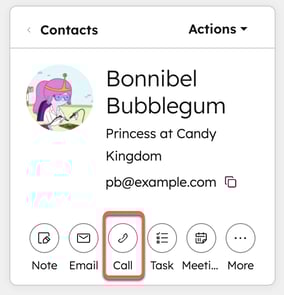
โปรดทราบว่า:
- ต้องระบุรหัสประเทศเมื่อโทรออกหรือจากประเทศที่รองรับนอกสหรัฐอเมริกา รูปแบบอาจมีเครื่องหมาย + ขึ้นอยู่กับแต่ละประเทศ
- HubSpot จะกดหมายเลขที่ตั้งไว้สำหรับคุณสมบัติหมายเลขโทรศัพท์ของผู้ติดต่อ หากผู้ติดต่อของคุณไม่มีค่าสำหรับที่พักนี้ให้เพิ่มเบอร์โทร
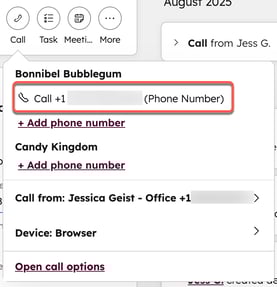
- หากต้องการโทรให้เลือกหมายเลขโทรศัพท์จากกล่องป๊อปอัป การโทรจะเริ่มขึ้นทันที หากคุณต้องการปรับการตั้งค่าการโทรก่อนที่จะโทรออกคุณสามารถทำสิ่งต่อไปนี้ได้:
-
- หากต้องการเพิ่มเบอร์โทรให้คลิก + เพิ่มเบอร์โทร
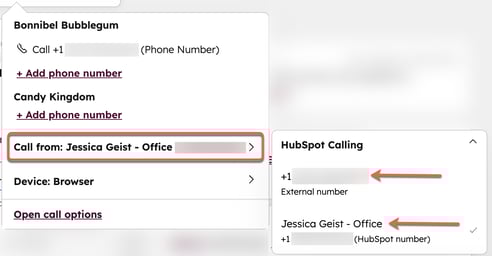
- หากต้องการแก้ไขหมายเลขโทรศัพท์ที่โทรมาให้คลิกโทรจาก: [หมายเลขโทรศัพท์]
-
- หากต้องการแก้ไขอุปกรณ์ที่คุณโทรมาให้คลิกอุปกรณ์จากนั้นเลือกทำอย่างใดอย่างหนึ่งต่อไปนี้:
- โทรจากเบราว์เซอร์: ใช้เสียงของคอมพิวเตอร์
- โทรจากโทรศัพท์: ใช้หมายเลขโทรศัพท์ที่ลงทะเบียนไว้ การดำเนินการนี้ใช้เวลาโทรเป็นสองเท่าเนื่องจากมีการโทรสองสายแยกกัน
- โทรจากแอป HubSpot: ส่งการแจ้งเตือนแบบพุชไปยังโทรศัพท์ของคุณเพื่อเริ่มการโทรบนแอปมือถือ HubSpot
- หากต้องการแก้ไขอุปกรณ์ที่คุณโทรมาให้คลิกอุปกรณ์จากนั้นเลือกทำอย่างใดอย่างหนึ่งต่อไปนี้:
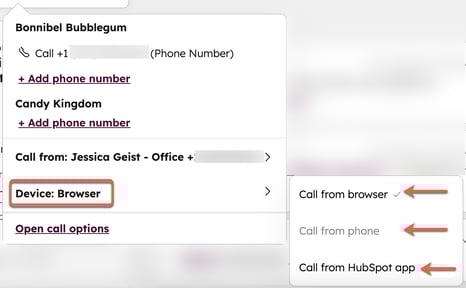
- หากต้องการแก้ไขตัวเลือกการโทรก่อนที่จะโทรออกที่ด้านล่างของกล่องป๊อปอัปให้คลิกเปิดตัวเลือกการโทร
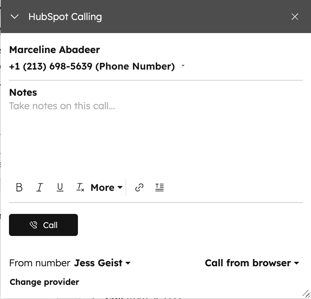
- กล่องโต้ตอบการโทร HubSpot จะปรากฏขึ้น
-
- ใต้ชื่อผู้ติดต่อให้คลิกเมนูแบบเลื่อนลงหมายเลขโทรศัพท์จากนั้นเลือกหมายเลขติดต่อหรือหมายเลขโทรศัพท์ของบริษัทที่คุณต้องการโทร
- ในกล่องข้อความหมายเหตุให้เพิ่มบันทึกในการโทร
- หากต้องการแก้ไขหมายเลขโทรศัพท์ที่โทรมาให้คลิกโทรจาก: [หมายเลขโทรศัพท์]
- หากต้องการแก้ไขอุปกรณ์ที่คุณโทรจากให้คลิกอุปกรณ์จากนั้นเลือกอุปกรณ์ที่จะโทรจาก
- หากต้องการเปลี่ยนผู้ให้บริการให้คลิกเปลี่ยนผู้ให้บริการ ในกล่องป๊อปอัปให้เลือกผู้ให้บริการโทรหรือสำรวจแอปโทรต่างๆ
- คลิก โทร
- เรียนรู้เกี่ยวกับการดำเนินการที่คุณสามารถทำได้ในระหว่างการเข้าพบลูกค้า
โปรดทราบ: หากผู้ติดต่อเลือกที่จะไม่รับการสื่อสารทั้งหมดคุณจะต้องให้ข้อมูลพื้นฐานทางกฎหมายแบบครั้งเดียวแก่ผู้ติดต่อเพื่อสื่อสารกับพวกเขา ในกล่องโต้ตอบให้คลิกให้ฐานทางกฎหมายหนึ่งครั้งเพื่อกำหนดฐานทางกฎหมายและอธิบายเหตุผลที่คุณได้รับอนุญาตให้สื่อสารกับผู้ติดต่อ คุณจะต้องดำเนินการนี้กับผู้ติดต่อทุกคนที่เลือกไม่รับการสื่อสารทั้งหมดแม้ว่าจะปิดการตั้งค่าความเป็นส่วนตัวของข้อมูลแล้วก็ตาม ปรึกษาทีมกฎหมายของคุณเพื่อขอคำแนะนำในการปฏิบัติตามกฎระเบียบสำหรับสถานการณ์เฉพาะของคุณ
วิธีโทรออกจากหน้าต่างการโทรหรือรีโมทการโทร
วิธีโทรออกจากรีโมทที่โทรอยู่:
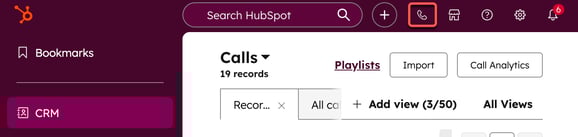
- คลิกไอคอนการระยะไกลบนแถบนำทางด้านบนขวา รีโมทการโทรและหน้าต่างการโทรจะเปิดขึ้น หน้าต่างการโทรต้องเปิดอยู่เพื่อโทรออกในเบราว์เซอร์ HubSpot
- ในหน้าต่างการโทรหรือรีโมตการโทรให้ป้อนรายชื่อผู้ติดต่อหรือชื่อบริษัทอีเมลหรือหมายเลขโทรศัพท์ในแถบค้นหา
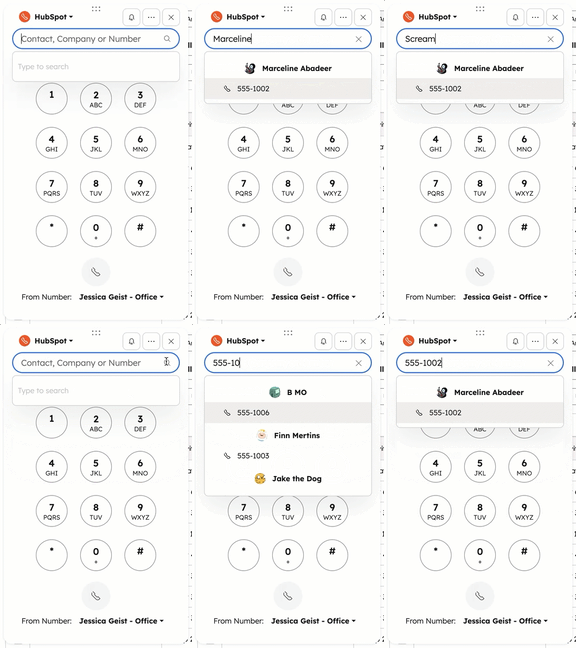
- คลิกเมนูแบบเลื่อนลงจากหมายเลขจากนั้นคลิกหมายเลขโทรศัพท์ที่คุณต้องการโทรจาก
- คลิกที่ไอคอนการ
- ในการแก้ไขตัวเลือกการโทรของคุณที่ด้านบนขวาบนของรีโมทการโทร:
- คลิกที่ไอคอนการ เตือนเพื่อให้สายเรียกเข้าดังขึ้นไปที่เบราว์เซอร์ คุณอาจต้องปรับการตั้งค่าการโทรของคุณ
- คลิกที่ไอคอน จุดแนวนอนสามจุดเพื่ออัปเดตไมโครโฟนและเอาต์พุตลำโพงของคุณ
- เรียนรู้เพิ่มเติมเกี่ยวกับการดำเนินการที่คุณสามารถทำได้ในระหว่างการเข้าพบลูกค้า
วิธีโทรออกจากกล่องข้อความการสนทนา
วิธีโทรออกขณะไลฟ์แชทหรือสนทนาทางอีเมล:
- ในบัญชี HubSpot ของคุณ ให้คลิก เพิ่มเติม จากนั้นไปที่ CRM > กล่องข้อความ หาก เพิ่มเติม ไม่ปรากฏในบัญชีของคุณ ให้ไปที่ CRM > กล่องข้อความ โดยตรง
- ในแถบด้านข้างซ้ายให้คลิกการสนทนาเพื่อเปิด
- ในเครื่องมือแก้ไขการตอบกลับให้คลิกเมนูแบบเลื่อนลงตัวสลับช่องแล้วเลือก โทร
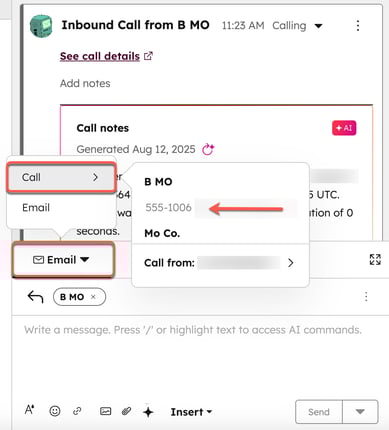
- ตามค่าเริ่มต้น HubSpot จะบันทึกการตั้งค่าการโทรล่าสุดของคุณ ดูวิธีอัพเดทการตั้งค่า
- คลิกหมายเลขโทรศัพท์เพื่อเริ่มการโทร
- หน้าต่างการโทรจะปรากฏในกล่องจดหมาย เรียนรู้เกี่ยวกับการดำเนินการที่คุณสามารถทำได้ในระหว่างการเข้าพบลูกค้า
