
อัปเดตล่าสุด: 23 เมษายน 2026
สามารถใช้ได้กับการสมัครใช้บริการใดๆ ต่อไปนี้ ยกเว้นที่ระบุไว้:

อัปเดตค่าคุณสมบัติช่องทำเครื่องหมายหลายรายการเป็นกลุ่มผ่านการนำเข้า ซึ่งจะช่วยให้คุณสามารถผนวกหรือแทนที่ค่าที่มีอยู่ในระเบียนได้ ตัวอย่างเช่นการผนวกค่าสำหรับบทบาทการซื้ออสังหาริมทรัพย์สำหรับผู้ติดต่อบางราย ข้อกำหนดในการจัดรูปแบบแถวนำเข้าจะแตกต่างกันไปขึ้นอยู่กับการผนวกค่าหรือการแทนที่ หากคุณต้องการผนวกค่าด้วยตนเองให้เรียนรู้เพิ่มเติมเกี่ยวกับบันทึกการแก้ไขจำนวนมาก
ดูข้อมูลเพิ่มเติมเกี่ยวกับข้อกำหนดได้ที่บทความเริ่มต้นนำเข้า
ก่อนที่คุณจะเริ่มต้น
ก่อนที่จะนำเข้าตรวจสอบให้แน่ใจว่าสเปรดชีตของคุณมีคอลัมน์สำหรับคุณสมบัติค่าที่ไม่ซ้ำกัน เพื่อให้แน่ใจว่าคุณอัปเดตระเบียนที่มีอยู่ที่เหมาะสม เลือกจาก: ขึ้นอยู่กับวัตถุ
- อีเมล (เฉพาะผู้ติดต่อ)
- ชื่อโดเมน (บริษัทเท่านั้น)
- ID เรคคอร์ด
- คุณสมบัติค่าที่ไม่ซ้ำกันที่กำหนดเอง
ไฟล์ของคุณต้องเป็นไฟล์ .csv, .xlsx หรือ .xls ที่มีหนึ่งแผ่น ดูข้อมูลเพิ่มเติมเกี่ยวกับข้อกำหนดทางเทคนิคอื่นๆ
ต้องได้รับสิทธิ์ ต้องมีสิทธิ์นำเข้าและแก้ไขสิทธิ์สำหรับวัตถุที่คุณกำลังนำเข้าเพื่อนำเข้าเรคคอร์ดและกิจกรรม
เพิ่มค่าในช่องทำเครื่องหมายหลายช่อง
- ตั้งค่าไฟล์นำเข้าของคุณด้วยคอลัมน์ต่อไปนี้อย่างน้อยที่สุด:
- คุณสมบัติค่าที่ไม่ซ้ำกัน: ขึ้นอยู่กับวัตถุที่คุณต้องการนำเข้าเพิ่มคอลัมน์สำหรับคุณสมบัติที่เหมาะสม (เช่นอีเมลหรือ ID บันทึก)
- คุณสมบัติช่องทำเครื่องหมายหลายช่อง: แถวต้องมีเครื่องหมายอัฒภาคก่อนค่าที่หนึ่ง (เช่น
;Espresso;latte) ตัวเลือกคุณสมบัติต้องมีอยู่ใน HubSpot ก่อนที่จะนำเข้า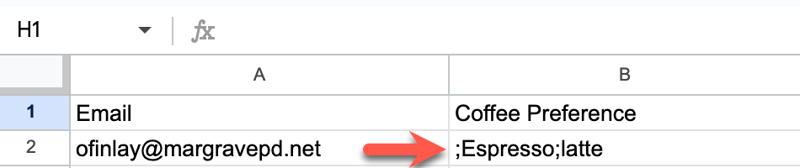
- ในบัญชี HubSpot ของคุณ ไปที่การจัดการข้อมูล > การผสานการทำงานข้อมูล
- ในส่วนนำเข้าไฟล์ให้คลิกนำเข้าข้อมูล
- คลิกการนำเข้าขั้นสูง
- เลือกวัตถุที่คุณต้องการนำเข้า (เช่นรายชื่อผู้ติดต่อการนัดหมาย) จากนั้นคลิกถัดไป
- คลิกเลือกวิธีนำเข้าเมนูแบบเลื่อนลง [ออบเจ็กต์/กิจกรรม] และเลือกอัพเดท [เรคคอร์ด/กิจกรรม] ที่มีอยู่เท่านั้น ดูข้อมูลเพิ่มเติมเกี่ยวกับวิธีสร้างและอัพเดทเรคคอร์ดแทน
- คลิกเลือกไฟล์จากนั้นเลือกไฟล์นำเข้าของคุณ
- คลิกถัดไป
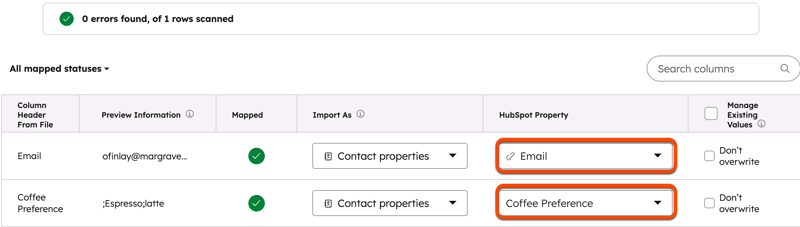
- บนคอลัมน์แผนที่ในไฟล์ของคุณไปยังหน้าจอคุณสมบัติ [object] ให้คลิกเมนูแบบเลื่อนลงในคอลัมน์คุณสมบัติ HubSpot และเลือกคุณสมบัติที่คุณต้องการอัปเดต (เช่นอีเมล กาแฟที่ต้องการ)
- คลิกถัดไป
- ป้อนชื่อนำเข้า
- หากคุณกำลังนำเข้ารายชื่อผู้ติดต่อ:
- เลือกช่องทำเครื่องหมายสร้างกลุ่มผู้ติดต่อจากการนำเข้านี้เพื่อสร้างกลุ่มผู้ติดต่อที่นำเข้าโดยอัตโนมัติ
- เลือกช่องทำเครื่องหมายยินยอมเพื่อยอมรับว่าผู้ติดต่อคาดว่าจะได้รับการติดต่อจากคุณและไฟล์นำเข้าของคุณไม่มีรายการที่ซื้อ ดูข้อมูลเพิ่มเติมเกี่ยวกับนโยบายการใช้งานที่ยอมรับได้ของ HubSpot
- หากคุณเปิดการตั้งค่าความเป็นส่วนตัวของข้อมูลในบัญชีของคุณให้คลิกที่ตั้งค่าพื้นฐานทางกฎหมายสำหรับการประมวลผลเมนูแบบเลื่อนลงข้อมูลของผู้ติดต่อและเลือกพื้นฐานทางกฎหมายในการประมวลผล
- คลิกเสร็จสิ้นการนำเข้า
แทนที่ค่าในช่องทำเครื่องหมายหลายค่า
- ตั้งค่าไฟล์นำเข้าของคุณด้วยคอลัมน์ขั้นต่ำต่อไปนี้:
- คุณสมบัติค่าที่ไม่ซ้ำกัน: ขึ้นอยู่กับวัตถุที่คุณต้องการนำเข้าเพิ่มคอลัมน์สำหรับคุณสมบัติที่เหมาะสม (เช่นอีเมลหรือ ID บันทึก)
- คุณสมบัติช่องทำเครื่องหมายหลายช่อง: แถวต้องมีค่าแรกจากนั้นเป็นเครื่องหมายอัฒภาคระหว่างค่าอื่นๆ (เช่น
Drip;Iced drip) ตัวเลือกคุณสมบัติต้องมีอยู่ใน HubSpot ก่อนที่จะนำเข้า
- ในบัญชี HubSpot ของคุณ ไปที่การจัดการข้อมูล > การผสานการทำงานข้อมูล
- ในส่วนนำเข้าไฟล์ให้คลิกนำเข้าข้อมูล
- คลิกการนำเข้าขั้นสูง
- เลือกวัตถุที่คุณต้องการนำเข้า (เช่นรายชื่อผู้ติดต่อการนัดหมาย) จากนั้นคลิกถัดไป
- คลิกเลือกวิธีนำเข้าเมนูแบบเลื่อนลง [ออบเจ็กต์/กิจกรรม] และเลือกอัพเดท [เรคคอร์ด/กิจกรรม] ที่มีอยู่เท่านั้น ดูข้อมูลเพิ่มเติมเกี่ยวกับวิธีสร้างและอัพเดทเรคคอร์ดแทน
- คลิกเลือกไฟล์จากนั้นเลือกไฟล์นำเข้าของคุณ
- คลิกถัดไป
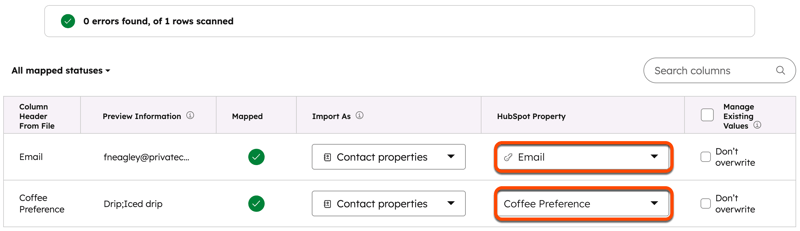
- บนคอลัมน์แผนที่ในไฟล์ของคุณไปยังหน้าจอคุณสมบัติ [object] ให้คลิกเมนูแบบเลื่อนลงในคอลัมน์คุณสมบัติ HubSpot และเลือกคุณสมบัติที่คุณต้องการอัปเดต (เช่นอีเมล กาแฟที่ต้องการ)
- คลิกถัดไป
- ป้อนชื่อนำเข้า
- หากคุณกำลังนำเข้ารายชื่อผู้ติดต่อ:
- เลือกช่องทำเครื่องหมายสร้างกลุ่มผู้ติดต่อจากการนำเข้านี้เพื่อสร้างกลุ่มผู้ติดต่อที่นำเข้าโดยอัตโนมัติ
- เลือกช่องทำเครื่องหมายยินยอมเพื่อยอมรับว่าผู้ติดต่อคาดว่าจะได้รับการติดต่อจากคุณและไฟล์นำเข้าของคุณไม่มีรายการที่ซื้อ ดูข้อมูลเพิ่มเติมเกี่ยวกับนโยบายการใช้งานที่ยอมรับได้ของ HubSpot
- หากคุณเปิดการตั้งค่าความเป็นส่วนตัวของข้อมูลในบัญชีของคุณให้คลิกที่ตั้งค่าพื้นฐานทางกฎหมายสำหรับการประมวลผลเมนูแบบเลื่อนลงข้อมูลของผู้ติดต่อและเลือกพื้นฐานทางกฎหมายในการประมวลผล
- คลิกเสร็จสิ้นการนำเข้า
