
อัปเดตล่าสุด: 14 กันยายน 2026
สามารถใช้ได้กับการสมัครใช้บริการใดๆ ต่อไปนี้ ยกเว้นที่ระบุไว้:

Breeze Assistant ช่วยให้คุณเชื่อมต่อแอปของบุคคลที่สามที่รองรับเพื่อให้คุณสามารถดึงข้อมูลและดำเนินการที่รองรับให้เสร็จสิ้นในแอปเหล่านั้นโดยไม่ต้องออกจาก HubSpot การเชื่อมต่อแอปจะขยายสิ่งที่ Breeze Assistant สามารถเข้าถึงได้ช่วยให้คุณได้รับข้อมูลเชิงลึกและทำงานให้เสร็จสมบูรณ์ภายใน Breeze Assistant
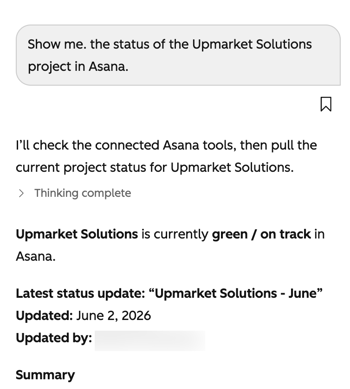
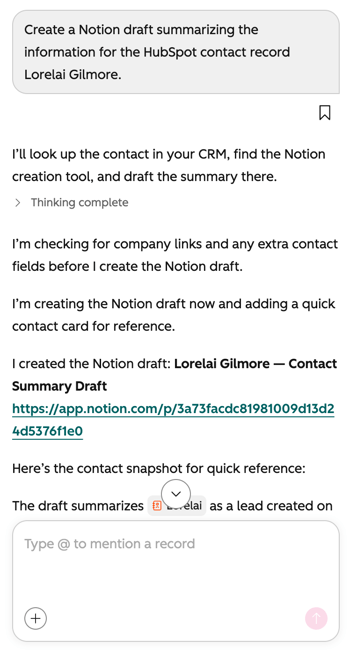
ตัวอย่างเช่นหลังจากเชื่อมต่อ Asana แล้วคุณสามารถขอให้ Breeze Assistant ตรวจสอบงานที่เปิดอยู่หรือตรวจสอบสถานะของโครงการได้ หลังจากเชื่อมต่อ Notion แล้วคุณสามารถขอให้ Breeze Assistant ร่างเนื้อหาโดยใช้ข้อมูลจากบัญชี HubSpot ของคุณได้
โปรดทราบ: คุณสามารถจัดการการเข้าถึงฟีเจอร์ AI ได้ในการตั้งค่า AI ของคุณ และกำหนดค่าข้อมูลที่จะแชร์ ตรวจสอบคำถามที่พบบ่อยเกี่ยวกับ AI Trust และAI Model Cards ของ HubSpot สำหรับข้อมูลโดยละเอียดเกี่ยวกับการควบคุมความปลอดภัยของ AI การใช้ข้อมูล และการปฏิบัติตามข้อกำหนด
ก่อนที่คุณจะเริ่มต้น
- ตรวจสอบข้อกำหนดในการใช้ Breeze Assistant
- คุณต้องมีบัญชีสำหรับแอปของบุคคลที่สามแต่ละแอปที่คุณต้องการเชื่อมต่อ
- เฉพาะแอปที่รองรับเท่านั้นที่สามารถเชื่อมต่อกับ Breeze Assistant ได้
- แต่ละแอพจะรองรับชุดการทำงานที่แตกต่างกัน
- แอปที่คุณเชื่อมต่อผ่าน Agent Builder แล้วมีอยู่ใน Breeze Assistant และไม่จำเป็นต้องเชื่อมต่ออีกครั้ง
แอปที่รองรับ
ปัจจุบัน Breeze Assistant รองรับการเชื่อมต่อสำหรับแอปต่อไปนี้:
- แอมพลิจูด
- Atlassian
- อาสนะ
- กล่อง
- Canva
- ฟาทอม
- G2
- Gmail
- ฆ้อง
- Google Calendar
- Google Chat
- Google Drive
- เส้นตรง
- ข้อสังเกต
- Slack
- Xero
เชื่อมต่อแอปกับ Breeze Assistant
หากต้องการใช้แอปกับ Breeze Assistant ให้เชื่อมต่อแอปที่คุณต้องการเข้าถึงก่อน หลังจากการเชื่อมต่อเสร็จสิ้นคุณสามารถขอให้ Breeze Assistant ดึงข้อมูลหรือดำเนินการที่รองรับโดยใช้แอปเหล่านั้น
- ในแถบนำทางด้านบนในบัญชี HubSpot ของคุณให้คลิ breezeSingleStarIcon Breeze Assistant
- คลิก + จากนั้นไปที่ตัวเชื่อมต่อ > + เพิ่มตัวเชื่อมต่อ
.png?width=250&height=351&name=Screenshot%202026-09-03%20at%2016.10.13%20(2).png)
- บนแอพที่คุณต้องการเชื่อมต่อให้คลิกเชื่อมต่อ
- ลงชื่อเข้าใช้บัญชีของคุณสำหรับแอพที่คุณเชื่อมต่ออยู่
- ตรวจสอบสิทธิที่แอพกำหนดจากนั้นคลิก อนุญาต
- หลังจากเชื่อมต่อแอปแล้วให้คลิก X ที่ด้านบนขวาเพื่อกลับไปที่ Breeze Assistant
.png?width=250&height=347&name=Screenshot%202026-09-03%20at%2016.15.29%20(2).png)
ใช้ตัวเชื่อมต่อใน Breeze Assistant
หลังจากเชื่อมต่อแอปแล้วให้ขอให้ Breeze Assistant ดึงข้อมูลหรือดำเนินการให้เสร็จสิ้นในแอปนั้น
- ในแถบนำทางด้านบนให้คลิ breezeSingleStarIcon Breeze Assistant
- ป้อนข้อความแจ้งของคุณตัวอย่างเช่นคุณสามารถ:
-
- ตรวจสอบงาน Asana ที่เปิดอยู่ของคุณ
- สรุปข้อมูลการใช้ผลิตภัณฑ์จาก Amplitude
- สร้างร่างความคิดโดยใช้ข้อมูลจากระเบียน HubSpot
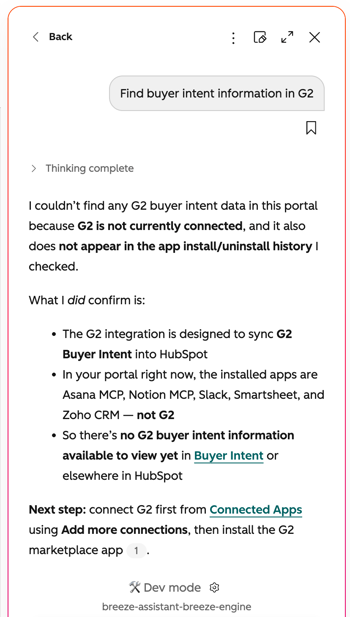
- ค้นหาข้อมูลเจตนาของผู้ซื้อจาก G2
- คลิ ไอคอน ส่ง breezeSendIcon ที่ด้านล่างขวา
- คำตอบและการดำเนินการที่มีอยู่ใน Breeze Assistant จะขึ้นอยู่กับแอปที่เชื่อมต่อ
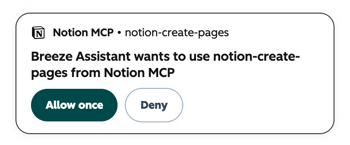
- เมื่อคุณขอให้ Breeze Assistant สร้างหรือแก้ไขข้อมูลในแอปที่เชื่อมต่อคุณจะได้รับแจ้งให้อนุญาตการเข้าถึงที่จำเป็น
หากข้อความแจ้งเตือนของคุณมีการกระทำในแอปที่ไม่ได้เชื่อมต่อกับบัญชี HubSpot ของคุณ Breeze Assistant จะแจ้งให้คุณทราบว่าแอปไม่ได้เชื่อมต่อและให้คำแนะนำในการเชื่อมต่อ
จัดการตัวเชื่อมต่อใน Breeze Assistant
วิธีตรวจสอบการดำเนินการที่มีอยู่สำหรับแอปที่เชื่อมต่อ:
- ในแถบนำทางด้านบนให้คลิ breezeSingleStarIcon Breeze Assistant
- คลิก + จากนั้นไปที่ตัวเชื่อมต่อ > จัดการตัวเชื่อมต่อ
- บนการ์ดแอปที่เชื่อมต่อให้คลิก จัดการ
- ในส่วนภาพรวมให้ตรวจสอบการดำเนินการที่มีอยู่และคำขอตัวอย่าง
วิธียกเลิกการเชื่อมต่อแอปที่คุณไม่ต้องการให้ Breeze Assistant เข้าถึงอีกต่อไป:
- ในแถบนำทางด้านบนให้คลิ breezeSingleStarIcon Breeze Assistant
- คลิก + จากนั้นไปที่ตัวเชื่อมต่อ > จัดการตัวเชื่อมต่อ
- บนการ์ดแอปที่เชื่อมต่อให้คลิก จัดการ
- ที่ด้านบนขวาให้คลิกการดำเนินการจากนั้นเลือกถอนการติดตั้ง [ชื่อแอป]
- ในกล่องโต้ตอบให้ป้อนข้อความที่จำเป็นในฟิลด์ข้อความ
- จากนั้นคลิกถอนการติดตั้ง
กำหนดค่าการอนุญาตตัวเชื่อมต่อ
สำหรับแต่ละแอปที่เชื่อมต่อให้กำหนดค่าว่า Breeze Assistant สามารถใช้เครื่องมือใดได้บ้าง คุณสามารถจัดการสิทธิ์ของเครื่องมือแต่ละรายการหรือใช้สิทธิ์เดียวกันกับเครื่องมือทั้งหมดได้
ในการกำหนดค่าสิทธิ์ของเครื่องมือ:
- ในบัญชี HubSpot ของคุณ คลิก
ไอคอนการตั้งค่าในแถบการนำทางด้านบน ในเมนูแถบด้านข้างทางซ้าย ไปที่การผสานการทำงาน > แอปที่เชื่อมต่อ - คลิกแอปที่คุณต้องการจัดการสิทธิ์ของเครื่องมือ
- คลิกแท็บการตั้งค่า
- ตรวจสอบเครื่องมืออ่านอย่างเดียวและเขียนที่แอปมีสิทธิ์เข้าถึง
- หากต้องการดูรายละเอียดเกี่ยวกับเครื่องมือเฉพาะให้คลิกลูกศรขวาเพื่อขยายส่วนและดูข้อมูลเพิ่มเติมเกี่ยวกับการอนุญาต
- สำหรับแต่ละเครื่องมือให้เลือกสิทธิ์ที่กำหนดว่า Breeze Assistant สามารถใช้งานได้เมื่อใด:
-
- อนุญาตเสมอ: สามารถใช้เครื่องมือได้โดยไม่ต้องมีการยืนยัน
- ขออนุญาต: คุณจะได้รับแจ้งให้อนุญาตการเข้าถึงทุกครั้งที่ใช้เครื่องมือ
- ไม่อนุญาต: เครื่องมือจะไม่พร้อมใช้งาน

- หากต้องการอัปเดตสิทธิ์สำหรับเครื่องมือหลายอย่างพร้อมกันให้คลิกเมนูแบบเลื่อนลงที่ด้านบนขวาของส่วนอ่านอย่างเดียวและเขียนแล้วเลือกสิทธิ์สำหรับเครื่องมืออ่านทั้งหมดหรือเครื่องมือเขียนทั้งหมด

