อัปเดตล่าสุด: 23 กรกฎาคม 2026

โคลนโพสต์บล็อก HubSpot อีเมลหรือหน้าเว็บเพื่อใช้เนื้อหาที่มีอยู่เป็นจุดเริ่มต้นสำหรับเนื้อหาชิ้นใหม่ ในตัวจัดการการออกแบบคุณยังสามารถโคลนเทมเพลตธีมหรือโมดูลเพื่อทำการเปลี่ยนแปลงโดยไม่ส่งผลกระทบต่อหน้าเว็บโดยใช้ไฟล์ต้นฉบับ
โปรดทราบ: คุณสามารถจัดการการเข้าถึงฟีเจอร์ AI ได้ในการตั้งค่า AI ของคุณ และกำหนดค่าข้อมูลที่จะแชร์ ตรวจสอบคำถามที่พบบ่อยเกี่ยวกับ AI Trust และAI Model Cards ของ HubSpot สำหรับข้อมูลโดยละเอียดเกี่ยวกับการควบคุมความปลอดภัยของ AI การใช้ข้อมูล และการปฏิบัติตามข้อกำหนด
ก่อนที่คุณจะเริ่มต้น
ก่อนที่คุณจะโคลนเนื้อหา HubSpot ให้ตรวจสอบข้อกำหนดและข้อควรพิจารณา
- หากต้องการใช้ AI ของ HubSpot เพื่อโคลนเนื้อหาให้เปิดให้ผู้ใช้เข้าถึง Breeze Assistant ในการตั้งค่า AI ของคุณ
ต้องได้รับสิทธิ์ ผู้ใช้อาจต้องได้รับอนุญาตเพิ่มเติมขึ้นอยู่กับเนื้อหาที่โคลนนิ่ง ตัวอย่างเช่นการโคลนหน้า Landing Page ต้องมีการแก้ไขและเผยแพร่สิทธิ์ในการแก้ไขและเผยแพร่หน้า Landing Page
โคลนโพสต์บล็อกบทความและหน้าเว็บไซต์
การเปลี่ยนแปลงที่ทำกับหน้าเว็บที่โคลนจะไม่ส่งผลกระทบต่อหน้าเว็บเดิม หากคุณเปลี่ยนเทมเพลตของหน้าเว็บที่โคลนการเปลี่ยนแปลงเหล่านั้นจะมีผลกับทุกหน้าโดยใช้เทมเพลตนั้น
- ไปที่เนื้อหาของคุณ:
- หน้าเว็บไซต์: ในบัญชี HubSpot ของคุณ ให้คลิก เพิ่มเติม จากนั้นไปที่ เนื้อหา > หน้าเว็บไซต์ หาก เพิ่มเติม ไม่ปรากฏในบัญชีของคุณ ให้ไปที่ เนื้อหา > หน้าเว็บไซต์ โดยตรง
-
- บล็อก: ในบัญชี HubSpot ของคุณ ให้คลิก เพิ่มเติม จากนั้นไปที่ เนื้อหา > บล็อก หาก เพิ่มเติม ไม่ปรากฏในบัญชีของคุณ ให้ไปที่ เนื้อหา > บล็อก โดยตรง
- ฐานความรู้: ในบัญชี HubSpot ของคุณ ให้คลิก เพิ่มเติม จากนั้นไปที่ บริการ > ฐานความรู้ หาก เพิ่มเติม ไม่ปรากฏในบัญชีของคุณ ให้ไปที่ บริการ > ฐานความรู้ โดยตรง
- วางเมาส์เหนือเนื้อหาแล้วคลิก โคลน
- ในกล่องโต้ตอบให้ป้อนชื่อ ภายในสำหรับโพสต์บล็อกบทความหรือหน้าเว็บไซต์ใหม่ของคุณแล้วคลิก โคลน
- ในตัวแก้ไขเนื้อหาให้ปรับแต่งเนื้อหาโคลนของคุณ
โปรดทราบ: ไม่สามารถโคลนบทความฐานความรู้เดิมได้ ดูข้อมูลเพิ่มเติมเกี่ยวกับการย้ายฐานความรู้
โคลนหน้า Landing Page
โคลนหน้า Landing Page และปรับแต่งเนื้อหาด้วยตนเองหรือใช้ AI ของ HubSpot เพื่อสร้างเนื้อหาใหม่
ต้องสมัครใช้บริการ จำเป็นต้องสมัครสมาชิก Content Hub Professional หรือ Enterprise เพื่อสร้างเนื้อหาใหม่สำหรับหน้า Landing Page ด้วยเครื่องมือ AI ของ HubSpot
- ในบัญชี HubSpot ของคุณ ให้คลิก เพิ่มเติม จากนั้นไปที่ เนื้อหา > หน้าแลนดิ้ง หาก เพิ่มเติม ไม่ปรากฏในบัญชีของคุณ ให้ไปที่ เนื้อหา > หน้าแลนดิ้ง โดยตรง
- วางเมาส์เหนือเนื้อหาแล้วคลิก โคลน
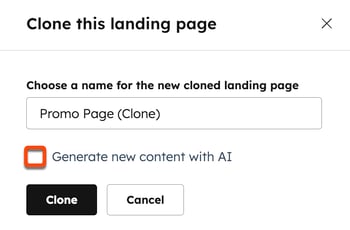
- ในกล่องโต้ตอบให้ป้อนชื่อ ภายในสำหรับหน้า Landing Page
- หากต้องการสร้างเนื้อหาใหม่โดยใช้ AI ให้เลือกช่องทำเครื่องหมายสร้างเนื้อหาใหม่ด้วย AI มิฉะนั้นให้ข้ามช่องทำเครื่องหมาย
-
- หากคุณเลือกช่องสร้างเนื้อหาใหม่ด้วย AI คุณจะถูกนำไปยังหน้าสร้างเนื้อหาเพื่อให้รายละเอียดเพิ่มเติม
- หากคุณไม่ได้เลือกช่องสร้างเนื้อหาใหม่ด้วย AI ระบบจะนำคุณไปยังเครื่องมือแก้ไขเนื้อหาเพื่อปรับแต่งหน้า Landing Page ต่อไป
- เมื่อเสร็จแล้วให้คลิก โคลน
โคลนอีเมล
- ในบัญชี HubSpot ของคุณ ให้คลิก เพิ่มเติม จากนั้นไปที่ การตลาด > อีเมล หาก เพิ่มเติม ไม่ปรากฏในบัญชีของคุณ ให้ไปที่ การตลาด > อีเมล โดยตรง
- วางเมาส์เหนืออีเมลของคุณแล้วคลิก โคลน
- ในแผงด้านขวาให้ป้อนชื่ออีเมลในช่องชื่ออีเมล
- ในส่วนประเภทอีเมลให้เลือกว่าอีเมลใหม่ของคุณจะเป็นแบบปกติหรือแบบอัตโนมัติ
- หากต้องการรวมเวิร์กโฟลว์ง่ายๆของอีเมลเดิมให้เลือกช่องทำเครื่องหมาย คัดลอกเวิร์ก โฟลว์ง่ายๆตัวเลือกนี้ใช้ได้กับอีเมลทั่วไปเท่านั้น
- ในตัวแก้ไขอีเมลให้ปรับแต่งอีเมลที่โคลนไว้ ตามค่าเริ่มต้นอีเมลที่โคลนไว้จะมีการตั้งค่าตัวเลือกและรายชื่อผู้รับเช่นเดียวกับอีเมลต้นฉบับ
โปรดทราบ: อีเมลสมัครสมาชิกบล็อก HubSpot ไม่สามารถโคลนได้
โคลนอีเมลบนแอปมือถือ HubSpot
นอกจากนี้คุณยังสามารถโคลนอีเมลการตลาดโดยใช้แอปมือถือ HubSpot
- เปิดแอปมือถือ HubSot บนอุปกรณ์มือถือของคุณ
- แตะเมนูแล้วแตะอีเมลการ ตลาดในแถบด้านซ้าย
- แตะอีเมลการตลาด
- ที่ด้านบนขวาให้แตะจุดแนวนอนสามจุดแล้วแตะ โคลน
โคลนเทมเพลตธีมและโมดูล
บัญชีที่มีสิทธิ์เข้าถึงผู้จัดการออกแบบสามารถโคลนเนื้อหาที่สร้างขึ้นที่นั่นเช่นเทมเพลตธีมและโมดูล
- ในบัญชี HubSpot ของคุณ ให้คลิก เพิ่มเติม จากนั้นไปที่ เนื้อหา > ตัวจัดการการออกแบบ หาก เพิ่มเติม ไม่ปรากฏในบัญชีของคุณ ให้ไปที่ เนื้อหา > ตัวจัดการการออกแบบ โดยตรง
- ในตัวค้นหาให้คลิกชื่อเทมเพลตธีมหรือโมดูล
- คลิกเมนูดรอปดาวน์ไฟล์และเลือกโคลน "[ ชื่อไฟล์ ]" สำเนาของไฟล์จะถูกสร้างขึ้นด้วยสำเนาชื่อ [ชื่อไฟล์] สำเนาจะเปิดขึ้นโดยอัตโนมัติในตัวแก้ไขเค้าโครง
- ใน
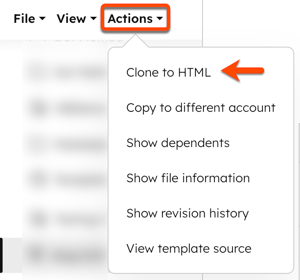
การสร้างสำเนา HTML ของเทมเพลตการลากและวางให้คลิกเมนูดรอปดาวน์การดำเนินการและเลือกโคลนไปที่ HTML เทมเพลตโคลนจะมี HTML แบบดิบแทนที่จะเป็นโมดูลการลากและวาง![In the design manager, within the finder, a box is placed around the File dropdown menu and the options are displayed. An arrow points to the 'Clone [name of template]' option.](https://53.fs1.hubspotusercontent-na1.net/hub/53/hubfs/Knowledge_Base_2023-24-25/KB-Design-Manager/design-manager-clone-template-1.png?width=250&height=498&name=design-manager-clone-template-1.png)