อัปเดตล่าสุด: 18 กุมภาพันธ์ 2026
สามารถใช้ได้กับการสมัครใช้บริการใดๆ ต่อไปนี้ ยกเว้นที่ระบุไว้:

ลิงก์แบบคลิกเพื่อโทรและ mailto จะช่วยให้ผู้เข้าชมติดต่อทีมของคุณได้โดยตรงจากเนื้อหาของคุณ ลิงก์แบบคลิกเพื่อโทรมีประโยชน์สำหรับผู้เข้าชมที่ต้องการโทรด้วยการแตะหรือคลิกเพียงครั้งเดียว ลิงก์ของ Mailto จะเปิดข้อความอีเมลใหม่ในโปรแกรมอีเมลเริ่มต้นของผู้เข้าชม
ก่อนที่คุณจะเริ่มต้น
ก่อนที่คุณจะเริ่มสร้างลิงก์คลิกเพื่อโทรหรือ mailto โปรดตรวจสอบข้อกำหนดและข้อควรพิจารณา
ต้องได้รับสิทธิ์ ต้องได้รับอนุญาตดังต่อไปนี้:
- ต้องมีสิทธิ์เข้าถึงการตลาดด้วยการ แก้ไขและเผยแพร่เพื่อแก้ไขและเผยแพร่หน้าเว็บหรือโพสต์
- ต้องมีสิทธิ์เข้าถึง การตลาดด้วยอีเมลการตลาดเพื่อแก้ไขและเผยแพร่อีเมล
- จำเป็นต้องมีสิทธิ์เข้าถึงบริการด้วยบทความฐานความรู้เพื่อแก้ไขโมดูลข้อความสมบูรณ์สำหรับบทความฐานความรู้
- ต้องมีสิทธิ์เข้าถึงการตลาด โดยได้รับอนุญาตจาก CTA เพื่อแก้ไข CTA ที่เผยแพร่
ทำความเข้าใจข้อจำกัดและข้อพิจารณา
- ลิงก์แบบคลิกเพื่อโทรและ mailto ได้รับการสนับสนุนในโมดูลข้อความสมบูรณ์และ CTA (ดั้งเดิม)
- ลิงก์แบบคลิกเพื่อโทรต้องไม่มีช่องว่างหรือเครื่องหมายขีดกลาง
สร้างลิงค์คลิกเพื่อโทรหา
ลิงก์แบบคลิกเพื่อโทรจะเชื่อมโยงผู้เข้าชมกับหมายเลขโทรศัพท์เมื่อคลิกหรือแตะที่เนื้อหาของคุณ ลิงก์เหล่านี้มักใช้กับเนื้อหาที่มีการโทรเป็นขั้นตอนต่อไป
เพิ่มลิงก์แบบคลิกเพื่อโทรไปยังโมดูลข้อความสมบูรณ์
-
ไปที่เนื้อหาของคุณ:
- หน้าเว็บไซต์: ในบัญชี HubSpot ของคุณ ไปที่ เนื้อหา > หน้าเว็บไซต์
- หน้า Landing Page: ในบัญชี HubSpot ของคุณ ไปที่ เนื้อหา > หน้าแลนดิ้ง
- บล็อก: ในบัญชี HubSpot ของคุณ ไปที่ เนื้อหา > บล็อก
- ฐานความรู้: ในบัญชี HubSpot ของคุณ ไปที่บริการ > ฐานความรู้
- อีเมล: ในบัญชี HubSpot ของคุณ ไปที่การตลาด > อีเมล
- คลิกที่ชื่อเนื้อหาของคุณ
- ในเครื่องมือแก้ไขเนื้อหาให้ไฮไลต์ส่วนของข้อความหรือ รูปภาพ
- ในแถบเครื่องมือ Rich Text ให้คลิก คอนลิงก์ InIn Insert
- ในกล่องป๊อปอัปให้คลิกที่ลิงก์ไปยังเมนูแบบเลื่อนลงแล้วเลือก URL
- ในช่อง URL ให้ป้อน 'tel :' จากนั้นป้อนหมายเลขโทรศัพท์ (เช่น tel: 1239990000)
- คลิก แทรก
- เมื่อเสร็จแล้วให้คลิกเผยแพร่หรืออัปเดตที่ด้านบนขวา
เพิ่มลิงก์คลิกเพื่อโทรไปยัง CTA (เดิม)
เพิ่มลิงก์แบบคลิกเพื่อโทรไปยัง CTA (เดิม) แล้วเพิ่ม CTA (เดิม) ลงในเนื้อหาของคุณ
- ในบัญชี HubSpot ของคุณ ไปที่ การตลาด > CTA
- ที่ด้านบนซ้ายให้คลิกเมนูแบบเลื่อนลงและเลือก CTA (ดั้งเดิม)
- วางเมาส์เหนือ CTA คลิกเมนูดร็อปดาวน์การดำเนินการแล้วเลือกแก้ไข
-
ในแผงด้านขวาให้ปรับแต่งการออกแบบ CTA ของคุณจากนั้นคลิกถัดไปที่ด้านล่างขวา
-
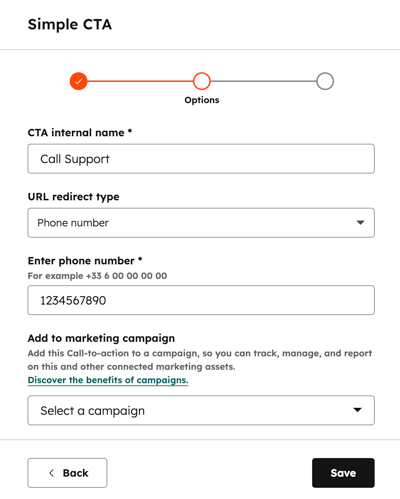
คลิกเมนูแบบเลื่อนลงประเภทการเปลี่ยนเส้นทาง URL และเลือกหมายเลขโทรศัพท์
-
ป้อนหมายเลขโทรศัพท์ในช่องป้อนหมายเลขโทรศัพท์
- เมื่อเสร็จแล้วให้คลิกบันทึกที่ด้านล่างขวา
สร้างลิงค์ mailto
ลิงก์ของ Mailto จะเปิดข้อความอีเมลใหม่ที่ส่งไปยังผู้รับเฉพาะในโปรแกรมอีเมลเริ่มต้นของผู้เข้าชม ลิงก์เหล่านี้มีประโยชน์เมื่อหน้าเว็บต้องการแจ้งเตือนการเข้าถึงทางอีเมลเช่นคำขอรับการสนับสนุนหรือสอบถามข้อมูลทั่วไป
เพิ่มลิงก์จดหมายในโมดูลข้อความสมบูรณ์
-
ไปที่เนื้อหาของคุณ:
- หน้าเว็บไซต์: ในบัญชี HubSpot ของคุณ ไปที่ เนื้อหา > หน้าเว็บไซต์
- หน้า Landing Page: ในบัญชี HubSpot ของคุณ ไปที่ เนื้อหา > หน้าแลนดิ้ง
- บล็อก: ในบัญชี HubSpot ของคุณ ไปที่ เนื้อหา > บล็อก
- ฐานความรู้: ในบัญชี HubSpot ของคุณ ไปที่บริการ > ฐานความรู้
- อีเมล: ในบัญชี HubSpot ของคุณ ไปที่การตลาด > อีเมล
- คลิกที่ชื่อเนื้อหาของคุณ
- ในเครื่องมือแก้ไขเนื้อหาให้ไฮไลต์ส่วนของข้อความหรือ รูปภาพ
- ในแถบเครื่องมือ Rich Text ให้คลิกที่ แทรกไอคอนลิงก์
- ในกล่องป๊อปอัปให้คลิกที่ลิงก์ไปยังเมนูแบบเลื่อนลงแล้วเลือกที่อยู่อีเมล
- ป้อนที่ อยู่อีเมลในช่อง mailto: เรียนรู้วิธีเพิ่มบรรทัดหัวเรื่องและเนื้อหาอีเมลในลิงก์จดหมาย
- คลิก แทรก
- เมื่อเสร็จแล้วให้คลิกเผยแพร่หรืออัปเดตที่ด้านบนขวา
เพิ่มลิงก์จดหมายไปยัง CTA (เดิม)
เพิ่มลิงก์จดหมายไปยัง CTA (เดิม) แล้วเพิ่ม CTA (เดิม) ลงในเนื้อหาของคุณ
- ในบัญชี HubSpot ของคุณ ไปที่ การตลาด > CTA
- ที่ด้านบนซ้ายให้คลิกเมนูแบบเลื่อนลงและเลือก CTA (ดั้งเดิม)
- วางเมาส์เหนือ CTA แล้วคลิกเมนูดร็อปดาวน์การดำเนินการจากนั้นเลือกแก้ไข
- ตั้งค่าการออกแบบ CTA ของคุณจากนั้นคลิกถัดไปที่ด้านล่างขวา
- คลิกเมนูแบบเลื่อนลงประเภทการเปลี่ยนเส้นทาง URL และเลือกที่อยู่อีเมล
- ป้อนที่อยู่อีเมลในช่องป้อนที่อยู่อีเมล เรียนรู้วิธีเพิ่มบรรทัดหัวเรื่องและเนื้อหาอีเมลในลิงก์จดหมาย
- เมื่อเสร็จแล้วให้คลิก บันทึก
จัดรูปแบบลิงก์จดหมายด้วยตนเอง
ต้องจัดรูปแบบลิงก์จดหมายด้วยตนเองเมื่อไม่ได้เพิ่มลิงก์จดหมายผ่านโมดูลข้อความแบบสมบูรณ์หรือ CTA (ดั้งเดิม)
ลิงก์จดหมายพื้นฐาน
- ลิงก์จดหมายพื้นฐานจะเปิดข้อความอีเมลใหม่ที่ส่งไปยังผู้รับที่ระบุ ใช้รูปแบบต่อไปนี้:
mailto: recipient@mydemo.test
- แทนที่ recipient@mydemo.test ด้วยที่อยู่อีเมลที่ต้องการ
ลิงก์จดหมายที่มีบรรทัดหัวเรื่องและเนื้อหาอีเมล
ลิงก์ของ Mailto อาจมีบรรทัดหัวเรื่องและเนื้อหาอีเมลที่กำหนดไว้ล่วงหน้า สิ่งนี้มีประโยชน์สำหรับการกำหนดมาตรฐานคำขอขาเข้าเช่นการสนับสนุนหรือการสอบถามข้อมูลการขาย
- ใช้กฎการจัดรูปแบบเหล่านี้:
- ใช้
?subject=เพื่อกำหนดบรรทัดหัวเรื่อง &body=เพื่อกำหนดเนื้อหาอีเมล- แทนที่ช่องว่างด้วย
%20
- ใช้
- ใช้รูปแบบนี้:
mailto: recipient@mydemo.test? subject =[ email subject ]& body =[ email body]
- แทนที่ค่า [email subject] และ [email body] ด้วยหัวเรื่องและข้อความเนื้อหาอีเมลที่ต้องการ
- นี่คือตัวอย่างของลิงก์จดหมายที่จัดรูปแบบด้วยตนเองสำหรับทีมขายรวมถึงผู้รับหัวเรื่องและเนื้อหาอีเมล:
mailto: sales@mydemo.test? subject = Sales % 20Inquiry&body = Hello %2C % 20I % 20would % 20like % 20to % 20learn % 20more % 20about % 20your % 20product % 20and % 20pricing. % 20Thanks
ถึง: sales@mydemo.test
หัวข้อ: สอบถามเกี่ยวกับการขาย
สวัสดีฉันต้องการเรียนรู้เพิ่มเติมเกี่ยวกับผลิตภัณฑ์และราคาของคุณขอบคุณ
- สำหรับหัวเรื่องที่ยาวขึ้นหรือเนื้อหาเนื้อหาเนื้อหาอีเมลลองใช้เครื่องมือสร้างลิงก์ mailto เพื่อหลีกเลี่ยงข้อผิดพลาดในการจัดรูปแบบ