上次更新时间: 2026年4月16日

更改与您的 HubSpot 用户帐户相关联的电子邮件地址。如果你有了新的电子邮件地址,或者你想换一个电子邮件地址接收 HubSpot 通知,这将非常有用。
开始之前
- 您必须登录 HubSpot 帐户才能更改电子邮件地址。
- 您需要当前的 HubSpot 密码才能完成更改。
- 如果您只用 Google 登录,则需要在更改电子邮件地址前重置密码。
- 您可以在多个 HubSpot 账户中使用同一个电子邮件地址。
- 一个电子邮件地址只能用作一个 HubSpot 用户的登录名。您不能将您的电子邮件地址更改为另一个 HubSpot 用户已在使用的电子邮件地址,即使该用户没有访问您账户的权限或已停用。必须先永久删除现有用户。
- 如果你开启了SCIM ,你就不能在 HubSpot 中更改用户电子邮件地址或添加电子邮件地址,必须通过身份提供商进行更改。
- 如果你的账户开启了 SSO,超级管理员必须暂时将你排除在 SSO要求之外,这样你才能更新你的电子邮件。
- 只有您才能在用户设置中更改自己的登录电子邮件。超级管理员和HubSpot支持人员不能直接更改用户的登录电子邮件。
更改电子邮件地址
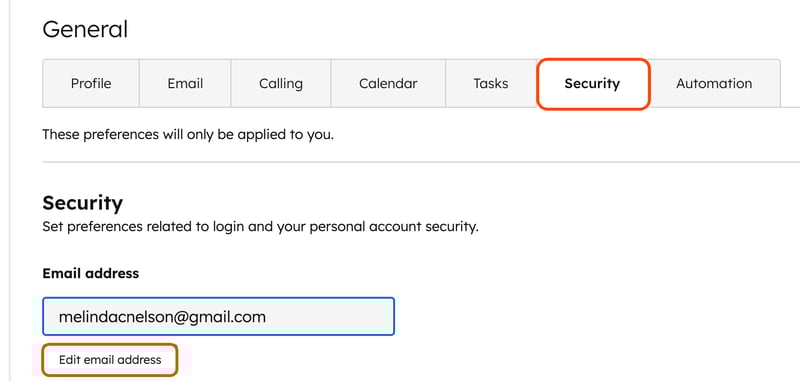
更改您的电子邮件地址: