
上次更新时间: 2026年9月16日


在个性化工具中创建和管理个性化变体及定向页面。创建个性化变体,向不同受众展示网站页面、着陆页或CTA的定制版本;或创建定向页面,为特定的联系人或公司生成带有唯一URL链接的独立着陆页。
请注意:你可以在 AI 设置中管理 AI 功能访问权,并配置共享的数据。请参阅 HubSpot 的AI信任常见问题解答和 AI 模型卡,了解有关 AI 安全控制、数据使用和合规性的详细信息。
请注意:如果您是超级管理员,可以将您的账户加入“个性化变体”和“定向页面”测试版。
需要订阅 创建个性化变体和定向页面需要订阅Marketing Hub或Content Hub 的专业版或企业版。
需要权限 根据您要编辑或发布的内容类型,还需要额外的权限:
创建和管理个性化变体
在“管理”选项卡中创建和管理个性化变体。每个变体都与其默认素材保持关联,因此页面或CTA的所有版本均可在同一处进行创建、管理和效果衡量。
若要在页面或CTA编辑器中直接创建变体,请了解有关在资产编辑器中创建个性化变体的更多信息。
创建个性化变体
- 在您的 HubSpot 帐户中,点击更多,然后导航至营销 > 个性化。如果您的帐户中未显示更多,请直接导航至营销 > 个性化。
- 在“管理”选项卡中,点击“创建”下拉菜单,然后选择“个性化变体”。
- 在右侧面板中,选择内容类型(例如,CTA)。
- 点击“下一步”。
- 点击“手动创建”或“使用 AI 创建”。
- 为个性化内容输入名称。
- 点击“现有 [内容类型]”下拉菜单,并选择一个现有素材。
- 点击“受众类型”下拉菜单,并选择一个选项:
- 联系人:为特定联系人个性化内容。
- 公司:为特定公司个性化内容。
- 受众群体:为特定的联系人或网站访问者群体个性化内容。
- 如果您选择了“受众群体”,请点击“受众群体类型”(例如“联系人列表”)下拉菜单,并选择一个现有的受众群体。
- 如果您选择了“使用 AI 创建”,则会有额外的必填字段:
- 在“提示”字段中输入提示语,描述您希望为生成的变体包含的内容更改。
- 点击“图像生成”下拉菜单,选择“使用 AI 生成图像”或“使用默认素材中的图像”。
- 完成后,点击“创建”或“生成”。
将变体添加到现有个性化内容中
向现有个性化内容添加更多变体,以便基于同一基础素材触达多个受众群体。例如,针对同一页面或行动号召(CTA),为每个受众细分创建不同的变体。
请注意:使用现有的营销素材最多可创建 10 个个性化变体。
-
在您的 HubSpot 帐户中,点击更多,然后导航至营销 > 个性化。如果您的帐户中未显示更多,请直接导航至营销 > 个性化。
-
在“管理”选项卡中,点击左侧菜单中的内容类型(例如,“网站页面”)。
-
点击个性化内容的名称。
-
在右上角,点击“添加变体”。
- 重复这些步骤,直到创建所需数量的变体或达到上限为止。
编辑个性化变体
编辑个性化变体以更新优先级、受众条件或内容。内容编辑需在对应资产类型的编辑器中进行。
- 在您的 HubSpot 帐户中,点击更多,然后导航至营销 > 个性化。如果您的帐户中未显示更多,请直接导航至营销 > 个性化。
- 点击个性化内容的名称。
- 若要更改变体的优先级,请点击右上角的“优先级”。在右侧面板中,将变体拖动至所需位置,然后点击“保存”。
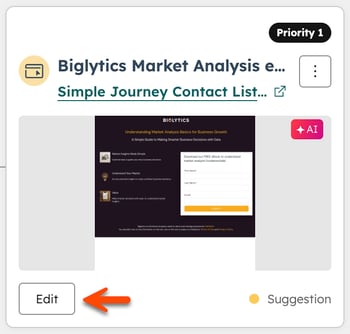
- 要编辑变体的内容,请点击变体卡片上的“编辑”。
-
- 要更改受众条件,请点击 三个垂直点图标,然后选择“更改受众群体”。在对话框中,更新受众群体类型和受众群体,然后点击“保存”。
- 要删除一个变体,请点击 三个垂直点图标,然后选择“删除”。在对话框中,点击“删除”以确认。如果这是该页面或CTA的唯一变体,则所有变体设置都将被移除。
发布个性化变体
- 在您的 HubSpot 帐户中,点击更多,然后导航至营销 > 个性化。如果您的帐户中未显示更多,请直接导航至营销 > 个性化。
- 在“管理”选项卡中,点击左侧菜单中的内容类型(例如,“着陆页”)。
- 点击个性化内容的名称。
- 在变体卡片上点击“编辑”。
- 在素材编辑器中,点击左上角的变体控制下拉菜单,在不同的变体之间进行切换。
- 完成后,点击右上角的“发布”。
创建定向页面
定向页面可为特定的联系人或公司生成带有唯一 URL 链接的独立着陆页。基于可重复使用的模板,HubSpot 的 AI 会利用您的 HubSpot 数据创建一个或多个页面,以便通过电子邮件、序列或广告进行分享。
创建模板
模板定义了 HubSpot 人工智能在生成定向页面时所采用的结构和操作指南。您可以使用默认模板,也可以创建自定义模板以更好地控制生成结果。
-
在您的 HubSpot 帐户中,点击更多,然后导航至营销 > 个性化。如果您的帐户中未显示更多,请直接导航至营销 > 个性化。
-
点击“模板”选项卡。
-
在右上角,点击“添加模板”。
-
在“选择受众类型”部分,选择“公司”或“联系人”。
-
在“选择源页面”部分,选择一个来源:
-
HubSpot 落地页:使用现有落地页的结构和设计作为模板参考。
-
HubSpot 网站页面:使用现有网站页面的结构和设计作为模板参考。
-
外部 URL:输入外部页面的 URL,供 HubSpot 的 AI 作为样式和布局的参考。
-
-
在“添加说明”部分,输入有关 HubSpot AI 应如何个性化该页面的说明。若要基于预设开始:
-
如果您选择了“公司”作为受众类型,请选择“开拓新账户”、“拓展现有账户”或“与采购委员会互动”,然后根据需要编辑操作说明。
-
如果您选择“联系人”作为受众类型,请选择“通话后跟进”,然后根据您的需求编辑操作说明。
-
-
在预览面板中,点击“选择 [联系人或公司]”下拉菜单并选择一个 联系人或公司。点击“测试”以预览针对特定公司或联系人的输出结果。根据需要调整您的说明。
- 完成后,点击“保存模板”。
创建定向页面
您可以在个性化工具的“管理”选项卡中创建定向页面,或直接在 Breeze Assistant 中输入提示语。
例如,在Breeze Assistant 中输入“为我的目标客户创建个性化页面”。
若要使用个性化工具创建目标页面:
-
在您的 HubSpot 帐户中,点击更多,然后导航至营销 > 个性化。如果您的帐户中未显示更多,请直接导航至营销 > 个性化。
-
在右上角,点击“创建”下拉菜单,然后选择“目标页面”。
-
在 Breeze Assistant 中,选择要使用的模板。
-
在聊天框中,通过@提及逐一输入您希望为其个性化内容的具体目标公司或联系人,或相关公司或联系人分组。
-
点击 发送图标。
-
点击“是,开始生成”以生成页面。
-
Breeze Assistant 将提供生成页面的预计时间。页面生成完成后,聊天框中会显示一条消息。
- 页面生成后,点击“编辑着陆页”以继续自定义页面。
发布定向页面
- 在内容编辑器中,点击右上角的“发布”。若要一次性发布多个页面,请点击“发布”下拉菜单并选择“全部发布”。
- 复制每页已发布的唯一链接,以便通过电子邮件、序列或广告进行分享。
