
上次更新时间: 2026年4月14日
可与以下任何订阅一起使用,除非另有说明:
-
 销售 Hub
Starter, Professional, Enterprise
销售 Hub
Starter, Professional, Enterprise
-
 Service Hub
Starter, Professional, Enterprise
Service Hub
Starter, Professional, Enterprise
-
 需要座位
需要座位
摘要
了解如何直接从“联系人”索引页、联系人记录、呼叫界面或对话收件箱发起通话。您可以使用HubSpot 提供的号码、已注册的外拨号码或第三方呼叫服务提供商。
了解有关在 HubSpot 浏览器中接听电话的更多信息。
需要座位 拨打电话需要分配的销售或服务席位。
开始之前
在 HubSpot 中拨打电话前,请注意以下信息:
- 您的通话时长配额取决于您的订阅套餐。当您接近配额上限时,系统会发送提醒。若通话过程中达到配额上限,您可继续完成当前通话,但无法拨打新电话,直至下个月初配额重置。
- 在拨打电话前,请确保您的系统满足必要的技术要求,并且已在账户中设置了通话选项。
- 如果您安装了HubSpot Sales Chrome 扩展程序,可直接通过该扩展程序拨打电话,无需保持专用标签页或窗口打开。了解如何启用此功能。
如何从“联系人”索引页面拨打电话
要在“联系人”索引页面拨打电话:
- 在 HubSpot 帐户中,导航到 CRM > 联系人。
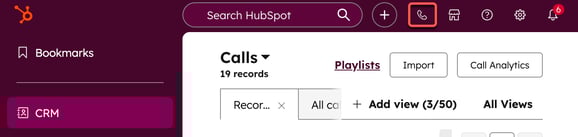
- 点击右上角导航栏中的 图标。
- 在联系人记录的“电话号码”列中,点击您要拨打的联系人的电话号码。
- 该电话号码将显示在呼叫控件中。
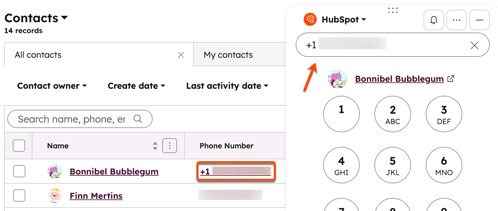
- 点击面板中的拨号图标。
如何从联系人记录发起通话
要从联系人记录发起通话:
- 在 HubSpot 帐户中,导航到 CRM > 联系人。
- 点击联系人记录的名称。
- 在联系人记录的左侧边栏中,点击 话 图标。
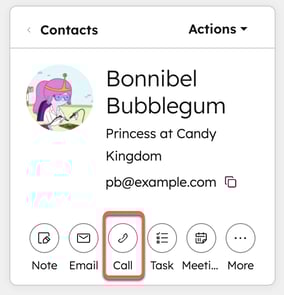
请注意:
- 要拨打电话,请从弹出框中选择一个电话号码。通话将立即开始。如果您希望在拨打电话前调整通话设置,可以执行以下操作:
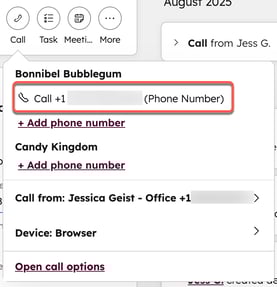
-
- 要添加电话号码,请点击“+ 添加电话号码”。
- 若要编辑呼叫来源的电话号码,请点击“呼叫来源:[电话号码]”。
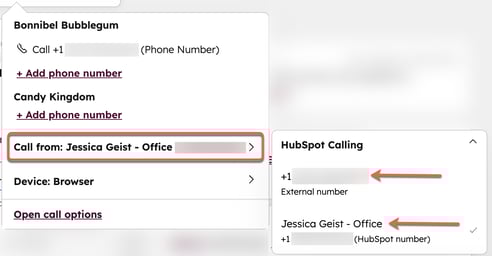
-
- 若要编辑呼叫设备,请点击“设备”,然后选择以下选项之一:
- 通过浏览器拨打:使用计算机的音频。
- 通过手机拨打:使用您已注册的电话号码。此方式会消耗双倍通话时长,因为它会发起两次独立的通话。
- 通过 HubSpot 应用拨打:向您的手机发送推送通知,在 HubSpot 移动应用上发起通话。
- 若要编辑呼叫设备,请点击“设备”,然后选择以下选项之一:
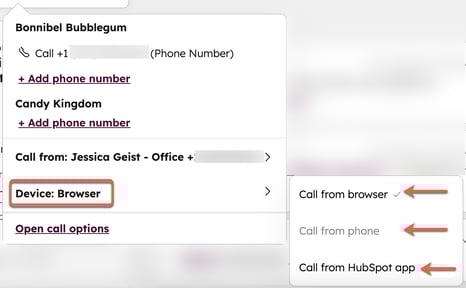
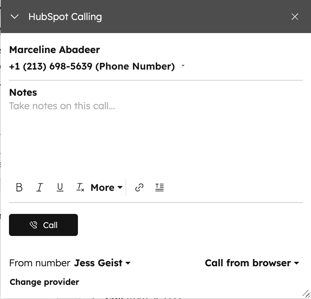
- 若要在拨打电话前编辑通话选项,请在弹出框底部点击“打开通话选项”。
- 此时将显示HubSpot 通话对话框。
- 了解通话期间可执行的操作。
请注意:如果联系人已选择退出所有通信,您需要为其提供一次性的法律依据才能与其联系。在对话框中,点击“提供一次性法律依据 ”以指定法律依据,并说明您为何有权与该联系人联系。 对于所有已选择退出所有通信的联系人,您都需要执行此操作,即使数据隐私设置已关闭。请咨询您的法律团队,以获取针对您具体情况的合规建议。
如何从通话窗口或通话遥控器拨打电话
要从通话遥控器拨打电话:
- 点击右上角导航栏中的控制台”图标。呼叫控制台和呼叫窗口将随即打开。在 HubSpot 浏览器中拨打电话时,必须保持呼叫窗口处于打开状态。
- 在通话窗口或通话控制面板中,在搜索栏中输入联系人或公司名称、电子邮件地址或电话号码。
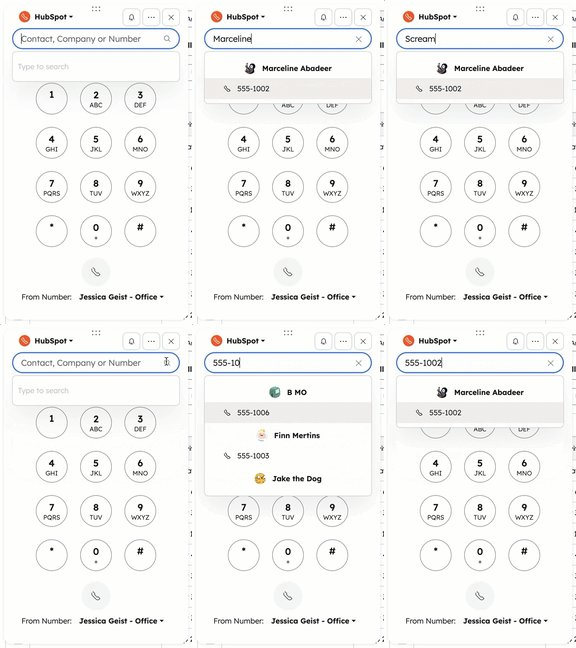
- 点击“发件号码”下拉菜单,然后选择您希望用于拨打的电话号码。
- 点击 图标。
- 若要编辑通话选项,请在通话控制面板的右上角:
- 点击 提醒 图标,使来电在浏览器中响铃。您可能需要调整通话设置。
- 点击(三个横向点)图标,以更新麦克风和扬声器的输出设置。
- 了解有关通话期间可执行操作的更多信息。
如何从对话收件箱发起通话
- 在 HubSpot 帐户中,导航到 CRM > 收件箱。
- 在左侧边栏中,点击某条对话以打开它。
- 在回复编辑器中,点击频道切换器下拉菜单,然后选择“通话”。
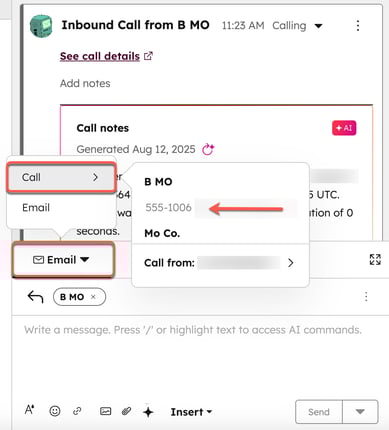
- 默认情况下,HubSpot 会保存您最近的通话设置。了解如何更新设置。
- 要开始通话,请点击一个电话号码。
- 通话窗口将出现在收件箱中。了解通话期间可执行的操作。
