
上次更新时间: 2026年3月6日

通过导入批量更新多个复选框属性值。这样就可以附加或替换记录上的现有值。例如,为某些联系人的 "购买角色"属性添加值。根据附加值或替换 值的不同,导入行格式要求也不同。如果要手动添加值,请了解有关批量编辑记录的更多信息。
要了解有关要求的更多信息,请查看导入入门文章。
开始之前
导入前,确保电子表格包含唯一值属性列。这可确保您更新了适当的现有记录。根据对象,从以下选项中选择
- 电子邮件(仅限联系人)
- 域名(仅限公司)
- 记录 ID
- 自定义唯一值属性
您的文件必须是包含一个工作表的 .csv、.xlsx 或 .xls 文件。了解有关其他技术要求的更多信息。
追加多个复选框值
- 设置导入文件时至少要包含以下列:
- 唯一值属性:根据要导入的对象,为相应属性添加一列(如电子邮件或记录 ID)。
- 多个复选框属性:该行必须在第一个值之前包含分号(如
;Espresso;latte)。属性选项必须在导入前存在于 HubSpot 中。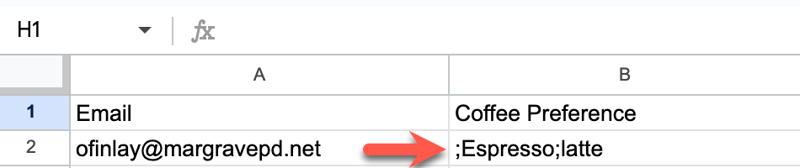
- 在 HubSpot 帐户中,导航到数据管理 > 数据集成。 导入文件
- 在 "导入文件"部分,单击 "导入数据"。
- 单击开始导入。
- 选择要导入的对象(如联系人、约会),然后单击下一步。
- 单击 "选择导入 [对象/活动] 的方式"下拉菜单并选择仅更新现有 [记录/活动]。了解有关如何创建和更新记录的更多信息。
- 单击选择文件,然后选择导入文件。
- 单击下一步。
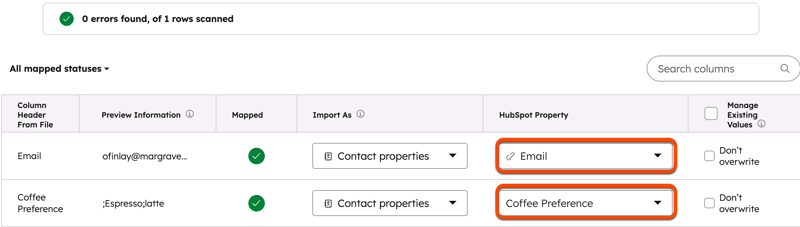
- 在 "将文件中的列映射到[对象]属性"屏幕上,单击 "HubSpot 属性"列中的下拉菜单,然后选择要更新的属性(例如,电子邮件、咖啡偏好)。
- 单击下一步。
- 输入导入名称。
- 如果要导入联系人:
- 选择Create a contacts segment from this import 复选框,以自动为导入的联系人创建一个分段。
- 选择 "同意"复选框,同意联系人希望收到您的信息,并且您的导入文件不包括购买的列表。了解有关HubSpot 可接受使用政策的更多信息。
- 如果您已在账户中打开数据隐私设置,请单击 "设置处理联系人数据的法律依据"下拉菜单并选择处理的法律依据。
- 单击完成导入。
替换多个复选框值
- 在导入文件中设置以下最小列:
- 唯一值属性:根据要导入的对象,为相应属性添加一列(如电子邮件或记录 ID)。
- 多个复选框属性:该行必须包含第一个值,然后在其他值之间用分号隔开(如
Drip;Iced drip)。导入前,属性选项必须存在于 HubSpot 中。
- 在 HubSpot 帐户中,导航到数据管理 > 数据集成。 导入文件
- 在 "导入文件"部分,单击 "导入数据"。
- 单击开始导入。
- 选择要导入的对象(如联系人、约会),然后单击下一步。
- 单击 "选择导入 [对象/活动] 的方式"下拉菜单并选择仅更新现有 [记录/活动]。了解有关如何创建和更新记录的更多信息。
- 单击选择文件,然后选择导入文件。
- 单击下一步。
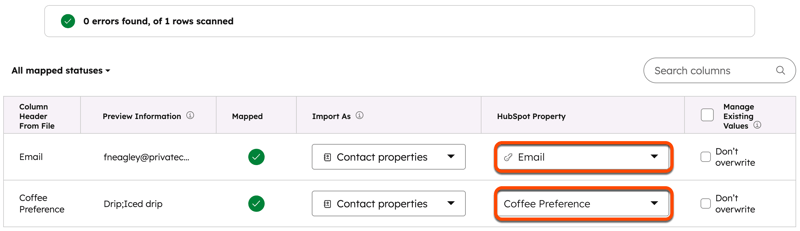
- 在 "将文件中的列映射到[对象]属性"屏幕上,单击 "HubSpot 属性"列中的下拉菜单,然后选择要更新的属性(例如,电子邮件、咖啡偏好)。
- 单击下一步。
- 输入导入名称。
- 如果要导入联系人:
- 选择Create a contacts segment from this import 复选框,以自动为导入的联系人创建一个分段。
- 选择 "同意"复选框,同意联系人希望收到您的信息,并且您的导入文件不包括购买的列表。了解有关HubSpot 可接受使用政策的更多信息。
- 如果您已在账户中打开数据隐私设置,请单击 "设置处理联系人数据的法律依据"下拉菜单并选择处理的法律依据。
- 单击完成导入。
