
上次更新时间: 2025年11月12日

使用Breeze,您可以根据邮件内容为营销邮件生成预览文本和主题行。预览文本是电子邮件的简短摘要,会出现在收件人收件箱中电子邮件主题行的旁边。
请注意:请避免在为人工智能功能启用的数据输入(包括提示)中共享任何敏感信息。管理员可以 在账户管理设置中配置生成式人工智能功能。有关HubSpot人工智能如何使用您的数据提供可信的人工智能,并由您控制数据的信息,请参阅我们的HubSpot人工智能信任常见问题解答。
开始使用前
在开始使用该功能之前,请确保充分了解应提前采取的步骤,以及该功能的局限性和使用该功能的潜在注意事项。
了解需求
了解限制和注意事项
- 生成一对预览文本建议后,您最多只能为单封邮件再生成五次新建议。
- 生成的预览文本将使用您为营销电子邮件设置的语言。
了解人工智能生成内容的最佳实践
- 在发布人工智能生成的内容之前对其进行校对和编辑。
- 编辑人工智能生成的内容,以保持品牌的声音和风格。
- 平衡人工智能生成内容与人工撰写内容的使用。
- 虽然 HubSpot 采取了安全措施,但内容助手偶尔也会生成错误、有偏见、攻击性或误导性的信息。核实输出内容的准确性,尤其是任何统计数据或事实。
- 为内容助手提供支持的大型语言模型在非英语语言环境中往往会产生不一致的结果。HubSpot 正在努力在未来几个月内更好地支持这些语言。目前,在检查非英语内容的准确性和清晰度时要格外小心。
生成预览文本
- 在您的 HubSpot 账户中,导航至 营销 > 电子邮件。
- 单击已起草营销电子邮件的名称 或单击右上角的创建电子邮件 。
- 完成邮件内容的起草。
- 在电子邮件编辑器中,单击页面顶部的收件箱模块 。

- 在左侧边栏编辑器中,在主题行字 段中输入主题行 。这将与电子邮件内容一起用于生成预览文本。
- 在预览文本字段 中,单击 "生成 "生成 两个建议。
- 在弹出框中,单击建议旁边的插入 ,将其添加为预览文本。
- 要查看更多类似现有建议的建议,请将鼠标悬停在建议上,然后单击更多类似建议。
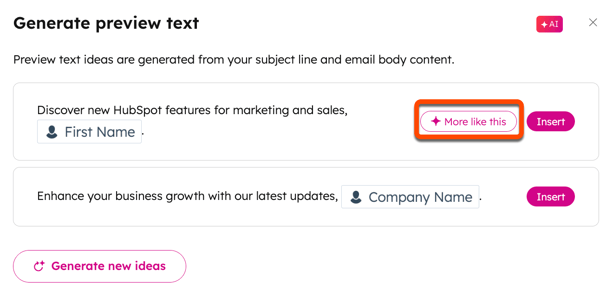
- 要生成新建议,请单击生成新建议。
生成主题行
- 在您的 HubSpot 账户中,导航至 营销 > 电子邮件。
- 单击已起草营销电子邮件的名称 或单击右上角的创建电子邮件 。
- 完成邮件内容的起草。
- 在电子邮件编辑器中,单击页面顶部的收件箱模块 。
- 在左侧边栏编辑器中,单击主题行字段 中的 生成。
- 在预览文本字段 中,单击生成 生成两个建议。
- 在弹出框中,单击建议旁边的插入 ,将其添加为预览文本。
- 要查看更多类似现有建议的建议,请将鼠标悬停在建议上,然后单击更多类似建议。
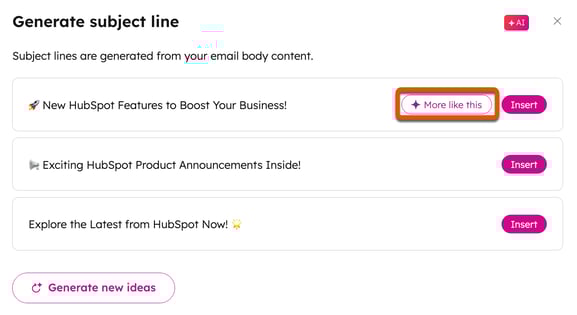
- 要生成新建议,请单击生成新想法。
.svg?height=99&width=353)