
上次更新時間: 2025年11月12日

使用Breeze,您可以根據電子郵件的內容為行銷郵件生成預覽文本和主題行。預覽文字是電子郵件的簡短摘要,會出現在收件人收件箱中電子郵件主題行的旁邊。
請注意:請避免在您啟用的 AI 功能資料輸入中分享任何敏感資訊,包括您的提示。管理員可以 在帳戶管理設定中配置生成 AI 功能。有關 HubSpot AI 如何使用您的資料來提供可信賴的 AI,並由您控制您的資料,您可以參考我們的HubSpot AI Trust 常見問題。
開始使用前
在您開始使用此功能之前,請務必充分瞭解應該提前採取哪些步驟,以及此功能的限制和使用時可能需要考慮的事項。
瞭解需求
瞭解限制與注意事項
- 在您產生一組預覽文字建議後,您最多只能再為單一電子郵件產生五次新的建議。
- 產生的預覽文字會使用您為行銷電子郵件設定的語言。
瞭解 AI 產生內容的最佳作法
- 在發佈 AI 產生的內容之前,請先校對與編輯。
- 編輯 AI 產生的內容,以維持您的品牌語氣與風格。
- 平衡使用 AI 產生的內容與人工撰寫的內容。
- 雖然 HubSpot 已採取安全措施,但內容助理偶爾可能會產生不正確、有偏見、攻擊性或誤導性的資訊。驗證輸出內容的正確性,尤其是任何統計或事實。
- 為內容助理提供動力的大型語言模型在非英語語言中往往會產生不一致的結果。HubSpot 正在努力在未來幾個月內更好地支援這些語言。目前,請格外小心檢查非英文內容的正確性和清晰度。
產生預覽文字
- 在你的 HubSpot 帳戶中,瀏覽「行銷」>「電子郵件」。
- 按一下已草擬的行銷電子郵件名稱 ,或按一下右上方的建立電子郵件 。
- 完成草擬電子郵件內容。
- 在電子郵件編輯器中,點選頁面頂端的收件匣模組 。

- 在左側邊欄編輯器中,在主題行 欄位中輸入主題 行 。這將會與電子郵件內容一起用來產生預覽文字。
- 在預覽文字 欄位中,按一下產生 ,以產生兩個建議。
- 在彈出的方塊中,按一下建議旁邊的插入 ,將其新增為您的預覽文字。
- 若要查看更多類似現有建議的建議,請將滑鼠懸停在該建議上,然後按一下More like this(更多類似建議)。
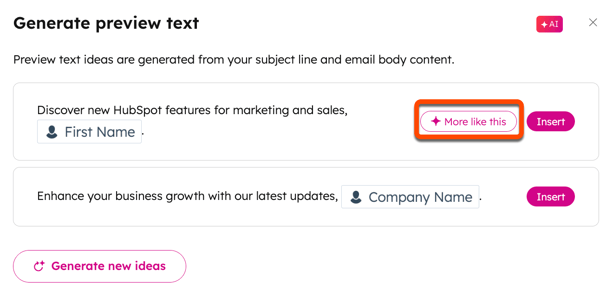
- 若要產生新的建議,請按一下產生新想法。
產生主旨行
- 在你的 HubSpot 帳戶中,瀏覽「行銷」>「電子郵件」。
- 按一下已草擬的行銷電子郵件名稱 ,或按一下右上方的建立電子郵件 。
- 完成草擬電子郵件內容。
- 在電子郵件編輯器中,點選頁面頂端的收件匣模組 。
- 在左側邊欄編輯器中,按一下主題行欄位 中的 產生。
- 在預覽文字 欄位中,按一下產生,以產生 兩個建議。
- 在彈出框中,按一下建議旁邊的插入 ,將其新增為您的預覽文字。
- 若要查看更多類似現有建議的建議,請將滑鼠懸停在該建議上,然後按一下More like this(更多類似建議)。
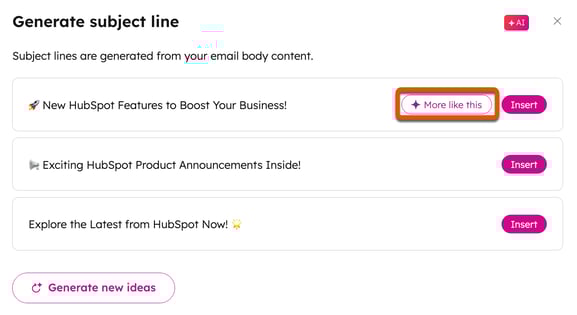
- 若要產生新的建議,請按一下產生新想法。
.svg?height=99&width=353)