
上次更新时间: 2026年4月30日
可与以下任何订阅一起使用,除非另有说明:
-
 营销 Hub
Starter, Professional, Enterprise
营销 Hub
Starter, Professional, Enterprise
-
 销售 Hub
Starter, Professional, Enterprise
销售 Hub
Starter, Professional, Enterprise
-
 Service Hub
Starter, Professional, Enterprise
Service Hub
Starter, Professional, Enterprise
-
 Data Hub
Starter, Professional, Enterprise
Data Hub
Starter, Professional, Enterprise
-
 内容 Hub
Starter, Professional, Enterprise
内容 Hub
Starter, Professional, Enterprise
-
 智能 CRM
Professional, Enterprise
智能 CRM
Professional, Enterprise
-
 Commerce Hub
Professional, Enterprise
Commerce Hub
Professional, Enterprise
使用数据丰富化设置控制如何丰富账户中的联系人和公司记录。配置自动和持续丰富、定义覆盖行为、自定义属性映射并查看丰富活动。了解如何开始使用数据丰富。
例如,为通过表单或集成创建的新记录开启自动丰富功能,或在有新数据可用时持续更新现有记录。
开始之前
管理用户丰富权限
- 在 HubSpot 帐户中,单击顶部导航栏中的
“设置”图标。 本地导航设置 - 在左侧边栏菜单中,导航至用户和团队。
- 在用户表中,将鼠标悬停在用户上,然后单击 "编辑权限"。
- 在左侧边栏菜单中,单击数据管理。
- 打开或关闭数据丰富访问开关。
/enrichment-permission.png?width=800&height=386&name=enrichment-permission.png)
配置丰富设置
- 在 HubSpot 帐户中,单击顶部导航栏中的
“设置”图标。 本地导航设置 - 在左侧边栏菜单的 数据管理部分,单击数据丰富。
- 在 "设置"选项卡上,配置以下内容:
-
- 自动丰富新记录:自动丰富新创建的记录(例如,来自表单、集成或手动创建的记录)。
- 持续丰富现有记录:每月在有新数据时更新以前丰富的记录。
- 覆盖不正确的丰富值:当源数据不准确时,用空值替换之前丰富的值。
- 此选项只有在打开 "持续丰富现有记录"时可用。
- 手动、工作流或集成设置的值不会被覆盖。
- 自动丰富最近参与的联系人和公司:根据最近的参与活动(例如,更新最后参与日期属性的电子邮件、会议或活动)丰富记录。
- 选择退出免费公司名称丰富化:防止自动为新公司记录添加默认公司名称属性。
自定义丰富属性映射
控制哪些属性可接收浓缩数据并定义覆盖行为。映射设置的更改仅适用于未来的充实,不会更新之前充实的记录。
- 在 HubSpot 帐户中,单击顶部导航栏中的
“设置”图标。 本地导航设置 - 在左侧边栏菜单的数据管理部分,单击数据丰富。
- 单击映射选项卡。
- 在表格右上方,选择对象(联系人或公司)。
- 配置每个属性:
- 在 "HubSpot 属性"列中,选择与丰富字段类型相匹配的属性(例如,将文本 "城市"改为自定义文本 "城市")。
- 在覆盖规则 栏中,选择一个选项:
- 仅填写空值:仅在空白时更新属性。例如,将此选项用于 "名 "和 "姓",以保护手动输入的联系人姓名。
- 填写空值并覆盖现有值:同时更新空白值和现有值。例如,对 "职位名称 "和 "工作年限"使用该选项,以保持数据最新。
- 不填写任何值: 防止丰富属性。
- 要恢复更改,请单击 重置图标。
请注意:如果您有一个使用Breeze Intelligence 丰富操作的工作流,操作中的覆盖设置将优先于覆盖规则列中设置的覆盖规则。例如,如果您已将规则设置为只填写空值,但工作流程操作已设置为覆盖现有数据,则该工作流程中已注册记录的任何现有数据都将被覆盖。
示例:配置丰富映射以使用自定义行业属性
自定义下拉选择丰富化要求属性选项标签和内部名称完全匹配。查看如何配置自定义行业属性以满足您的业务需求。
设置自定义属性
- 创建一个新的下拉选择联系人或公司属性。
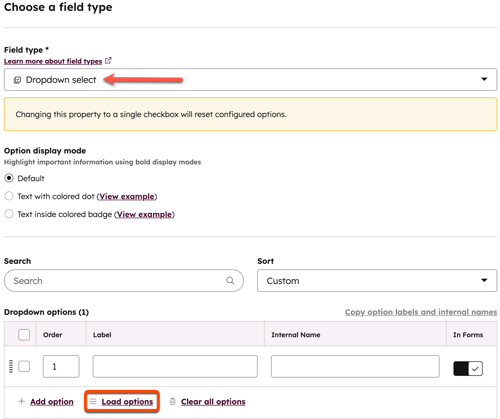
- 在 "字段类型"选项卡上,单击 "加载选项"。
- 在弹出框中,配置以下内容:
- 单击来自属性。
- 单击对象类型下拉菜单,选择公司。
- 单击 "从属性复制选项"下拉菜单并选择 "行业"。
- 单击加载选项。了解更多信息
- 在右上角单击保存。
 配置自定义丰富映射:
- 导航至丰富设置。
- 单击公司 选项卡。
- 单击行业下拉菜单,选择自定义下拉选择属性名称。
/enrichment-mapping-example.png?width=600&height=463&name=enrichment-mapping-example.png)
查看充实活动日志
使用充实活动日志查看整个账户中按时间顺序排列的充实事件。这有助于跟踪谁丰富了记录、何时丰富以及如何触发。自动和连续充实事件以 3 小时为时间块分组。活动日志会在增益发生时自动更新。
- 在 HubSpot 帐户中,单击顶部导航栏中的
“设置”图标。本地导航设置 - 在左侧边栏菜单的 "数据管理"部分,单击 "数据丰富"。
- 单击活动选项卡。
- 查看丰富数据:
- 时间戳:查看浓缩发生的日期和时间。
- 来源: 查看丰富的来源(如连续、手动)。
- 用户:查看触发增量的用户。如果浓缩是自动进行的,则会显示为 HubSpot 系统。
- 记录:显示指定日期和时间内丰富的记录数。如果有,还会显示记录的 URL 链接。
- 类型:显示丰富的对象(联系人或公司)。
- 详细信息:单击该按钮可在面板中查看扩展的详细信息。例如,如果用户批量触发了充实,您将在面板中看到每条记录和充实的结果。
下一步
