
上次更新时间: 2026年5月11日

您可以使用 AI 直接从社交工具生成和使用视频片段,而不必先从视频编辑器创建视频片段,然后再返回社交工具。
请注意:你可以在 AI 设置中管理 AI 功能访问权,并配置共享的数据。请参阅 HubSpot 的AI信任常见问题解答和 AI 模型卡,了解有关 AI 安全控制、数据使用和合规性的详细信息。
- 在 HubSpot 帐户中,导航到营销 > 社交。
- 在右上角,单击创建社交帖子。
- 在 "上传媒体"部分,单击 "生成剪辑"。
- 在右侧面板中,单击选择视频。视频长度至少为3 分钟。
- 从视频文件选择器中选择视频。要上传新视频,请在底部单击上传视频。
- 要更改所选视频,请单击 "替换视频"。
- 要删除视频,请单击删除。
- 选择视频后,在底部单击下一步。

- 设置视频焦点:
- 要使用模板,请在顶部选择模板选项。这会在文本字段中自动填充提示并替换任何现有内容。
- 要手动设置片段焦点,请在文本字段中输入提示 。
- 设置视频选项:
- 网络:选择要生成剪辑的社交网络旁边的复选框。
- 片段数量: 您可以选择生成 3 或 5 个视频片段。
- 时长:选择剪辑的时长。您可以生成最长 90 秒的片段。
- 包含字幕: 选择是否在视频片段中包含字幕。字幕将由 AI 自动生成。如果选择包含字幕,还需要选择字幕样式。
- 布局:选择视频的布局。您可以选择保持原始布局、横向、纵向或正方形布局。
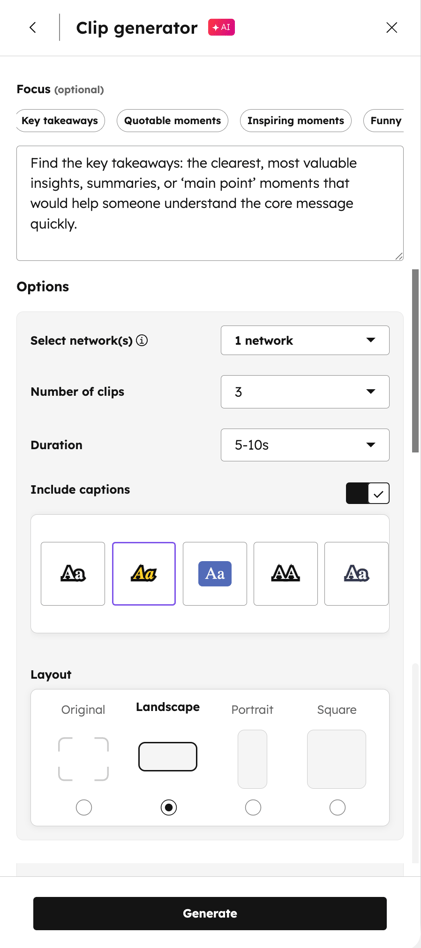
- 设置好视频焦点和选项后,在底部单击 "生成"。
- 要使用视频片段,请将鼠标悬停在片段上并单击 "查看"。
- 在对话框中,您可以查看片段和推荐的标题。要在社交帖子中使用片段,请在底部单击选择账户并插入。
- 在对话框中,单击下拉菜单并选择要发布到的账户旁边的复选框。然后点击插入。
- 创建视频片段后:
- 要将视频片段替换为其他视频,请单击 替换图标。
- 要在视频片段编辑器中编辑视频片段,请单击 edit 图标。了解如何在 HubSpot 中编辑视频。
- 要更新视频缩略图,请点击 缩略图图标。了解如何编辑视频缩略图。
- 要更新视频字幕,请点击 字幕图标。了解如何编辑视频标题。
- 要删除视频,请单击 删除图标。
- 继续设置社交帖子。

