上次更新时间: 2026年8月14日

在 HubSpot 中查看您在社交网络上发布的所有帖子。对比帖子表现数据(例如点击量和分享量),以确定哪些帖子的互动率最高。您可以在“已发布帖子”表格中查看整体表现数据,或将特定帖子并排进行对比。
了解限制与注意事项
在审查已发布的社交媒体帖子时,请注意以下数据限制:
- 由于LinkedIn 的数据保留政策,所有 LinkedIn 数据(展示量、点击量、互动量等)将在 1 年后从 HubSpot中删除。
- 直接在您的社交账号中发布的帖子,可能需要长达 一天 的时间才会显示在社交工具中。
查看和筛选已发布的社交媒体帖子
- 在你的 HubSpot 帐户中,单击更多,然后导航到营销 > 社交。如果你的帐户中未显示更多,请直接导航到营销 > 社交。
- 选择并应用筛选条件:
- 用户和团队: 按用户或团队筛选
- 账号:按帖子的社交账号进行筛选。
- 发布来源:按帖子的发布位置进行筛选:
- 任何地方:显示通过 HubSpot 发布以及直接从您的社交账号发布的帖子。
- 此 HubSpot 账户:仅显示通过 HubSpot 内部发布的帖子。
- 外部来源:仅显示直接发布在您的社交账号上的帖子。外部发布的帖子可能需要长达一天的时间才会显示在社交工具中。
- 日期范围:按帖子发布日期范围进行筛选。
- 活动:按社交帖子关联的活动进行筛选。
-
发布者:按最初发布该帖子的特定用户进行筛选。
管理已发布帖子显示的社交指标
您可以自定义已发布帖子表格中显示的指标:
- 在你的 HubSpot 帐户中,单击更多,然后导航到营销 > 社交。如果你的帐户中未显示更多,请直接导航到营销 > 社交。
- 在表格顶部,点击“管理列”。
- 在对话框中,通过左侧搜索或浏览属性。
- 要将某个属性添加为选定列,请勾选该属性旁边的复选框 。
- 要删除列,请在“已选列”部分中 点击该属性右侧的“X”。
- 要重新排列列的顺序,请在“已选列”部分中拖放属性。
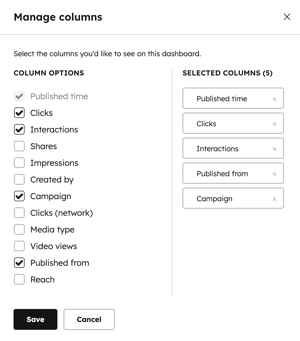
- 完成列自定义后,请点击“保存”。
- 在表格顶部,您可以点击列标题,按特定指标对帖子进行排序。
可用的社交帖子指标
您可以将以下指标添加到已发布帖子表格中:
- 点击量:通过 HubSpot 发布的帖子所获得的点击次数。
- 点击量(网络):从网络发布的帖子中,用户对各类元素(例如头像、账号名称)的点击次数。
- 互动量:帖子获得的点赞、反应和评论的总数。
- 分享量:帖子被分享的次数,包括来自关联 X 账户的帖子转发。
- 展示量:帖子被查看的次数。
- 创建者:创建并发布该帖子的用户。仅当您通过 HubSpot 发布帖子时,此指标才可用。
- 活动:关联的HubSpot 活动。
- 媒体类型:帖子中包含的媒体类型,例如照片或视频。
- 视频观看量:帖子中视频的观看次数。
- 发布来源:帖子的发布位置,即来自 HubSpot 还是外部平台。
- 覆盖人数:至少看过该帖子一次的独立账户数量。
比较已发布社交帖子的表现
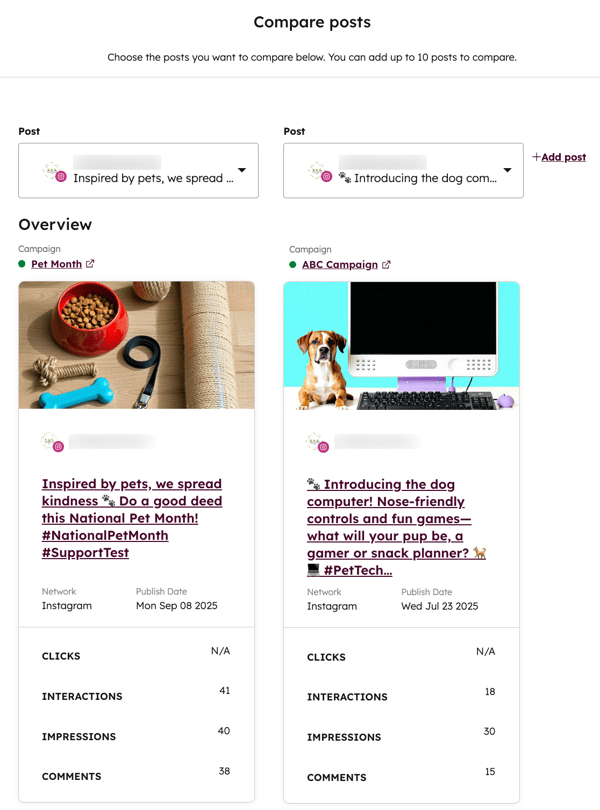
通过 HubSpot 发布多篇社交媒体帖子后,您还可以对比特定帖子之间的表现数据,查看哪些帖子带来了最高的互动量。
要比较您的帖子:
- 在你的 HubSpot 帐户中,单击更多,然后导航到营销 > 社交。如果你的帐户中未显示更多,请直接导航到营销 > 社交。
- 在右上角,点击“比较社交媒体帖子”。
- 点击每个“帖子”下拉 菜单,然后搜索并选择您想要分析的帖子。
- 点击“添加帖子”,可将 更多帖子加入对比,与最初选定的两条帖子并排比较。每次最多可对比十条社交媒体帖子。