
上次更新时间: 2026年3月25日

如果你有超级管理员权限,可以导出 HubSpot 账户中的用户文件,以审查访问权限、审核权限或对外共享用户数据。你可以导出所有用户,也可以只导出过滤视图中的用户。例如,你可以导出过滤视图,只查看特定团队或特定角色的用户。
导出将包含以下用户信息:
- 用户 ID
- 名
- 姓
- 电子邮件地址
- 最后登录日期
- 指定团队
- 指定角色
- 权限
导出所有用户
- 在 HubSpot 帐户中,单击顶部导航栏中的 “设置”图标。 本地导航设置
- 在左侧边栏菜单中,导航至用户和团队。
- 在右上角单击 "操作"下拉菜单并选择 "导出所有用户"。
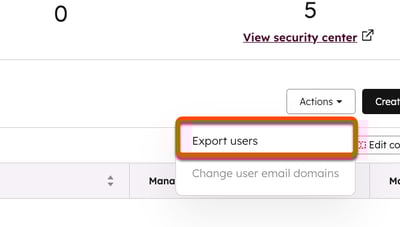
- 在对话框中,单击文件格式下拉菜单并选择格式。然后单击 "导出"。
- 导出将开始处理。准备就绪后,您的通知中心会出现一个下载链接。您还会收到一封带有下载链接的电子邮件。
导出视图中的用户
导出当前视图:
- 在 HubSpot 帐户中,单击顶部导航栏中的 “设置”图标。
- 在左侧边栏菜单中,导航至用户和团队。
- 筛选用户。
- 在表格工具栏中,单击导出视图。
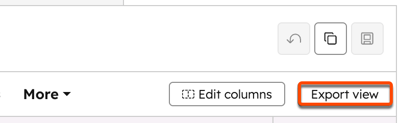
- 在对话框中,单击文件格式下拉菜单并选择一种格式。然后单击导出。
