
上次更新時間: 2026年5月11日

透過檢查您目前登入的帳戶、在帳戶間切換,以及設定預設帳戶,管理多個HubSpot帳戶的存取權限。如果您在一個以上的 HubSpot 帳戶中工作,需要確認您的 Hub ID、在帳戶間快速切換,或確保您使用正確的帳戶與正確的訂閱,這將非常有用。
進一步了解HubSpot 帳戶。
檢查您目前的帳戶
如果 HubSpot 中缺少功能、資料或工具,您可能登入了錯誤的帳戶。在排除故障之前,請確認您目前登入的 HubSpot 帳戶:
- 在右上方,點擊您的帳戶名稱。
- 在帳戶下的下拉式功能表中,您可以找到帳戶名稱和唯一的 Hub ID。
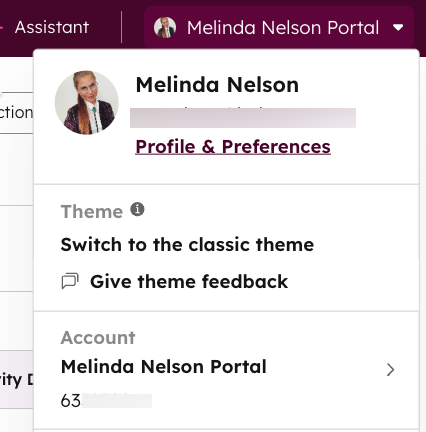
在登入 HubSpot 時,您的 Hub ID 也會顯示為 URL 中的數字帳戶識別碼。例如,URL 可能看起來像 app.hubspot.com/contacts/{HubID}/...
切換帳戶
如果您是可以存取多個 HubSpot 帳戶的使用者,請在登入後切換您的 HubSpot 帳戶。若要在帳戶之間切換,您的電子郵件地址必須已在您要存取的每個 HubSpot 帳戶上新增為使用者。
- 在您的 HubSpot 帳戶中,按一下右上方的帳戶名稱。
- 在帳戶下,將滑鼠停留在您的帳戶名稱和Hub ID上,即可看到您最近的帳戶清單。
- 在下拉式功能表中,按一下您想要切換到的帳戶名稱。
管理帳戶
檢視您可以存取的所有帳戶、釘選常用的帳戶,並設定登入時自動開啟的預設帳戶。
- 在您的 HubSpot 帳戶中,按一下右上方的帳戶名稱。
- 在帳戶下,將滑鼠懸停在您的帳戶名稱和Hub ID 上,然後按一下所有帳戶。
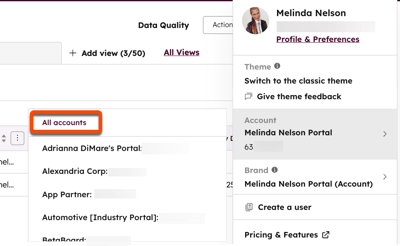
- 若要將一個特定的 HubSpot 帳戶固定在頂部,請將滑鼠懸停在該帳戶上,然後按一下固定。
- 若要選擇登入 HubSpot 時開啟的預設帳戶,請將滑鼠停在該帳戶上,然後選擇「設為預設」。
- 若要存取 HubSpot 帳戶,請按一下帳戶名稱。
請注意:如果您登入的是沒有特定訂閱的 HubSpot 帳戶,在您切換到正確的 HubSpot 帳戶與訂閱前,您將無法使用這些功能。查看產品欄了解您應該切換到哪個帳戶,以獲得您可能缺少的任何功能的訪問權限。
在HubSpot手機應用程式中切換帳戶
在HubSpot移動iOS和Android應用程序中,從設置菜單中切換帳戶。
- 開啟裝置上的HubSpot 應用程式。
- 在左上方,點選 功能表圖示。
- 點選您的帳戶名稱。
- 點選帳戶。
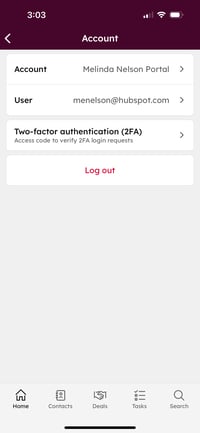
- 點選您想要切換到的帳戶。
