
上次更新時間: 2026年7月23日
可搭配下列任何訂閱使用,除非另有註明:
-
 行銷 Hub
Professional, Enterprise
行銷 Hub
Professional, Enterprise
-
 Content Hub
Professional, Enterprise
Content Hub
Professional, Enterprise
利用 HubSpot 的人工智慧生成部落格文章的音訊版本,以提升無障礙性與互動率。將「文章旁白」模組新增至部落格文章範本後,每篇文章中便會以嵌入式音訊播放器形式顯示旁白內容。
需要權限 需具備「行銷存取權限」並擁有「編輯」及「發佈」權限,方可建立、編輯及發佈部落格文章內容。
請注意:你可以在你的 AI 設定中管理 AI 功能存取權,並設定要分享的資料。請檢閱 HubSpot 的 AI 信任常見問題和 AI 模型卡,以取得有關 AI 安全控制、資料使用和合規性的詳細資訊。
開始之前
在生成貼文旁白之前,請先檢視會影響貼文旁白模組運作方式的相關要求與限制
了解需求
- 若要產生部落格文章敘述,必須在 AI 設定中啟用 「授予使用者存取生成式 AI 工具與功能的權限 」設定 。
了解限制與注意事項
- 部分部落格文章範本會自動包含文章敘述模組,而其他範本則可能需要手動新增該模組。若部落格文章範本未包含此模組,系統將顯示提示訊息,引導您將該模組的HubL 程式碼片段新增至部落格範本中。
產生部落格文章旁白
- 在你的 HubSpot 帳戶中,點擊「更多」,然後前往「內容」 > 「部落格」。如果你的帳戶中沒有顯示「更多」,請直接前往「內容」 > 「部落格」。
- 點擊一篇部落格文章的名稱。
- 在內容編輯器中,點擊右上角的「設定」。
- 在對話方塊中,從左側選單選擇「文章敘述」。
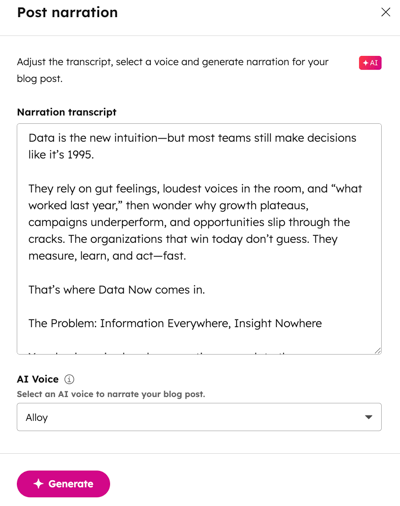
- 點擊「使用 AI 生成」。
- 在右側面板中,於「旁白文字稿」欄位中 自訂您的部落格文章內容。
- 點擊「AI 語音」下拉式 選單,並為轉錄內容選取一種語音。
- 點擊「生成」。
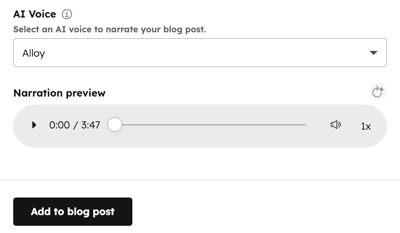
- 文章旁白生成後,將顯示一個音訊播放器。請點擊音訊播放器中的「 播放」圖示,以預覽旁白內容。
- 點擊「新增至部落格文章」以 完成旁白,或點擊「 」的「重新產生」圖示,重新產生旁白。
- 完成後,請點擊「發佈」或「更新」以將您的變更上線。
編輯部落格文章旁白
- 在你的 HubSpot 帳戶中,點擊「更多」,然後前往「內容」 > 「部落格」。如果你的帳戶中沒有顯示「更多」,請直接前往「內容」 > 「部落格」。
- 點擊某篇部落格文章的名稱。
- 在內容編輯器中,點擊「文章敘述 」模組 。
- 在右側面板中,輸入文字以更新旁白轉錄內容。
- 點擊AI 語音下拉式選單,為轉錄內容選擇語音。
- 點擊「完成」。
- 完成後,請點擊「發佈」或「更新」以將您的變更上線。
將貼文旁白模組新增至部落格貼文範本
若部落格文章範本中缺少「文章旁白」模組,文章的 「設定」中將會顯示一則警示。請將該模組的 HubL 程式碼片段插入您的部落格範本中,以產生部落格文章旁白。- 在你的 HubSpot 帳戶中,點擊「更多」,然後前往「內容」 > 「部落格」。如果你的帳戶中沒有顯示「更多」,請直接前往「內容」 > 「部落格」。
- 點擊一篇部落格文章的名稱 。
- 在內容編輯器中,點擊右上角的「設定」。
- 在對話方塊中,從左側選單選擇「文章敘述」。
- 在提示橫幅中,點擊「設計管理員」。系統將引導您前往設計管理員中的部落格文章範本。
- 在部落格文章範本中,將以下 HubL 程式碼片段貼到您希望顯示音訊播放器的位置:
{% module "blog_post_audio" path="@hubspot/blog_audio", overrideable=False %}
- 若要變更播放器的顏色,您可以新增「styles」參數 。例如:
{% module "narration" path="@hubspot/blog_audio", overrideable=False, styles={ groupColors: { override: 'custom', background: { color: '#0091ae' }, text: { color: '#ffbcac' }, hover: { color: '#7fded2' }, }, } %}
- 在右上角,點擊「發佈變更」。
- 完成後,請繼續生成部落格文章的旁白。
