上次更新時間: 2026年8月3日
可搭配下列任何訂閱使用,除非另有註明:
-
 行銷 Hub
Starter, Professional, Enterprise
行銷 Hub
Starter, Professional, Enterprise
-
 Content Hub
Starter, Professional, Enterprise
Content Hub
Starter, Professional, Enterprise
您可透過「CTA 索引頁面」檢視及管理您的CTA。您可以建立並儲存檢視模式、針對特定 CTA 採取行動,以及匯出您的 CTA 資料。
檢視您的 CTA
在 「管理」分頁中,表單儀表板提供以下資訊與指標:- 在你的 HubSpot 帳戶中,點擊「更多」,然後前往「行銷」 > 「CTA」。如果你的帳戶中沒有顯示「更多」,請直接前往「行銷」 > 「CTA」。
- 在「CTA」儀表板上 ,您可以找到您的 CTA 清單。
- 若要在「CTA」頁面顯示特定檢視,請點擊右上角的「+ 新增檢視」,然後選擇該檢視。
- 若要篩選您的 CTA:
- 請在左上角點擊「進階篩選器」,接著點擊「+ 新增篩選器」。
- 繼續設定您的篩選條件。
- 若要複製檢視,請在右上角點擊複製圖示。
- 若要更新當前檢視的篩選條件和設定,請在右上角點擊「儲存」圖示。
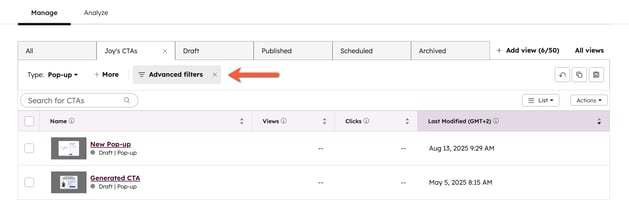
- 若要對您的 CTA 進行排序,請點擊任一欄位標題。
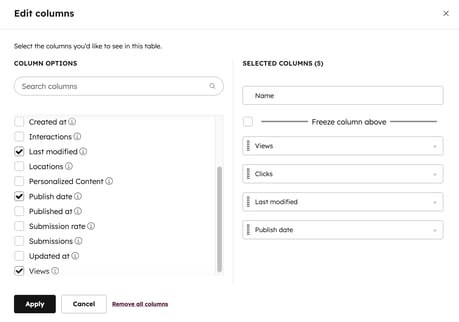
- 若要編輯表格中顯示的欄位:
- 在右上角,點擊「動作」。接著,選擇「編輯欄位」。
-
在對話方塊的左側,勾選您希望顯示在表格中的屬性旁的核取方塊 。
- 在右側,使用拖曳把手將屬性 拖放以 重新排列欄位順序。
- 若要從表格中移除某個屬性,請點擊該屬性旁邊的「x」 。
- 點擊「套用」。
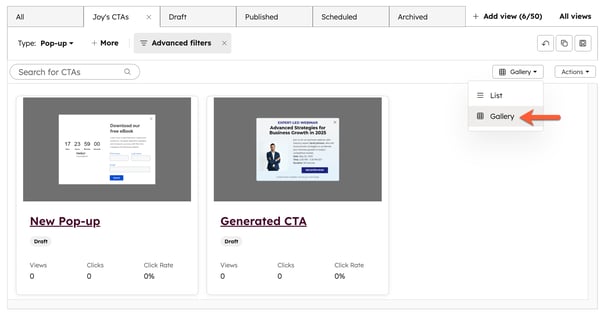
- 若要詳細檢視每個 CTA 的設計,您也可以以圖庫模式顯示您的 CTA 檢視:
- 在頂部,點選一個檢視。
- 在右上角,點擊下拉式選單並選擇「圖庫」。
-
- 若要自訂圖庫模式中每個「呼籲行動」(CTA)所顯示的欄位:
-
-
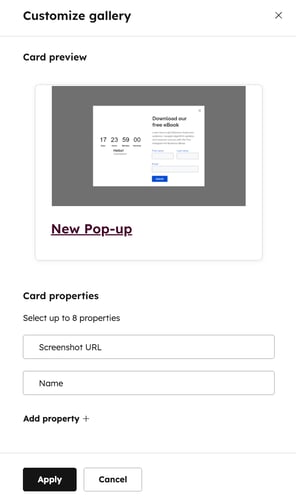
- 在右上角,點擊「動作 」下拉式 選單。接著,選擇「自訂圖庫」。
- 在右側面板中,點擊「新增屬性 +」以加入最多八項不同的 CTA 屬性與指標,這些內容將顯示在每個 CTA 下方。完成屬性新增後,請點擊「套用」。
-
管理個別 CTA
若要管理特定 CTA 並針對其採取行動:
- 在你的 HubSpot 帳戶中,點擊「更多」,然後前往「行銷」 > 「CTA」。如果你的帳戶中沒有顯示「更多」,請直接前往「行銷」 > 「CTA」。
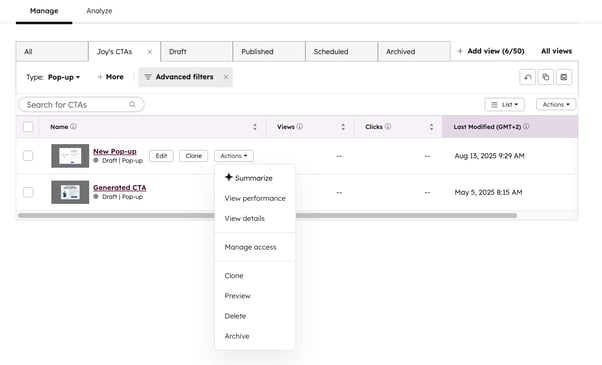
- 將游標懸停在您要管理的 CTA 上,然後點擊「動作」。接著,從以下選項中選擇:
- 摘要:使用 Breeze Assistant 彙整您該 CTA 的關鍵資訊與洞察。摘要將顯示於您的 CTA 成效頁面中。進一步了解如何使用 Breeze Assistant。
- 檢視成效:檢視 您的 CTA 成效。進一步了解如何分析 CTA 成效。
- 檢視詳細資訊:查看更多詳細資訊,例如 CTA 的類型、建立日期、位置、相關活動等。
- 管理存取權限:允許或限制對該 CTA 的存取權限。進一步了解如何管理內容存取權限。
- 複製:複製 您的 CTA 以建立副本,作為建立新 CTA 的起點。
- 預覽:預覽 您的 CTA 顯示效果。
- 刪除:刪除您的 CTA。若要還原已刪除的 CTA,請聯絡HubSpot 支援團隊。該 CTA 將於90天後永久刪除。
- 歸檔:將您的 CTA 歸檔。
匯出您的 CTA 資料:
若要匯出您的 CTA 資料(例如點擊次數、瀏覽次數、相關活動及連結資料):
- 在你的 HubSpot 帳戶中,點擊「更多」,然後前往「行銷」 > 「CTA」。如果你的帳戶中沒有顯示「更多」,請直接前往「行銷」 > 「CTA」。
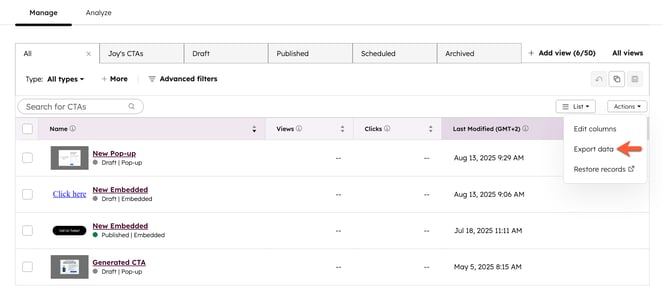
- 在「CTA 儀表板 」上,您可以找到您的 CTA 清單。請點擊右上角的「動作」,然後選擇「匯出資料」。
-
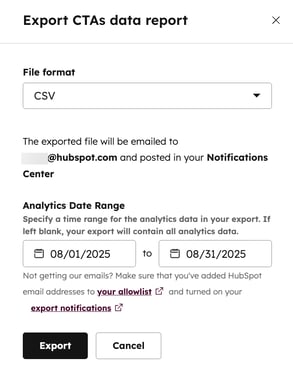
在對話方塊中,按一下「檔案格式 」下拉式 選單,並選擇一種格式。您可以將 CTA 資料匯出為 csv、xls 或 xlsx 檔案。
- 設定「分析日期範圍」的日期 選擇器,以選擇資料匯出的日期範圍 。
- 在頁面底部,點擊「匯出」。
- 該檔案將發送至您的預設使用者電子郵件地址。
- 該檔案將包含所有CTA 的相關資料,例如點擊次數、瀏覽次數、相關活動以及連結資料。