
上次更新時間: 2026年1月28日

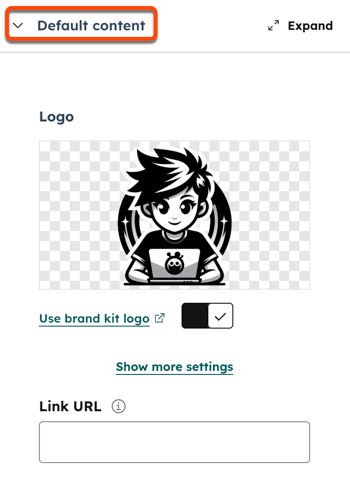
新增預設內容至模板模組,為使用模板的頁面、文章、電子郵件或其他資產建立起點。在內容編輯器中首次新增模組時,預設內容會自動出現。
預設內容也可以鎖定在模板層級,以防止在內容編輯器中進行編輯。
需要權限 在模板模組中加入預設內容需要設計工具權限。
瞭解限制與注意事項
- 一旦在內容編輯器中編輯了模組的內容,在設計管理器中對預設內容的更新不會取代該模組的編輯版本。
新增預設內容到模組
-
導覽到您的內容:
- 網站頁面:在你的 HubSpot 帳戶中,瀏覽「內容」>「網站頁面」。
- 登陸頁面:在你的 HubSpot 帳戶中,瀏覽「內容」>「登陸頁面」。
- 部落格:在你的 HubSpot 帳戶中,瀏覽「內容」>「部落格」。
- 電子郵件:在你的 HubSpot 帳戶中,瀏覽「行銷」>「電子郵件」。
- 點選您內容的名稱。
- 針對部落格文章和網頁:
- 在內容編輯器中,按一下「設定」功能表,然後選擇「範本」。
-
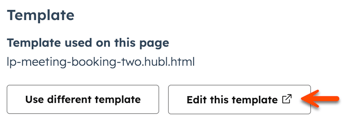
- 在對話方塊中,按一下編輯此模板。
- 對於使用經典編輯器的行銷電子郵件:
- 在左側邊欄中,按一下範本設計圖示。
- 按一下動作 下拉式功能表,然後選擇編輯此範本。
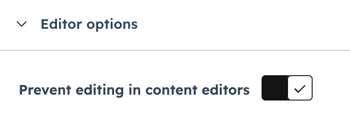
- 若要防止在內容編輯器中編輯模組的預設內容,請向下捲動至檢閱器中的編輯器選項部分,然後按一下以開啟「防止在內容編輯器中編輯 」開關。
- 若要在範本中預覽預設內容,請按一下預覽 下拉式功能表,然後在右上方選擇具有顯示選項的即時預覽。
- 完成後,按一下右上方的「發佈變更 」,即可將變更生效。
