上次更新時間: 2026年7月28日

瞭解如何自訂表單的版面配置與結構。您可以於表單欄位之間新增內容,並自訂表單欄位的順序。
請注意:本文僅適用於使用舊版編輯器建立的表單。建議您使用更新後的表單編輯器來建立和管理新表單。進一步了解如何在更新後的表單編輯器中編輯表單欄位。
需要權限 您必須具備「編輯 表單」 權限,才能建立或編輯表單。
在表單欄位之間新增內容
您可透過插入「富文本區域」元件,在 HubSpot 表單的欄位之間加入文字、連結和圖片。
- 在你的 HubSpot 帳戶中,點擊「更多」,然後前往「行銷」 > 「表單」。如果你的帳戶中沒有顯示「更多」,請直接前往「行銷」 > 「表單」。
- 將游標懸停在表單上,然後點擊「編輯」。
- 點擊 左側面板中的 「建立新 表單」分頁。
- 在左側面板的 「建立新項目 」分頁中,點擊並拖曳「 段落 (RichText)」 元素至您想要的表單欄位之間。
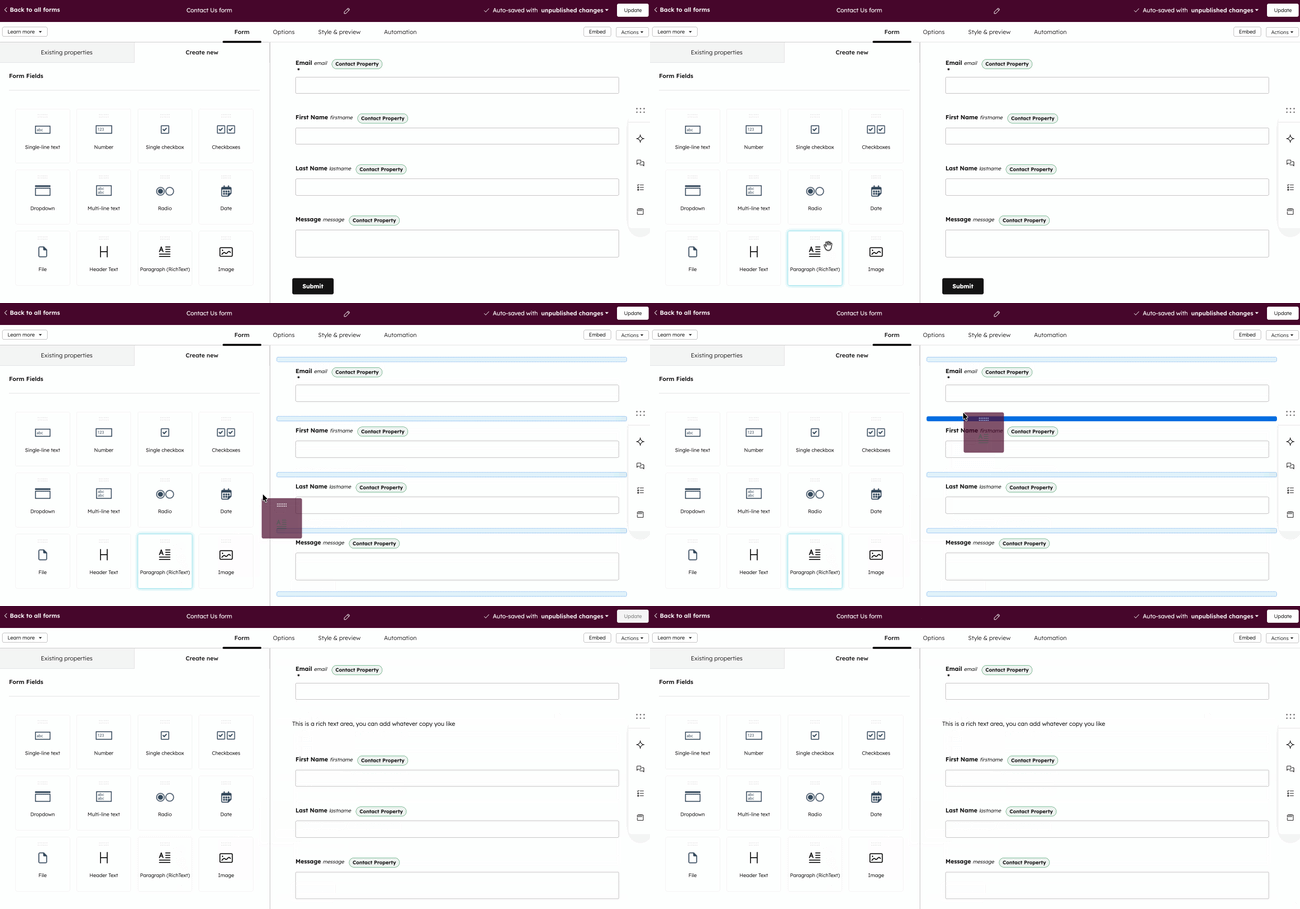
- 在右側面板中,點擊「富文本區域 」元件 。
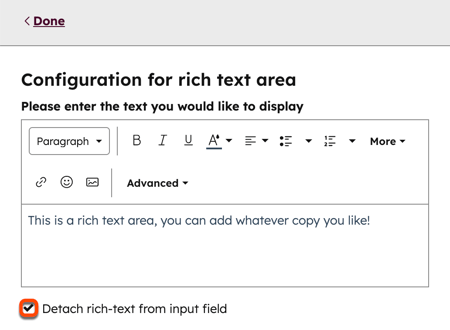
- 在左側面板中,編輯文字:
- 使用工具列自訂內容,例如設定文字格式或新增連結與圖片。
- 若要將富文本與現有表單欄位建立或解除連結,請點選「將富文本從輸入欄位分離」。
- 在右上角,點擊「發佈」以更新線上表單。
變更表單欄位中選項的順序
- 在你的 HubSpot 帳戶中,點擊「更多」,然後前往「行銷」 > 「表單」。如果你的帳戶中沒有顯示「更多」,請直接前往「行銷」 > 「表單」。
- 將游標懸停在表單上,然後點擊「編輯」。
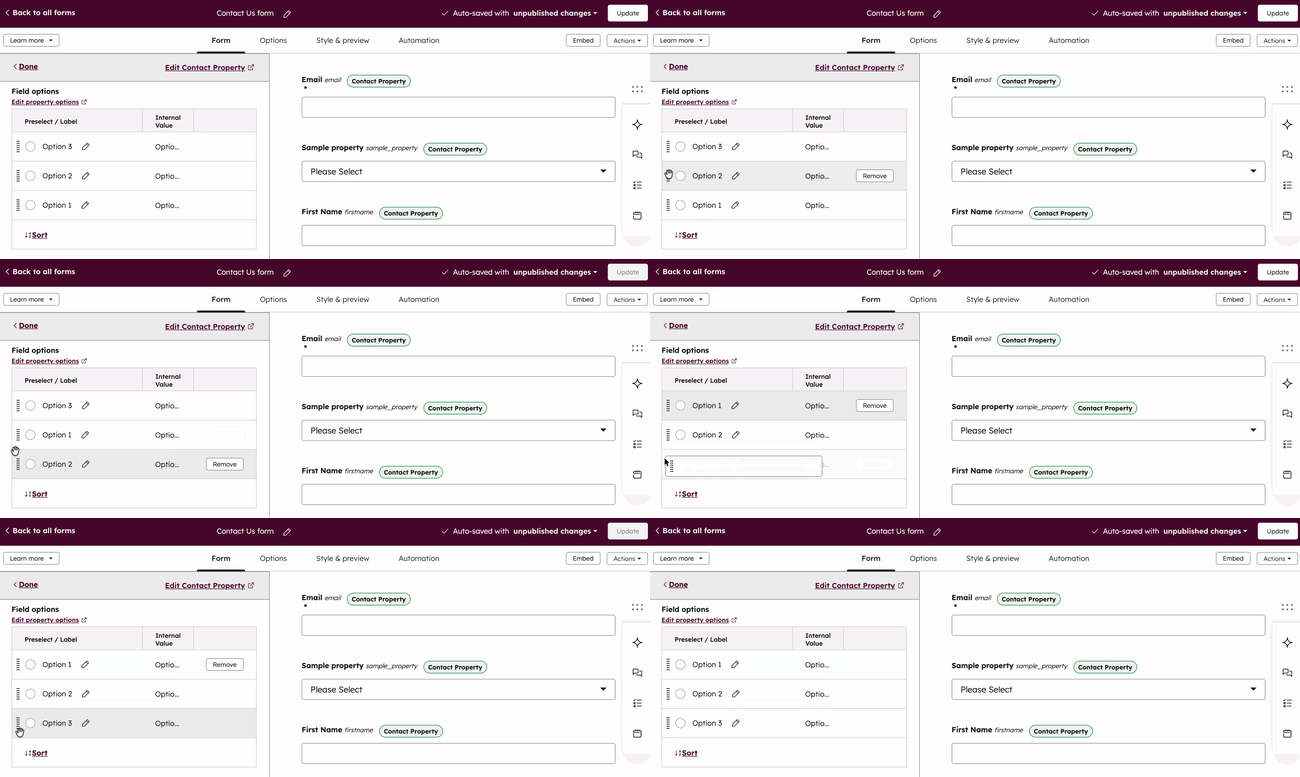
- 在右側面板中,點擊該欄位以變更其選項的順序。
- 在左側面板的「欄位選項」區段中,點擊欄位選項左側的點狀線 ,然後點擊並拖曳該選項至目標位置。
- 在右上角,點擊「發佈」以更新線上表單。
將表單欄位並排排列
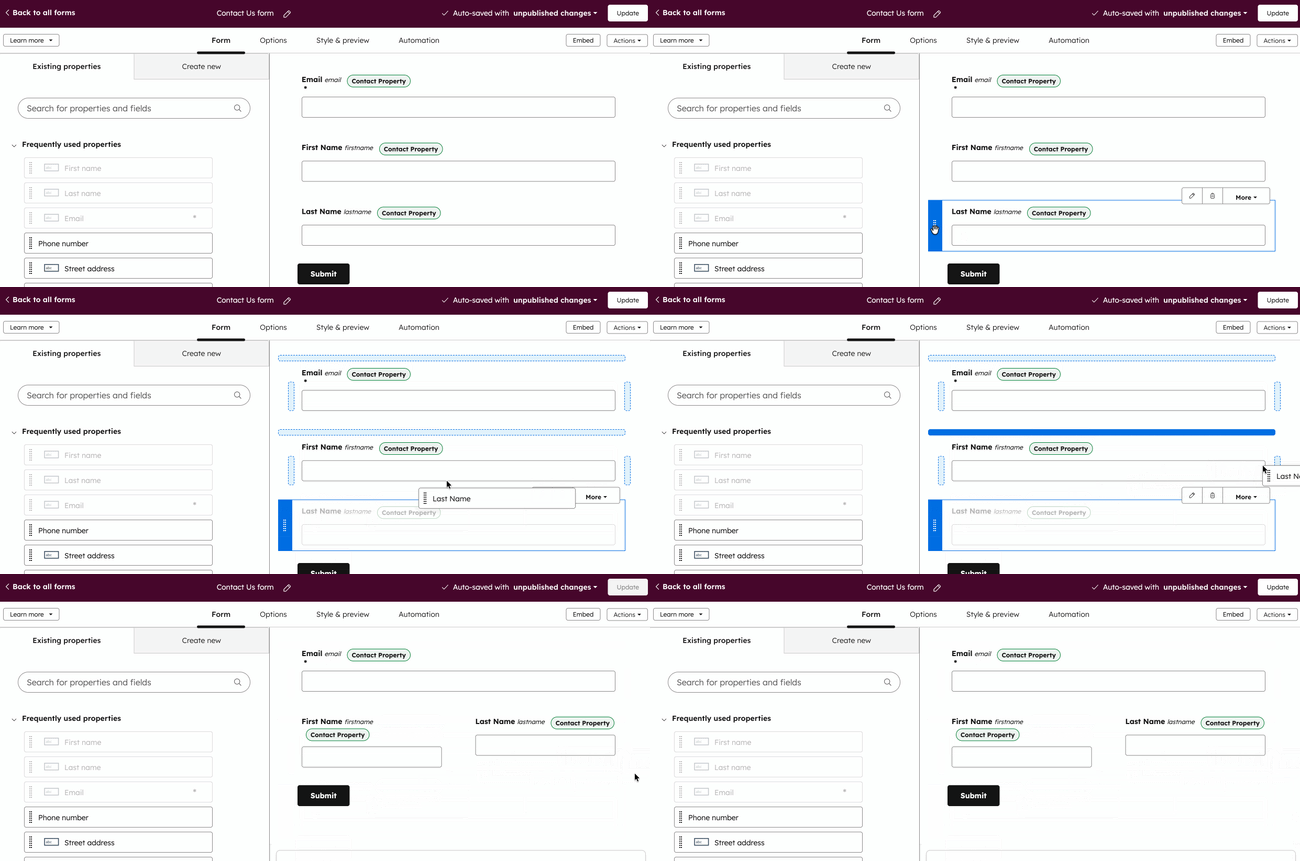
您最多可在表單中將三個欄位並排排列。
- 在你的 HubSpot 帳戶中,點擊「更多」,然後前往「行銷」 > 「表單」。如果你的帳戶中沒有顯示「更多」,請直接前往「行銷」 > 「表單」。
- 將游標懸停在表單上,然後點擊「編輯」。
- 在表單編輯器中,點擊並長按欄位左側的虛線,即可查看排列選項。
- 若要將該欄位放置在同一行上的另一個欄位旁邊,請將其拖曳至該行上的可用空間之一。
- 在右上角,點擊「發佈」以更新您的線上表單。
請注意: 漸進式欄位( 僅限 Marketing Hub Professional 或Enterprise 版本 )無法套用至同一行中的單一表單欄位。當您將單一欄位設為漸進式時,同一行中的所有其他欄位將自動轉為漸進式。