上次更新時間: 2026年7月28日
可搭配下列任何訂閱使用,除非另有註明:
-
 行銷 Hub
Professional, Enterprise
行銷 Hub
Professional, Enterprise
-
 Service Hub
Professional, Enterprise
Service Hub
Professional, Enterprise
-
 Content Hub
Professional, Enterprise
Content Hub
Professional, Enterprise
透過「依賴欄位」,您可以根據訪客對前一欄位的回答,顯示額外的欄位。例如,若您的企業是家麵包店,您可以詢問訪客是否喜歡蛋糕;若答案為「是」,則進一步詢問他們喜歡哪種口味的蛋糕。
請注意: 本文 僅 適用於使用 舊版編輯器 建立的表單 。建議您使用 更新後的表單編輯器 來建立和管理新表單。進一步了解如何在更新後的表單編輯器中新增條件邏輯。
需要權限 您需要具備「編輯 表單」 權限,才能建立或編輯表單。
開始之前
- 僅能將現有欄位用作依賴型表單欄位。若您要使用新欄位作為依賴欄位,則需在開始前先建立該新欄位。
- 您只能將依賴表單欄位新增至一般表單欄位。您無法在依賴表單欄位上新增額外的層級或層次。例如,您無法在現有的依賴表單欄位上再新增另一個依賴表單欄位。
將依賴欄位新增至舊版表單
- 在你的 HubSpot 帳戶中,點擊「更多」,然後前往「行銷」 > 「表單」。如果你的帳戶中沒有顯示「更多」,請直接前往「行銷」 > 「表單」。
- 將滑鼠懸停在現有的舊版表單上,然後點擊「編輯」。
- 在右側的表單預覽中,將游標懸停在您要新增依賴欄位的欄位上,然後點擊 編輯圖示。
- 在左側邊欄編輯器中,點選「邏輯」分頁,並捲動至「依賴欄位」區段。
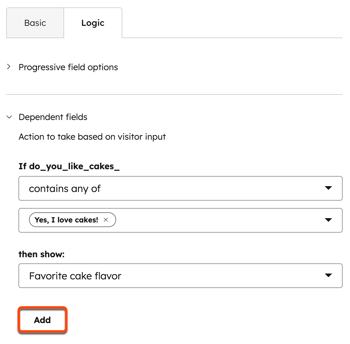
- 點擊「若 [屬性] 」下拉式選 單,並為您的依賴欄位 選取 目標規則 。此下拉式選單中的選項會 因欄位類型而異 。
- 點擊第二個下拉式選單 ,並選擇 應觸發依賴欄位的 值 。
- 點擊「則顯示 」下拉式選單,並選擇 在滿足條件時應顯示的依賴欄位 。
- 在底部,點擊「新增」。
-
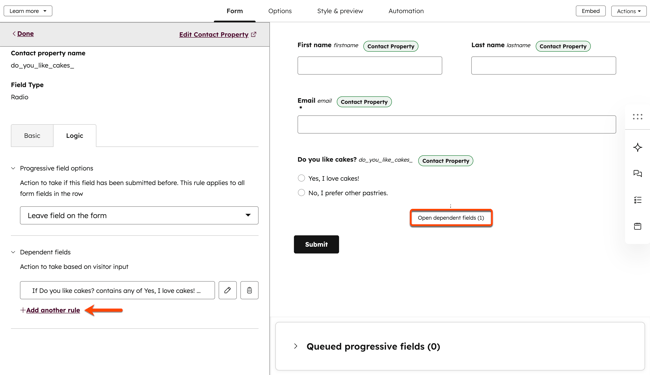
若要為此欄位新增其他依賴欄位,請點擊「+ 新增另一則規則」。此功能可讓您針對不同的回答顯示不同的欄位。
- 依賴欄位將出現在表單預覽中,並以虛線連結至其所依賴的欄位。點擊「開啟依賴欄位」即可 檢視該欄位。