
上次更新時間: 2026年3月20日

建立信用備忘錄後,將其套用到發票上,以保持記錄準確和帳單井然有序。信用備忘錄套用後,您可以編輯或從發票中移除。
在發票上套用信用備忘錄
在將信用備忘錄套用到發票之前,請記住: 信用備忘錄無法套用到發票:
- 信用備忘錄無法套用至已付款或作廢的發票。
- 信用備忘錄和發票必須共用相同的帳單聯絡人。
將信用備忘錄套用至發票:
- 在你的 HubSpot 帳戶中,瀏覽「商務」>「發票」。 點選發票號碼。
- 按一下發票的發票號碼。
- 在右側面板的右上方,按一下 [操作],然後選擇 [套用可用信用額度]。
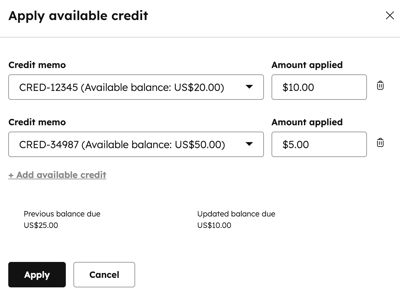
- 在對話方塊中
- 如果帳單聯絡人有超過一個可用的信用備忘錄,按一下信用備忘錄下拉式功能表,然後選擇一個信用備忘錄。
- 在已套用金額 欄位中,輸入餘額。賒帳可以是發票的部分或全額。
- 若要新增另一個信用備忘錄,請按一下+ 新增可用信用額。若要移除信用備忘錄,請按一下其旁邊的刪除圖示。
- 按一下套用。
- 使用傳送發票對話方塊傳送、下載或複製更新發票的連結。
檢視相關的信用備忘錄
檢視相關的信用備忘錄和調整後的應付餘額:
- 在你的 HubSpot 帳戶中,瀏覽「商務」>「發票」。 檢視相關的信用備忘錄和調整後的應付餘額。
- 按一下發票的發票號碼。
- 調整後的應付餘額會顯示在「關於此發票」卡片上。已申請的信用備忘會顯示在信用備忘卡片上。如果預設情況下信用備忘錄 卡片沒有顯示在您的記錄上,您可以手動將卡片新增至您的 HubSpot 記錄。

- 按一下Viewassociated Credit memos(檢視關聯的信用備忘錄),即可在索引頁上看到關聯的信用備忘錄。

編輯已申請的信用備忘錄
- 在你的 HubSpot 帳戶中,瀏覽「商務」>「發票」。
- 按一下發票的發票號碼。
- 在右側面板的右上方,點選動作,然後選擇編輯已申請的信用額。
- 在對話方塊中
- 如果帳單聯絡人有超過一個信用備忘錄,若要變更已套用的信用備忘錄,請按一下信用備忘錄下拉式功能表,然後選擇一個信用備忘錄。
- 要調整金額,請在已套用金額 欄位中輸入餘額。賒帳可以是發票的部分或全額。
- 若要新增另一信用備忘錄,請按一下+ 新增可用信用額。
- 若要移除信用備忘錄,請按一下其旁邊的刪除圖示。
- 按一下套用。
- 使用傳送發票對話方塊傳送、下載或複製更新發票的連結。
從發票中移除信用備忘錄
- 在你的 HubSpot 帳戶中,瀏覽「商務」>「發票」。 刪除發票上的信用備忘錄。
- 按一下發票的發票號碼。
- 在右側面板的右上方,按一下 [動作],然後選擇 [移除已套用的信用額]。
- 在對話方塊中,點選移除確認。
- 使用傳送發票對話方塊傳送、下載或複製更新發票的連結。
下一步
-
管理信用備忘錄,包括編輯草稿、下載、作廢、刪除、匯出,以及將信用備忘錄與其他記錄相關聯。
