
上次更新時間: 2025年11月12日

如果您在 HubSpot 帳戶中建立了產品庫,您就可以直接在自動行銷電子郵件中嵌入產品來推廣您的產品。您可以選擇要強調的特定產品,或是使用產品建議來自動選擇模組中包含的產品。
需要權限 只有具有管理產品庫權限的使用者才能在產品庫中建立、編輯或檢視產品。其他使用者可以將產品加入電子郵件,但無法修改產品的詳細資訊。
瞭解需求
- 您必須先建立產品庫,才能將個別產品插入電子郵件。
- 產品模組只適用於自動化行銷電子郵件。
- 必須要有產品 URL 和圖片 URL,產品才能正確地在電子郵件中彈出。
- 使用「最常瀏覽 」和 「最近瀏覽 」推薦, 需要透過資料同步與 HubSpot 連線的 Shopify 帳戶 。
將特定產品加入行銷電子郵件
在產品 模組 中,您可以選擇特定產品在自動行銷電子郵件中突出顯示。
- 在你的 HubSpot 帳戶中,瀏覽「行銷」>「電子郵件」。
- 按一下已起草電子郵件的名稱 ,或按一下右上方的建立 。
- 在電子郵件編輯器中,按一下左側欄編輯器中的產品模組 ,然後將其拖曳到電子郵件上。
- 在左側欄編輯器中,按一下產品區 段中的新增一個 。
- 按一下產品 下拉式功能表,然後在您的產品庫中選擇一個產品。
- 預設情況下,電子郵件會使用產品庫中的產品 URL、名稱和描述。若要使用自訂值,請選取使用自訂產品頁面 URL/名稱/描述 核取方塊,然後輸入自訂值。
- 完成編輯產品後,按一下返回產品。
- 若要新增其他產品,請按一下產品區 段中的+ 新增 。
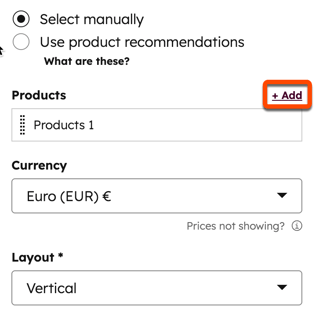
- 若要移除產品,請將滑鼠停留在產品上,然後按一下 刪除圖示。這只會將產品從產品模組中移除,而不會從您的產品庫中移除。
- 新增所有產品後,按一下貨幣 下拉式功能表,然後選擇您希望產品模組使用的貨幣 。產品必須以該貨幣列出價格,才能在電子郵件中顯示價格。
- 按一下佈局下拉式 功能表,然後選擇水平 或垂直。這將決定產品在模組中的排列方式。
- 預設情況下,產品模組會為每個產品顯示產品圖片、產品名稱、說明、價格,以及連結至產品 URL 的按鈕。若要移除模組中的任何元件,請清除其名稱旁邊的核取方塊 。
- 若要編輯產品模組元素的樣式,請按一下樣式 索引標籤。您可以編輯產品清單的圖片、字型、按鈕及其襯墊的樣式元素。
在行銷電子郵件中加入推薦的專案
在產品 模組 中,您可以自動產生產品建議,將產品新增至自動行銷電子郵件。以下是可用的產品建議:
-
暢銷產品: 依人氣高低順序顯示產品,依據與已結束贏得交易的關聯性計算。
-
最新產品: 依產品加入產品庫的順序顯示產品,最新的產品會先顯示。
-
價格 (由低到高): 以價格遞升的順序顯示產品,不包括折扣。
-
價格 (由高到低): 以價格降序顯示產品,包括折扣。
-
最多人瀏覽 (Shopify): 如果您有連線的 Shopify 帳戶,則會顯示在您的 Shopify 商店中瀏覽人數最多的產品。
-
最近瀏覽 (Shopify): 如果您有 連線的 Shopify 帳戶,會顯示收件人最近在您的 Shopify 商店瀏覽過的產品。收件人必須在瀏覽產品時登入 Shopify,這些事件才會與他們在 HubSpot 的聯絡人記錄相關聯。
要在自動化行銷電子郵件中加入推薦的產品:
- 在你的 HubSpot 帳戶中,瀏覽「行銷」>「電子郵件」。
- 按一下草擬的電子郵件名稱 ,或按一下右上方的「建立 」。
- 在電子郵件編輯器中,按一下左側欄編輯器中的產品模組 ,然後將其拖曳到電子郵件上。
- 在左側欄編輯器中,選擇使用產品推薦。
- 按一下下拉式功能表 ,然後選擇產品推薦。
- 按一下商店 下拉式功能表,然後選擇商店。
- 新增所有產品後,按一下貨幣 下拉式功能表,然後選擇您希望產品模組使用的貨幣 。產品必須有以該貨幣列出的價格,價格才會顯示在電子郵件中。
- 若要依價格範圍過濾顯示的產品,請
- 選取依價格篩選 核取方塊。
- 在最低價格 欄位中,輸入最低價格。產品模組不會顯示任何價格低於最低價格的產品。
- 在最高價格 欄位,輸入最高價格。產品模組不會顯示任何價格高於最低價格的產品。
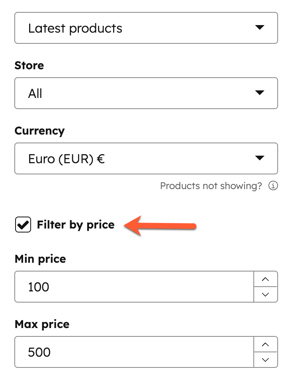
- 按一下佈局下拉式 功能表,然後選擇水平 或垂直。這將決定產品在模組中的排列方式。
- 在 最大產品數量 欄位中,輸入您要包含在產品模組中的最大 產品數量 。如果篩選出的價格範圍內的產品少於此數量,則只會顯示這些產品。
- 預設情況下,產品模組會為每個產品顯示產品圖片、產品名稱、說明、價格和連結至產品 URL 的按鈕。若要移除模組中的任何元件,請清除其名稱旁邊的核取方塊 。
- 若要編輯產品模組元素的樣式,請按一下樣式 索引標籤。您可以編輯產品清單的圖片、字型、按鈕及其襯墊的樣式元素。
.svg?height=99&width=353)