
上次更新時間: 2025年11月10日

如果您帳戶中的使用者曾使用Breeze協助草擬行銷電子郵件,您可以過濾在 AI 協助下產生或建立的電子郵件。
了解 AI 過濾器
在草擬行銷電子郵件時,您可以使用Breeze來產生主題行和預覽文字、翻譯、圖片或電子郵件內容(需要 BETA 選項加入)。以下篩選條件可以幫助您檢視在Breeze幫助下產生的電子郵件:
- 由人工智能生成: 電子郵件中的指定內容完全由人工智能生成,無需使用者進一步編輯。
- 由 AI 共同創建:電子郵件中指定的內容最初由 AI 生成,但後來被用戶編輯。
在電子郵件索引頁中加入 AI 過濾器
- 在你的 HubSpot 帳戶中,瀏覽「行銷」>「電子郵件」。
- 在表格頂端,按一下「編輯欄」。
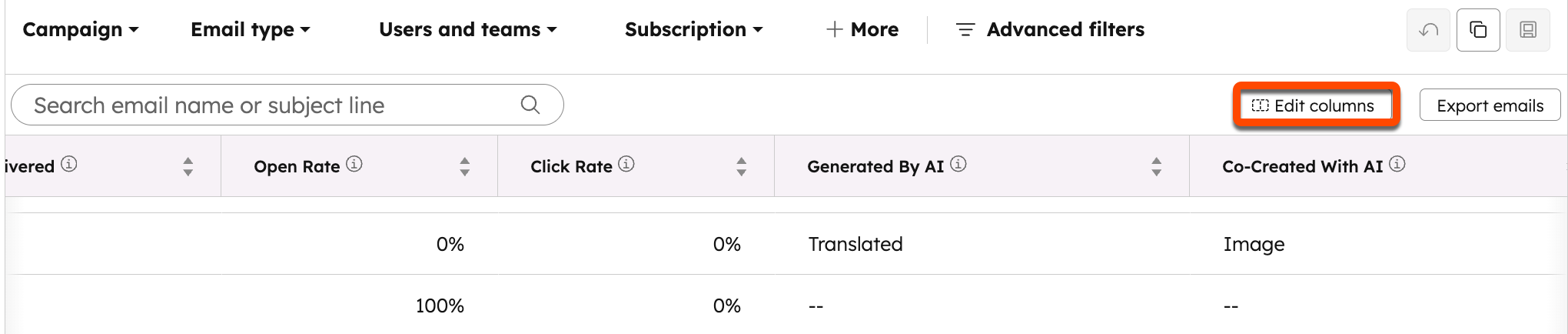
- 在對話方塊中,選取左欄中Co-created with AI 和Generated by AI 旁邊的核取方塊 。
- 按一下套用。
篩選使用 AI 內容的電子郵件
您可以篩選現有的電子郵件,看看它們包含哪些類型的 AI 內容,您可以查看預設 AI 檢視,或是建立自訂篩選器,以識別部分由 AI 產生或共同建立的電子郵件。
新增預設 AI 檢視
- 在你的 HubSpot 帳戶中,瀏覽「行銷」>「電子郵件」。
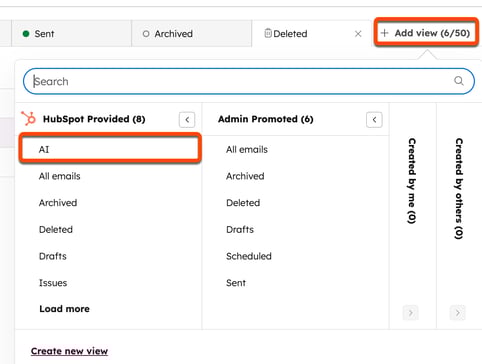
- 在頁面頂端,按一下新增檢視。
- 在對話方塊中,按一下HubSpot Provided 區段中的AI 。
建立自訂 AI 過濾器
- 在你的 HubSpot 帳戶中,瀏覽「行銷」>「電子郵件」。
- 在頁面頂端,按一下進階篩選器。
- 在右側面板中,按一下新增篩選器。
- 在彈出框中,按一下AI 產生或共同建立。
- 在右側面板中,按一下AI 產生或共同建立篩選 條件中的True 。
- 新增任何其他篩選條件。
.svg?height=99&width=353)