上次更新時間: 2025年12月12日

每個物件索引頁都有檢視,可根據特定條件顯示記錄群組。對於每個檢視,您可以自訂哪些屬性會顯示為表格中的欄位。您也可以選擇要依據記錄排序的屬性以及排序順序。您可以單獨或大量管理列。
如果您要在看板檢視中檢視交易、票券或自訂物件記錄,請學習如何自訂看板檢視。
新增、移動或移除個別列
需要權限 必須要有建立檢視標籤的使用者或超級管理員的權限,才能儲存對檢視標籤所做的變更。
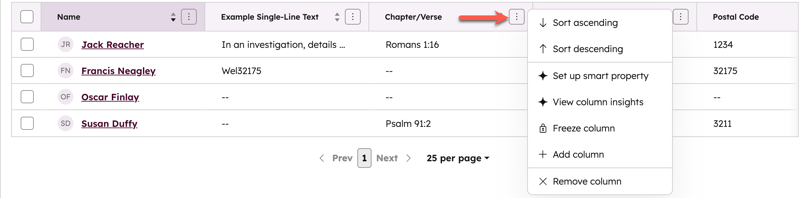
您可以使用排序、凍結、新增、移除或重新排序等動作來管理索引檢視中的欄。
- 導覽到檢視索引標籤。
- 按一下現有欄中的 三個豎點 圖示,然後選擇下列其中一項:
- 升序排序:從最低值到最高值排序。
- 降序排序:從最高值到最低值排序。
- 凍結列:捲動屬性表時保持列存在。
- 新增欄:新增現有的屬性或建立新的文字、數字、日期、檔案、使用者或枚舉屬性。建立新的屬性會開啟索引頁的右側面板。
- 移除欄:從檢視中移除屬性。
- 使用 拖曳欄的控點,將其放置在所需位置。
- 按一下儲存以儲存變更。
新增、重新排序或移除多列
需要權限 必須要有建立檢視索引標籤的使用者或超級管理員的權限,才能儲存對檢視索引標籤所做的變更。
在欄編輯器中,一次自訂檢視中的多個屬性欄。您也可以選擇在橫向捲動屬性表時保持可見的欄。
- 導覽到檢視索引標籤。
- 按一下檢視類型按鈕,然後選擇表格檢視。
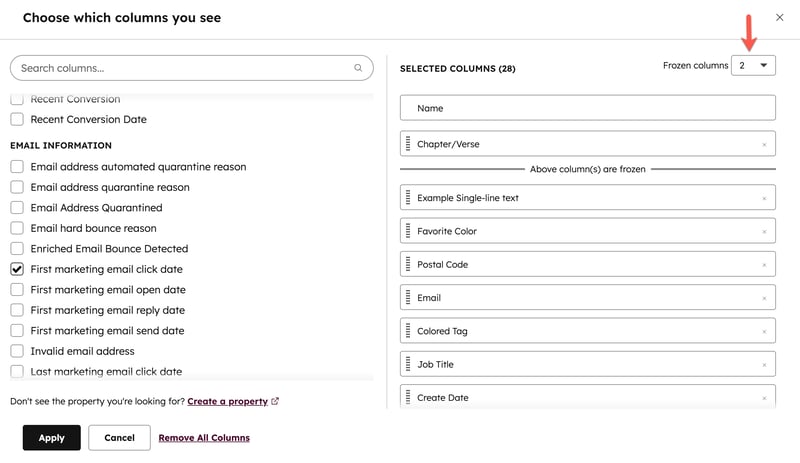
- 按一下編輯欄。
- 在對話方塊中:
- 新增屬性:將屬性新增為列。在Choose which columns you see區段中,選擇屬性的核取方塊。
-
重新排列屬性:安排屬性的顯示。在選取的欄部分,使用 拖曳控點來放置屬性。
- 移至頂端:將屬性設定為檢視中的第二列。在「選取的欄」區段中,將屬性懸停,然後按一下移至頂端。預設情況下,記錄的名稱將會是第一列,無法移除。
-
移除屬性:移除一列。在「已選取的欄」區段中,按一下屬性旁邊的x。如果要清除所有欄,請按一下移除所有欄。
- 凍結屬性:保留檢視中最左邊的欄。在Selected columns (選取的列)部分中,按一下Frozen columns(凍結的列)下拉式功能表,然後選擇一個數字。凍結最多三個屬性。您選擇的數字將總是包含主要顯示屬性,因此選擇 1 將只凍結預設的第一列 (例如,聯絡人的名字 )。
- 完成後,按一下套用。
- 按一下儲存。