
上次更新時間: 2026年7月22日
可搭配下列任何訂閱使用,除非另有註明:
-
 行銷 Hub
Professional, Enterprise
行銷 Hub
Professional, Enterprise
-
 銷售 Hub
Professional, Enterprise
銷售 Hub
Professional, Enterprise
-
 Service Hub
Professional, Enterprise
Service Hub
Professional, Enterprise
-
 Data Hub
Professional, Enterprise
Data Hub
Professional, Enterprise
-
 智慧 CRM
Professional, Enterprise
智慧 CRM
Professional, Enterprise
-
 需要 HubSpot 點數
使用「執行代理程式 」工作流程 動作,可直接從工作流程中部署由人工智慧驅動的代理程式。進一步了解如何使用代理程式和助理。您可以設定要執行的代理程式、其接收的資訊,以及產生的輸出結果。接著,可利用產生的輸出結果來更新記錄、自動化後續追蹤等。
請注意:你可以在你的 AI 設定中管理 AI 功能存取權,並設定要分享的資料。請檢閱 HubSpot 的 AI 信任常見問題和 AI 模型卡,以取得有關 AI 安全控制、資料使用和合規性的詳細資訊。
使用「執行代理程式」動作
將「執行代理程式」動作新增至工作流程時,請注意此動作每日執行次數上限為500 次。- 在你的 HubSpot 帳戶中,點擊「更多」,然後前往「自動化」 > 「工作流程」。如果你的帳戶中沒有顯示「更多」,請直接前往「自動化」 > 「工作流程」。
- 點擊現有工作流程的名稱 ,或建立新的工作流程。
- 設定您的註冊觸發條件。
- 點擊「+」加號圖示以新增動作。
- 在左側面板中,點擊展開「AI」區段 。接著, 點擊「執行代理程式」。
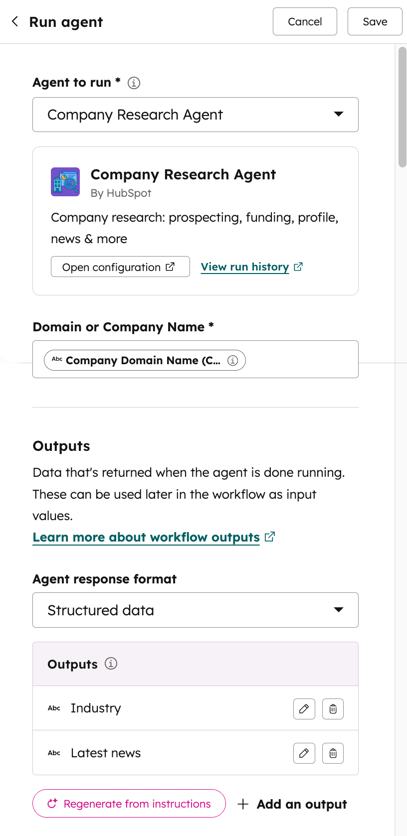
- 點擊「要執行的代理程式」下拉式選單,並選擇一個代理程式。選擇代理程式時,僅會顯示已新增至該帳戶的現有代理程式。瞭解如何安裝代理程式。
- 根據所選的代理程式,請透過 資料面板手動輸入或新增您的輸入資料 。例如,若您使用的是「公司研究代理程式」,則需為該公司新增網域或公司名稱。
.
- 在「輸出」區段中,點擊「代理程式回應格式」下拉式選單,並從以下選項中進行選擇:
- 文字回應:此選項將以文字格式回傳代理人的完整回應。
- 結構化資料:此選項 將回傳特定定義的輸出內容。例如,若您使用的是資料研究代理程式,您可能需要特定資訊,例如公司的規模或產業類別,甚至包含該公司近期新聞的高階摘要。
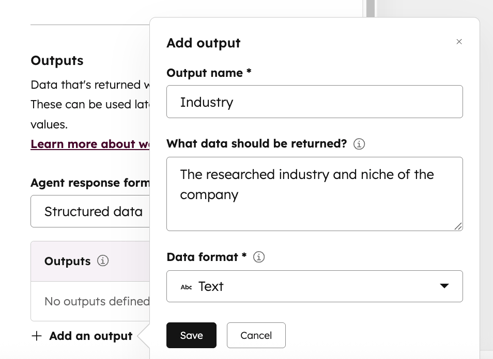
- 若要手動設定輸出項目,請點擊「+ 新增輸出項目」。接著,請配置您的輸出項目:
- 輸出名稱:回傳輸出的名稱。此名稱將在選取動作輸出以搭配其他工作流程動作類型使用時顯示。
- 應回傳哪些資料:使用提示語來決定應回傳何種資料。例如,若您想確定該公司的規模,可以使用提示語:「該公司的員工人數」。接著,在「資料格式」欄位中選擇「數字」。
- 資料格式:您可以從以下資料類型中進行選擇:文字、數字、布林值、日期、日期時間、枚舉值及電話號碼。
- 若要使用 AI 產生輸出結果,請按一下「根據指示產生」。AI 將根據所選代理人的指示,自動產生預先填入的結構化輸出結果。
- 若要手動設定輸出項目,請點擊「+ 新增輸出項目」。接著,請配置您的輸出項目:
- 在頁面上方,點擊「儲存」。
將輸出結果與其他工作流程動作搭配使用
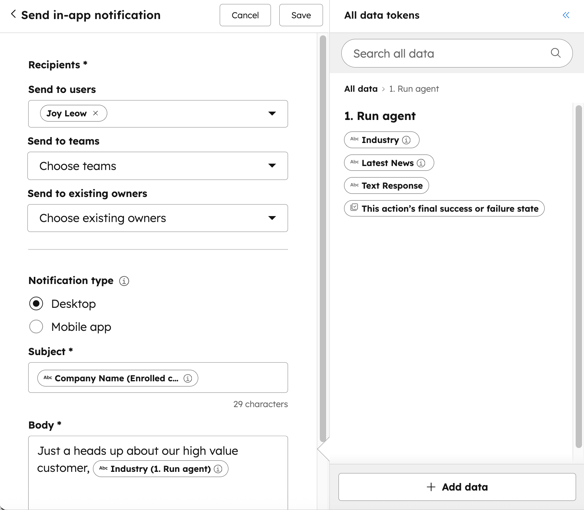
將「執行代理程式」 動作 新增至工作流程後,您即可在其他使用資料面板的工作流程動作中,使用由「 」所產生的輸出結果。
- 設定完動作後,在同一工作流程中,點擊「+」加號圖示以新增一個動作。
- 選擇一個工作流程動作。
- 在「所有資料代幣」面板的「動作資料」區段中,點選「執行代理程式」。
- 若您在設定「執行代理程式」動作時選擇使用「文字回應」,請選取「文字回應」。
- 若您在設定「執行代理程式」動作時選擇使用「結構化資料」,請選取指定的輸出。
- 繼續設定您的工作流程動作。
使用範例
以下範例概述了您可以在工作流程中使用「執行代理程式」動作 來自動化更複雜流程的各種方式:
- 簡化業務代表的調研工作:將此動作與「公司調研」代理程式搭配使用,在安排首次會議或致電聯絡人之前,先檢視該聯絡人所屬公司的執行摘要。您也可以將這些資料複製到記錄的自訂屬性中。
- 精準培育潛在客戶:使用「客戶健康狀況」代理程式對記錄進行分類,然後將其導向不同的工作流程分支。
