Sidst opdateret: 20 marts 2026
Gælder for:
-
 Marketing Hub
Professional, Enterprise
Marketing Hub
Professional, Enterprise
Fra din kampagneindeksside kan du segmentere dine kampagner med visninger eller organisere dine kampagner med mapper. Du kan f.eks. inkludere alle kampagner for et bestemt produkt i en mappe eller gennemgå alle kampagner for det sidste kvartal.
Fra den samme indeksside kan du også klone, redigere og handle på dine kampagner. Få mere at vide om administration af dine kampagner.
Bemærk: Hvis du har tilmeldt dig Marketing Studio beta, vil dine eksisterende kampagner blive flyttet til fanen Administrer i Marketing Studio.
Segmenter kampagner med visninger
For at segmentere dine kampagner kan du anvende filtre baseret på kampagnedetaljer i din kampagnetabel. Dette sæt filtre kan gemmes som en visning, som du kan få adgang til, når du vil have et overblik over de kampagner, der opfylder de pågældende kriterier. Få mere at vide om at oprette, tilpasse og administrere gemte visninger.
- På din HubSpot-konto skal du navigere til Marketing > Kampagner.
- Klik på Tilføj visning i fanen Administrer øverst i tabellen.
- Vælg Opret ny visning i rullemenuen.
- I dialogboksen skal du indtaste et navn til din visning og vælge, hvilke brugere der skal have adgang til den gemte visning.
- Klik på Gem. Din nye visning vises som en anden fane øverst i tabellen.
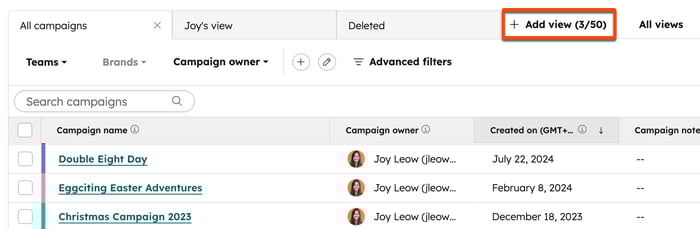
- Vælg og anvend dine filtre:
- Brands: Hvisdu har købt add-on'en Brands, kan du filtrere efter det brand, som kampagnen er tilknyttet.
- Teams: filtrer efter teams med adgang til kampagnen.
- Kampagneejer: filtrer efter den bruger, der er tildelt kampagnen.
-
- Avancerede filtre: filtrer efter avancerede kampagnedetaljer (f.eks. antal [aktivtype], budget, start- og slutdatoer, mål). Få mere at vide om filtrering af dine poster i HubSpot.
- Du kan tilføje yderligere filtermuligheder til din tabel med hurtigfiltre. Disse vises ved siden af de anførte standardfiltre.

- For at tilføje yderligere hurtigfiltre skal du klikke på ikonet add. Vælg et hurtigt filter i pop op-boksen.
- Klik på blyantikonet for at redigere de viste hurtigfiltre. Konfigurer dine hurtigfiltre i dialogboksen:
- For at arrangere dine hurtigfiltre skal du klikke og trække i træk-ikonet ved siden af dit hurtigfilter for at placere dem i rækkefølge.
- Hvis du vil fjerne et hurtigt filter fra tabelvisningen, skal du klikke på ikonet delete.
- Klik på + Tilføj hurtigt filter for at tilføje et andet hurtigt filter. Du kan tilføje op til 5 hurtigfiltre.
- Klik på Slet alle hurtigfiltre for at fjerne alle hurtigfiltre.
- Når du har foretaget ændringer i de anvendte filtre, skal du klikke på Gem visning øverst til højre og derefter klikke på Gem.
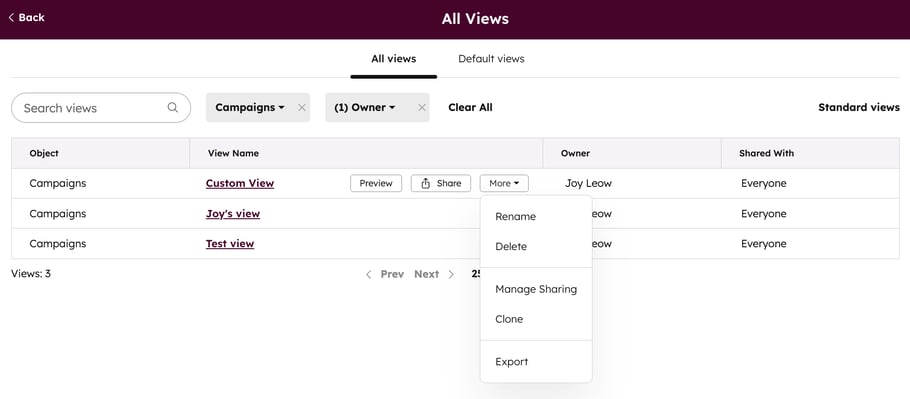
- For at administrere dine visninger skal du klikke på Alle visninger øverst til højre.
- Hold musen over en visning, og klik på rullemenuen Mere for at:
- Omdøb : omdøb visningen.
- Slet: Slet en visning permanent.
- Administrer deling: Vælg, hvilke brugere og teams der har adgang til denne visning. Dette kan indstilles til Privat, Team eller Alle.
- Klon: Klon en kopi af visningen.
- Eksport: Eksportér data fra visningen i csv-, xls- eller xlsx-format. Du kan vælge kun at eksportere egenskaber, der vises i visningen, eller alle egenskaber på poster.
Organiser dine kampagner med mapper
Organiser dine kampagner i mapper på dashboardet for kampagner. Når de er oprettet, vises mapperne på dashboardet sammen med dine kampagner. I en mappe kan du også anvende filtre til at forfine en søgning yderligere eller indstille en mappe som din standardkampagnevisning.
Opret og administrer mapper
- På din HubSpot-konto skal du navigere til Marketing > Kampagner.
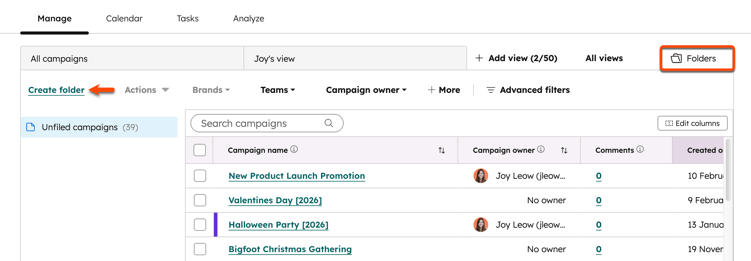
- Klik på fanen Mapper øverst til højre.
- Klik på Opret mappe øverst til venstre.
- Indtast mappens navn i dialogboksen. Klik derefter på Gem.
- For at finjustere de kampagner, der vises i din mappe, kan du øverst vælge og anvende forskellige filtre.
Omdøb eller slet en mappe
Sådan redigerer eller sletter du en eksisterende mappe:
- Klik på fanen Mapper øverst til højre.
- For at ændre en mappes navn:
- Klik på mappen i menuen i venstre side.
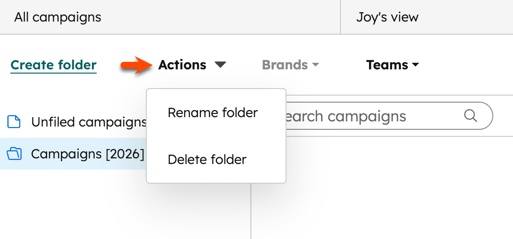
- Klik på Handlinger øverst til venstre, og vælg Omdøb mappe.
- Indtast det nye mappenavn i dialogboksen. Klik derefter på Gem.
- Sådan sletter du en mappe:
- Klik på mappen i menuen i venstre side.
- Klik på Handlinger øverst til venstre, og vælg Slet mappe.
- Klik på Slet mappe i dialogboksen.
Flyt kampagner til mapper
- Sådan flytter du individuelle kampagner til en mappe:
- Hold musen over kampagnen, og klik på Handlinger. Vælg derefter Flyt til mappe.
- Vælg en mappe i dialogboksen.
- Klik på Flyt nederst.
- Sådan flytter du kampagner til en mappe i massevis:
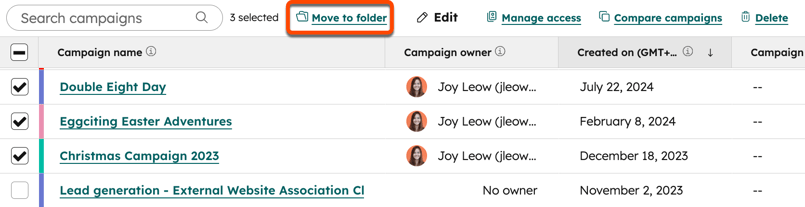
- På fanen Mapper skal du markere afkrydsningsfelterne ud for de kampagner, du vil flytte til mappen.
- Klik på Flyt til mappe øverst i tabellen.
- Vælg den ønskede mappe i dialogboksen, og klik derefter på Flyt.