
Sidst opdateret: 9 april 2026
Gælder for:
-
 Marketing Hub
Professional, Enterprise
Marketing Hub
Professional, Enterprise
-
 Content Hub
Professional, Enterprise
Content Hub
Professional, Enterprise
- Tidligere Marketing Hub Basic
Brug layout-editoren i designmanageren til at strukturere og tilpasse træk-og-slip-skabeloner. Ved at arrangere moduler, grupper og kolonner kan du styre, hvordan indholdet struktureres på tværs af siderne. Det giver også indholdsskaberne mere kontrol i sideeditoren.
Før du går i gang
Før du strukturerer og tilpasser sider ved hjælp af layouteditoren i designmanageren, skal du gennemgå kravene og overvejelserne.
Tilladelser kræves Der kræves tilladelse til designværktøjer for at strukturere og tilpasse skabeloner ved hjælp af layouteditoren i designmanageren.
Forstå begrænsninger og overvejelser
- Ændringer i en skabelon gælder for alt indhold, der bruger den pågældende skabelon.
- Nogle funktioner, som f.eks. fleksible kolonner, er kun tilgængelige for sideskabeloner.
Strukturér en skabelon
Brug layouteditoren til at strukturere, hvordan indholdet organiseres i en skabelon.
- På din HubSpot-konto skal du navigere til Indhold > Design Manager.
- Klik på en skabelon i søgeren for at åbne den i layouteditoren.
Tilføj og arranger moduler
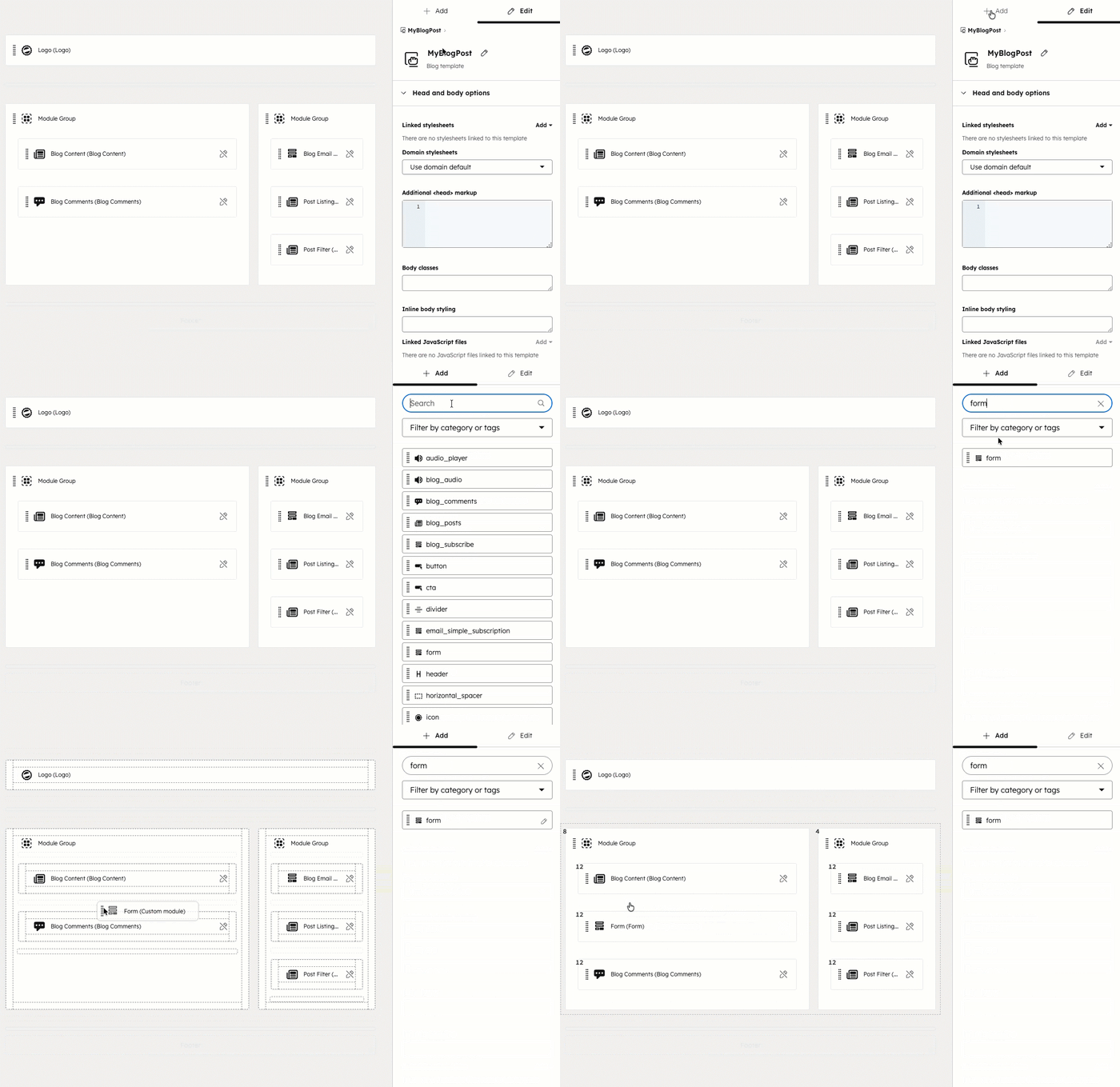
Moduler er byggestenene i et skabelonlayout. Ved at trække et modul ved siden af et andet modul oprettes der kolonner. Hvis du trækker et modul oven på et andet, grupperes modulerne.
- Klik på + Tilføj i inspektøren.
- Indtast tekst for at søge efter et modul, og klik derefter på modulet.
- Træk modulet ind i layouteditoren.
Ændring af kolonnebredder
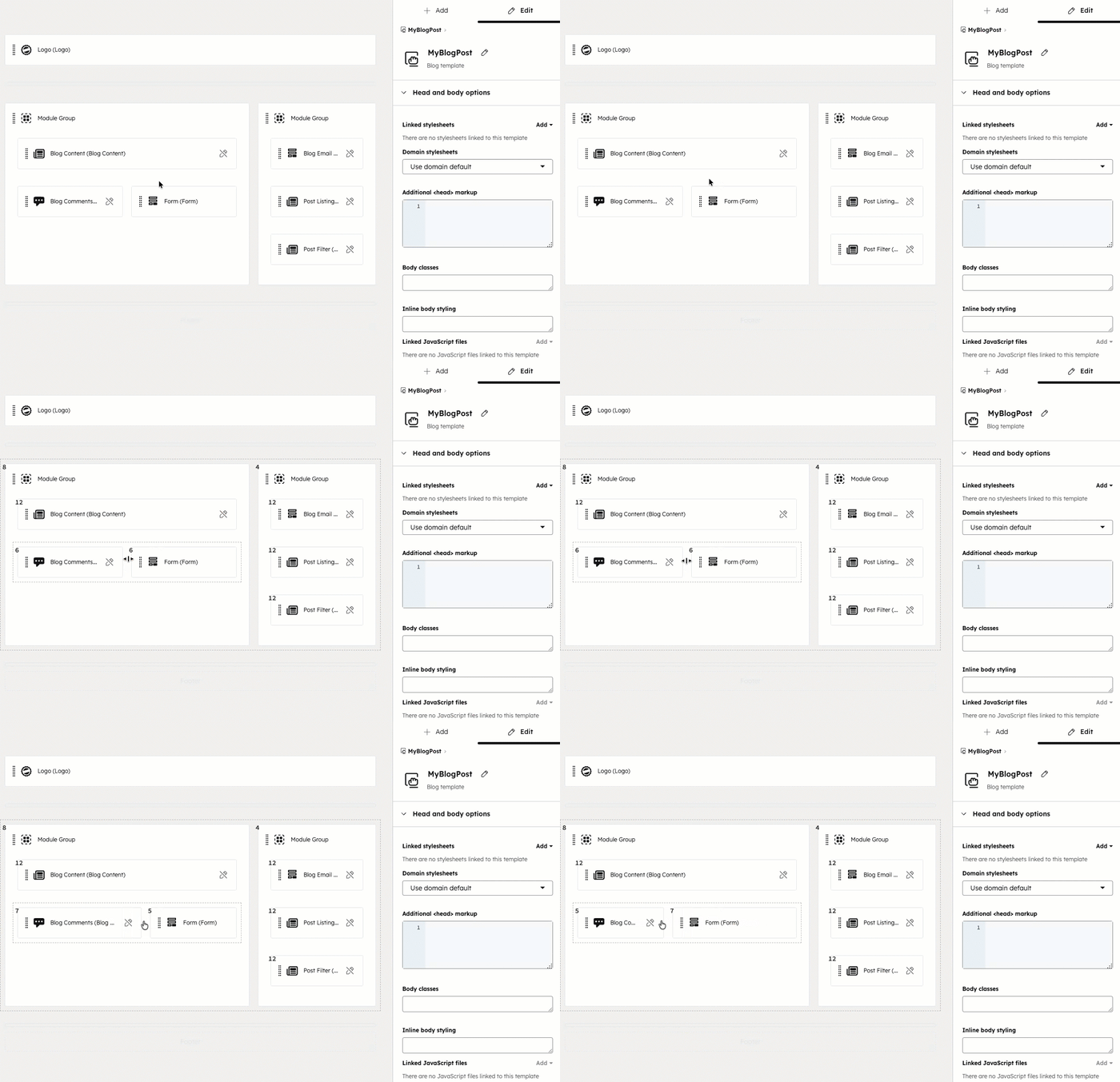
Sådan ændrer du bredden på en kolonne:
- Hold musen mellem to moduler i layouteditoren.
- Klik og træk vandret for at justere kolonnebredden.
Gruppér moduler
Gruppér moduler for at organisere sektioner i en skabelon.
Sådan grupperer du moduler:
- Vælg et modul i layouteditoren.
- Tryk og hold Control (Windows) eller Command (Mac) nede, og vælg flere moduler.
- Klik på ikonet Gruppér moduler i inspektøren.
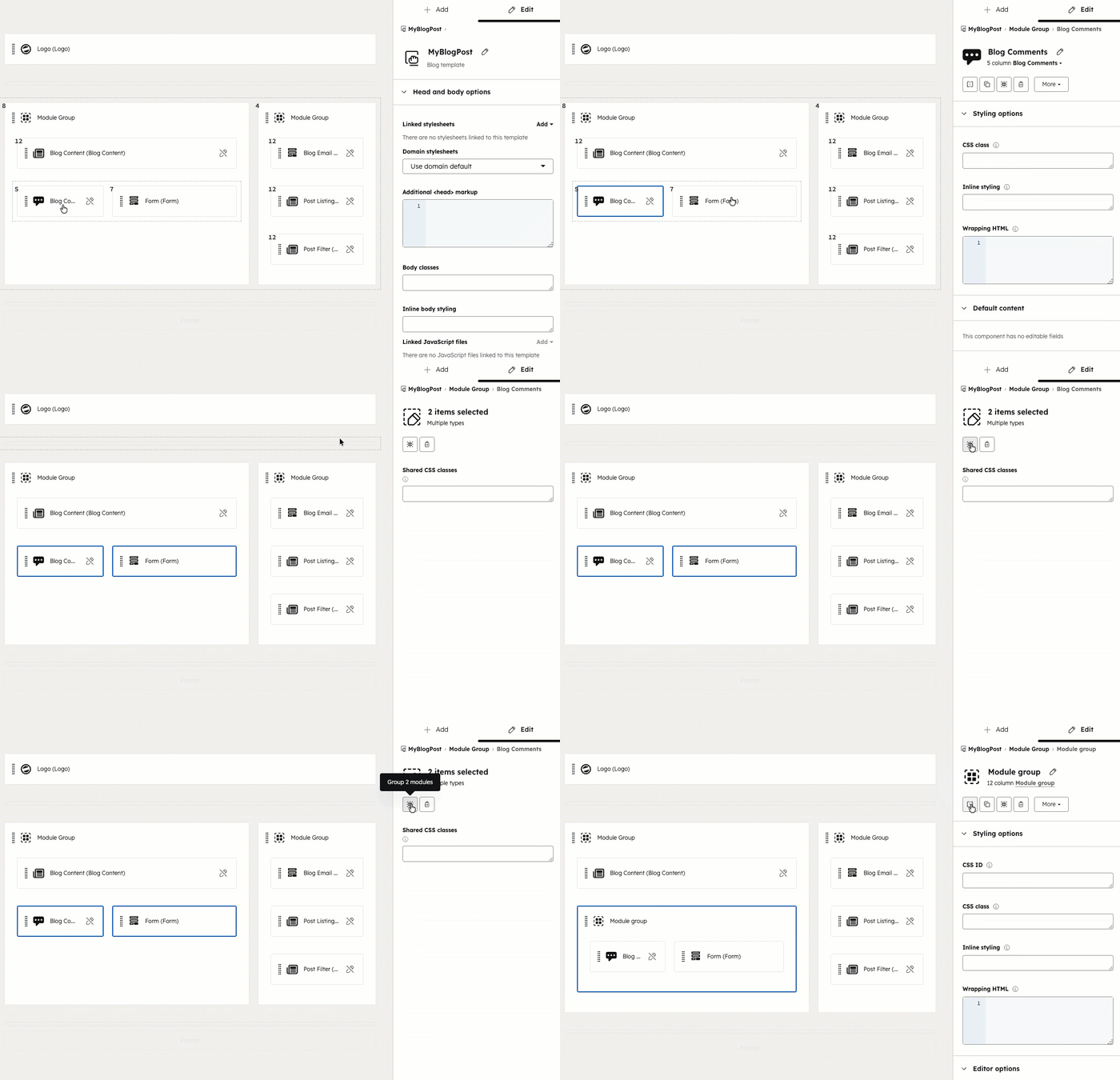
Bemærk: Modulgrupper kan ikke krydse en sektionsadskiller eller indeholde en delvist valgt gruppe af moduler.
Opdel moduler horisontalt
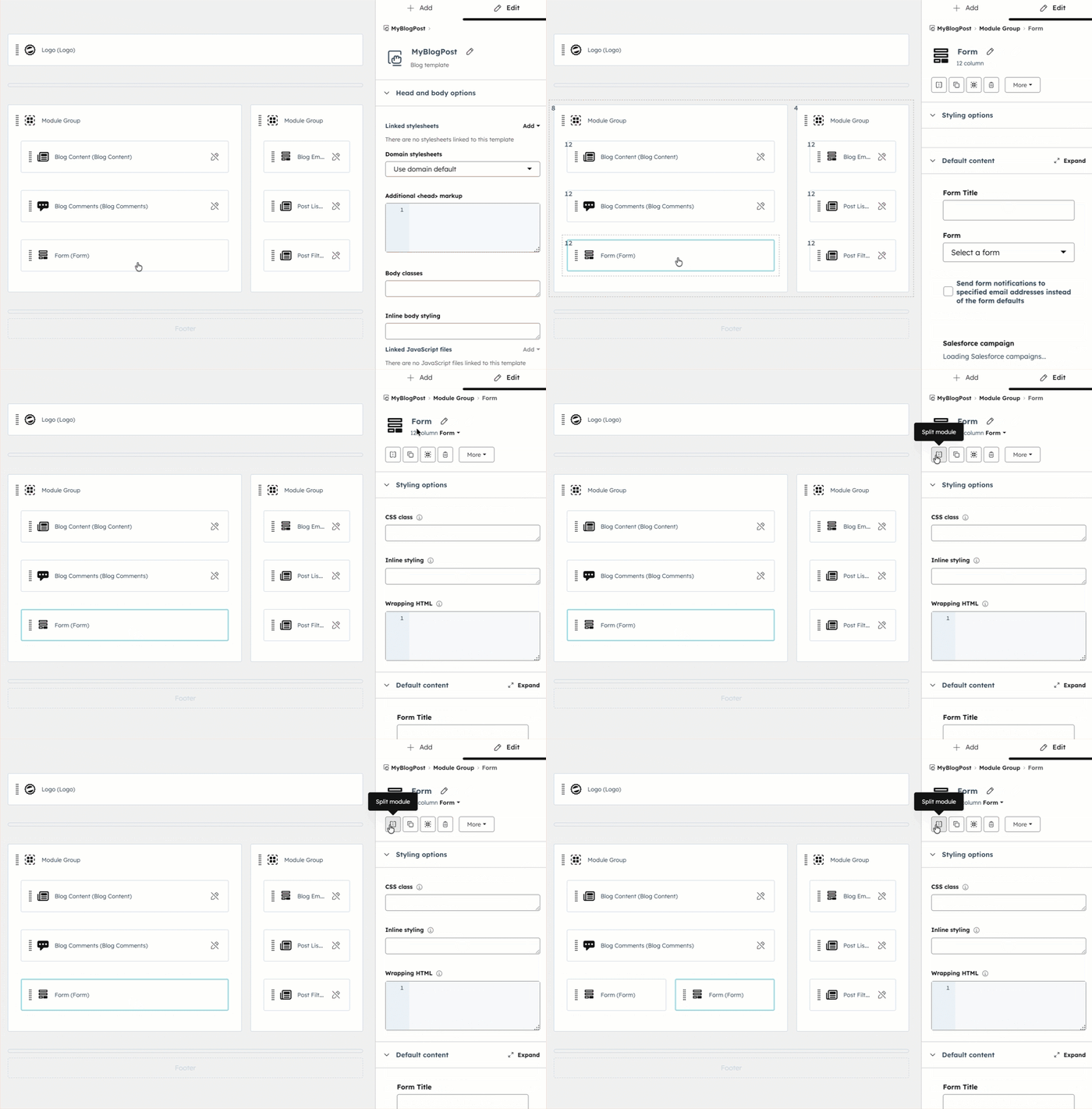
Ved at opdele et modul deles det i to, så der skabes to moduler.
Sådan deler du et modul:
-
Klik på et modul i layouteditoren
-
Klik på ikonet Split module i inspektøren.
Centrer moduler
Brug vandrette afstandsstykker til at centrere moduler og grupper på siden, eller tilføj tom plads på hver side af dem.
Sådan tilføjer du et vandret afstandsstykke:
-
Klik på + Tilføj i inspektøren.
-
Indtast vandret afstandsstykke i søgefeltet. Træk derefter modulet Vandret afstandsstykke på plads på skabelonen i layouteditoren.
-
Hvis du vil ændre størrelsen på et vandret afstandsstykke , skal du ændre bredden på den kolonne, der adskiller det fra andre moduler.
-
Hvis du vil centrere et modul eller en gruppe, skal du tilføjevandrette afstandsmoduler på hver side.
Tilføj en fleksibel kolonne
Fleksible kolonner er designet til at gøre indholdsstyring på sideniveau lettere for indholdsskabere. Når der tilføjes en fleksibel kolonne til en HubSpot-skabelon, får brugerne mulighed for at tilføje, fjerne og omarrangere moduler i den individuelle sideeditor. Denne funktion gør det muligt for designere at oprette færre skabeloner, mens de stadig giver marketingfolk fleksibilitet til at tilpasse hver side, så den passer til deres behov.
-
Klik på + Tilføj i inspektøren.
-
Indtast fleksibel kolonne i søgefeltet. Træk derefter modulet Flexible Column på plads i skabelonen i layouteditoren.
- Fleksible kolonner kan kun tilføjes til sideskabeloner og kan ikke tilføjes til e-mail- eller blogskabeloner.
- Moduler, der føjes til fleksible kolonner, kan ikke have CSS-klasser, inline-styling eller indpaknings-HTML knyttet til sig. Stylingmuligheder skal tilføjes til selve den fleksible kolonne.
Tilpas din skabelon
Når du har struktureret layoutet i din skabelon, kan du udskifte moduler og foretage andre tilpasninger af skabelonen.
Rediger modulindstillinger
Redigering af et moduls indstillinger omfatter styling, standardindhold og kan variere afhængigt af den specifikke modultype. Få mere at vide om redigering af modul-CSS og standardindhold og -indstillinger.
- Klik på et modul i layouteditoren.
- Tilpas modulets indstillinger i inspektøren.
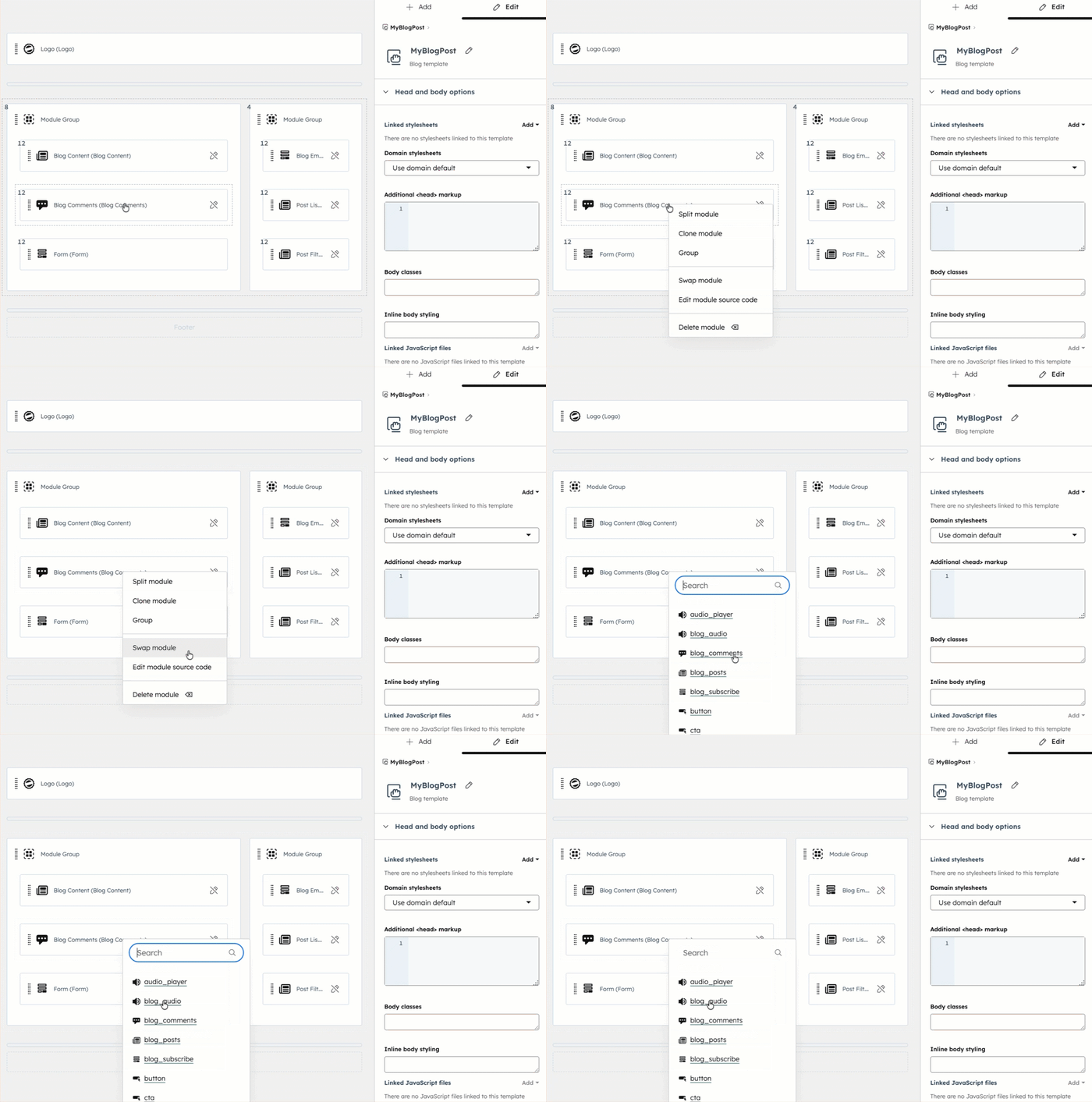
Skift modul
Når du har tilføjet et modul til din skabelon, kan du vælge at udskifte det med et andet modul.
-
Højreklik på modulet i layouteditoren, og vælg derefter Swap module.
-
I pop op-vinduet skal du vælge det modul , du vil erstatte det oprindelige modul med.
Konverter til globalt modul
Konverter et modul i din skabelon til et globalt modul, som kan bruges i flere skabeloner. Brug dette, når du har stylet modulet på en bestemt måde eller har standardindhold i modulet, som du gerne vil genbruge i andre skabeloner.
- Klik på et modul i layouteditoren.
- Klik på rullemenuen Mere i inspektøren, og vælg Konverter til globalt modul.
- Indtast navnet på det globale modul i dialogboksen, og klik derefter på Opret.
Slet modul
-
Klik på et modul i layouteditoren.
-
Klik på skraldespandsikonet i inspektøren.
Administrer din skabelon i stifinderen
Ud over dine modulindstillinger er der flere handlinger, du kan udføre specifikt for din skabelon.
- Klik på navnet på en skabelon i søgeren.
- Klik på rullemenuen Handlinger, og vælg en mulighed:
- Kopiertil en anden konto: Kopier skabelonen til en anden konto, hvor du også er bruger. Skabeloner, der er købt på Marketplace, kan ikke kopieres til andre portaler.
- Klon-skabelon: Dette skaber en nøjagtig kopi af din skabelon og er nyttigt, når du vil skabe en variation af en eksisterende skabelon.
- Klon til HTML: Dette skaber en separat HTML-version af din træk-og-slip-skabelon. Dette er nyttigt, hvis du har brug for mere kontrol over din markup, eller hvis du vil lære mere om, hvordan skabeloner kodes.
- Vis skabelonkilde: Se skabelonens HTML-kildekode. I modsætning til indstillingen Klon til HTML opretter denne funktion ikke en separat HTML-version af din skabelon.
- Omdøb skabelon: Rediger din skabelons interne navn.
- Vis afhængige: Se alle sider, e-mails eller blogs, der i øjeblikket bruger skabelonen.
- Vis revisionshistorik: Se din skabelons revisionshistorik, og vælg at vende tilbage til en tidligere udgivet version.
- Oprete-mail/side: Opret en e-mail eller en side direkte fra skabelonen.
- Slet skabelon: Dette sletter skabelonen. Når skabelonen er slettet, vil den være tilgængelig i 30 dage, hvorefter den slettes permanent. Hvis du vil gendanne skabelonen, skal du kontakte kundesupport.
