
Sidst opdateret: 15 juli 2026
Gælder for:
-
 Marketing Hub
Professional, Enterprise
Marketing Hub
Professional, Enterprise
-
 Service Hub
Professional, Enterprise
Service Hub
Professional, Enterprise
-
 Content Hub
Professional, Enterprise
Content Hub
Professional, Enterprise
Når du har uploadet dine videoer til HubSpots videoverktøj, kan du dele dem via en URL. Du kan også indsætte videoer, der er hostet af HubSpot, på din eksternt hostede hjemmeside (f.eks. WordPress) eller i eksternt hostede e-mails (f.eks. Gmail). Derefter kan du spore visninger, afspilninger og interaktionshændelser på tværs af alle platforme direkte i HubSpot.
Du kan også dele dine videoer i et opslag på sociale medier. Hvis du gerne vil beholde en kopi af videoen som sikkerhedskopi eller for at dele den manuelt, kan du downloade videofilen.
Forstå begrænsninger og krav
- For at indsætte en HubSpot-hostet video på en ekstern side eller i en e-mail skal de avancerede funktioner være aktiveret for den pågældende video. Dette tæller med i videobegrænsningen for avancerede funktioner.
-
Når du indsætter videoer på eksternt hostede sider:
-
For at spore dine videodata skal du installere HubSpot-sporingskoden på dit eksternt hostede websted.
-
-
-
Når du indsætter din video, vil videoindsætningsscriptet som standard indeholde JSON-LD-injektion for at optimere SEO ved hjælp af et <script>-tag.
-
Kopier og del din video-URL
- Klik på Mere på din HubSpot-konto, og navigér derefter til Indhold > Video. Hvis Mere ikke vises på din konto, skal du navigere direkte til Indhold > Video.
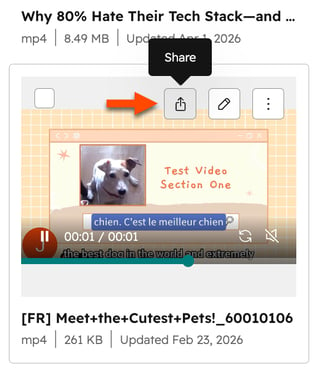
- Hold markøren over den video, du vil dele, og klik derefter på delingsikonet .
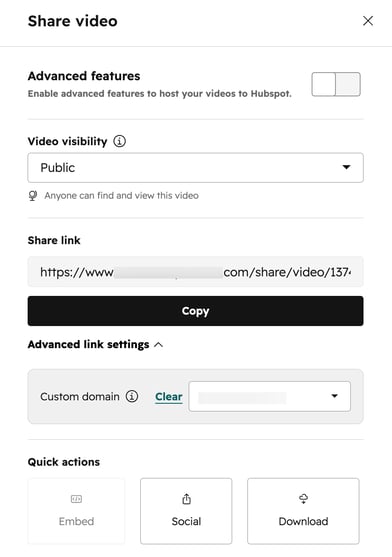
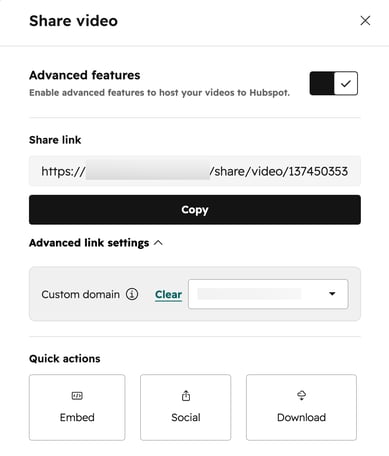
- For at administrere avancerede funktioner for din video skal du klikke for at slå kontakten " Avancerede funktioner " til eller fra. Få mere at vide om avancerede funktioner i videoer.
- Hvis indstillingen for avancerede funktioner er slået fra, kan du konfigurere synligheden af din video-URL. Klik på rullemenuen "Videosynlighed " og vælg en af følgende muligheder:
- Offentlig: Video-URL'en vil være offentligt tilgængelig for alle, der har eller gætter på webadressen. Søgemaskiner vil kunne indeksere video-URL'en.
- Offentlig – noindex: Video-URL'en vil være offentligt tilgængelig for alle, der har eller gætter sig til webadressen. Søgemaskinerne får besked på ikke at indeksere video-URL'en.
- Privat: Video-URL'en vil være privat og kræve en URL for at få adgang. Søgemaskiner vil ikke kunne indeksere video-URL'en.
- Sådan bruger du et brugerdefineret domæne, når du deler din video:
- Klik for at udvide afsnittet Avancerede linkindstillinger.
- Klik på rullemenuen " Brugerdefineret domæne ", og vælg et domæne.
- Når du har konfigureret din videodelings-URL, skal du klikke på " Kopier".
Kopier og brug din indlejringskode på eksterne websteder
Abonnement kræves Der kræves et Content Hub Professional- eller Enterprise-abonnement for at kunne indsætte videoer på eksterne websteder.
- Klik på Mere på din HubSpot-konto, og navigér derefter til Indhold > Video. Hvis Mere ikke vises på din konto, skal du navigere direkte til Indhold > Video.
- Hold musen over den video, du vil indsætte, og klik derefter på ikonet » « ( Del).
- Klik på "Indsæt" i dialogboksen. Hvis de avancerede funktioner ikke er aktiveret for videoen, vil denne mulighed være nedtonet.
- Konfigurer dit delingsformat:
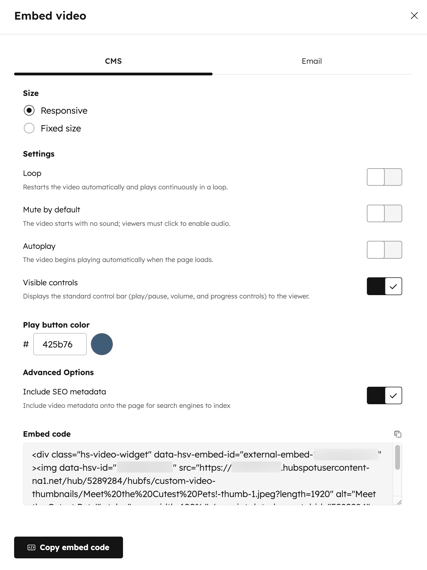
- Størrelse: Vælg , om den indlejrede video skal være responsiv eller have en fast størrelse. Som standard er indstillingen sat til Responsiv, hvilket automatisk tilpasser videostørrelsen efter sidens bredde.
- Loop: Genstart videoen automatisk og afspil den kontinuerligt i en loop.
- Lyd fra som standard: Slå lydenfra som standard. Besøgende skal klikke for at slå lyden til.
- Automatisk afspilning: Afspil videoen automatisk, når siden indlæses.
- Synlige kontrolelementer: Vis en kontrolbjælke til den besøgende. Som standard er denne indstilling aktiveret.
- Farve på afspilningsknap: Brug farvevælgeren til at indstille en farve til videoens afspilningsknap.
- Inkluder SEO-metadata: Slådenne indstillingtilfor at inkludere videometadata på siden, så søgemaskiner kan indeksere videoen. Denne indstilling er som standard aktiveret.
- Når du har konfigureret videoens indstillinger, skal du nederst til venstre klikke på Kopier indlejringskode. Indlejringskoden til videoen kopieres automatisk til udklipsholderen på din enhed.
- Gå til dit eksterne websteds indholdsstyringssystem (CMS).
- Indsæt videoindlejringskoden i HTML-koden på din ikke-HubSpot-side, hvor du ønsker, at videoen skal vises. Der findes yderligere anbefalinger til følgende:
- WordPress: Det anbefales at bruge et brugerdefineret HTML-blok til at tilføje din HubSpot-videoindlejringskode til WordPress-sider og blogindlæg. Få mere at vide om at tilføje indlejringer til WordPress-indhold.
- Shopify: Detanbefales at indsætte din videos indlejringskode ved enten at vælge indstillingen "Tilføj video i rich text" eller ved at redigere sidens HTML direkte via den indbyggede kodeditor. Hvis du har brug for en mere kompleks anvendelse, kan du tilføje din indlejrings-HTML til en brugerdefineret Liquid-skabelon som en del af dit Shopify-tema. Få mere at vide om brug af skabeloner i Shopify.
- Se en forhåndsvisning af din video på websiden for at tjekke, hvordan den ser ud, når den er live. Videoen skal vises med et responsivt layout, der automatisk tilpasser sig sidens bredde. Hvis videoen ikke vises korrekt, skal du kontrollere, at dit eksterne CMS ikke har ændret den kode, du har kopieret.
- Når du er færdig, skal du offentliggøre din side.
Kopier og brug din indlejringskode i e-mails, der hostes eksternt
Abonnement kræves Der kræves et Content Hub Professional- eller Enterprise-abonnement for at kunne indsætte videoer i eksternt hostede e-mails.
Generelt understøttes video ikke i de fleste e-mail-klienter. Videoer, der tilføjes til dine e-mails, vises som et miniaturebillede med en knap til videoafspilleren. Miniaturebilledet linker til en side, hvor modtageren af din e-mail kan se din video.
- Klik på Mere på din HubSpot-konto, og navigér derefter til Indhold > Video. Hvis Mere ikke vises på din konto, skal du navigere direkte til Indhold > Video.
- Hold markøren over den video, du vil indsætte, og klik derefter på ikonet » « ( Del).
- Klik på "Indsæt" i dialogboksen. Hvis de avancerede funktioner ikke er aktiveret for videoen, vil denne mulighed være nedtonet.
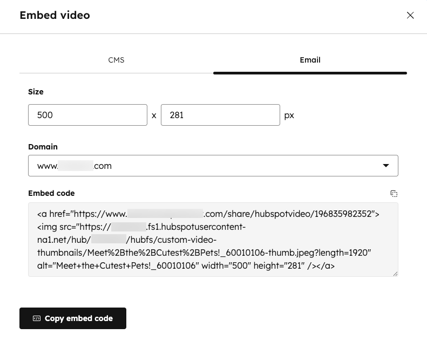
- Klik på fanen E-mail øverst.
- Konfigurer dine videoindstillinger:
- Størrelse: Indtast en størrelse for dit videovisningsbillede.
- Domæne: Vælg et domæne til URL'en til din linkede video. Få mere at vide om, hvordan du forbinder domæner til din HubSpot-konto.
- Når du har konfigureret videoindstillingerne, skal du nederst til venstre klikke på Kopier indlejringskode. Indlejringskoden til videoen kopieres automatisk til udklipsholderen på din enhed.
- Gå til din eksterne e-mailudbyder.
- Indsæt videoens indlejringskode i HTML-koden i din e-mail, lige der hvor du ønsker, at videoen skal vises. Dette kan variere afhængigt af din e-mailudbyder.
Del din video via et opslag på sociale medier
Abonnement kræves Der kræves et Marketing Hub Professional- eller Enterprise-abonnement for at oprette og offentliggøre opslag på sociale medier.
- Klik på Mere på din HubSpot-konto, og navigér derefter til Indhold > Video. Hvis Mere ikke vises på din konto, skal du navigere direkte til Indhold > Video.
- Hold musen over den video, du gerne vil dele, og klik derefter på ikonet" " ( Del).
- For at dele din video via et opslag på sociale medier skal du klikke på »Social« nederst på siden. Du bliver automatisk omdirigeret til redigeringsværktøjet til opslag på sociale medier.
- Fortsæt med at opsætte dit opslag på sociale medier for at dele din video.
Download dine videofiler
- Klik på Mere på din HubSpot-konto, og navigér derefter til Indhold > Video. Hvis Mere ikke vises på din konto, skal du navigere direkte til Indhold > Video.
- Hold musen over den video, du gerne vil dele, og klik derefter på ikonet" " ( Del).
- For at dele din video via et opslag på sociale medier skal du klikke på Download nederst på siden. Videofilen begynder automatisk at blive downloadet.
