Sidst opdateret: 2 december 2025
Gælder for:

Lær, hvordan du tilpasser layout og struktur på dine formularer. Du kan tilføje indhold mellem og tilpasse rækkefølgen af dine formularfelter.
Denne artikel bør kun bruges til eksisterende formularer, der er bygget med den gamle editor. Det anbefales at bruge den opdaterede form ulareditor til at oprette og administrere nye formularer. Læs mere om redigering af formularfelter i den opdaterede formulareditor.
Tilføj indhold mellem formularfelter
Du kan tilføje tekst, links og billeder mellem felterne i din HubSpot-formular ved at indsætte et rich text area-element.
- På din HubSpot-konto skal du navigere til Marketing > Formularer.
- Hold musen over din formular, og klik på Rediger, eller opret en ny formular.
- Klik på fanen Opret ny i venstre panel.
- Klik og træk elementetParagraph (RichText) frafanen Create New ivenstre panel mellem de ønskede formularfelter.
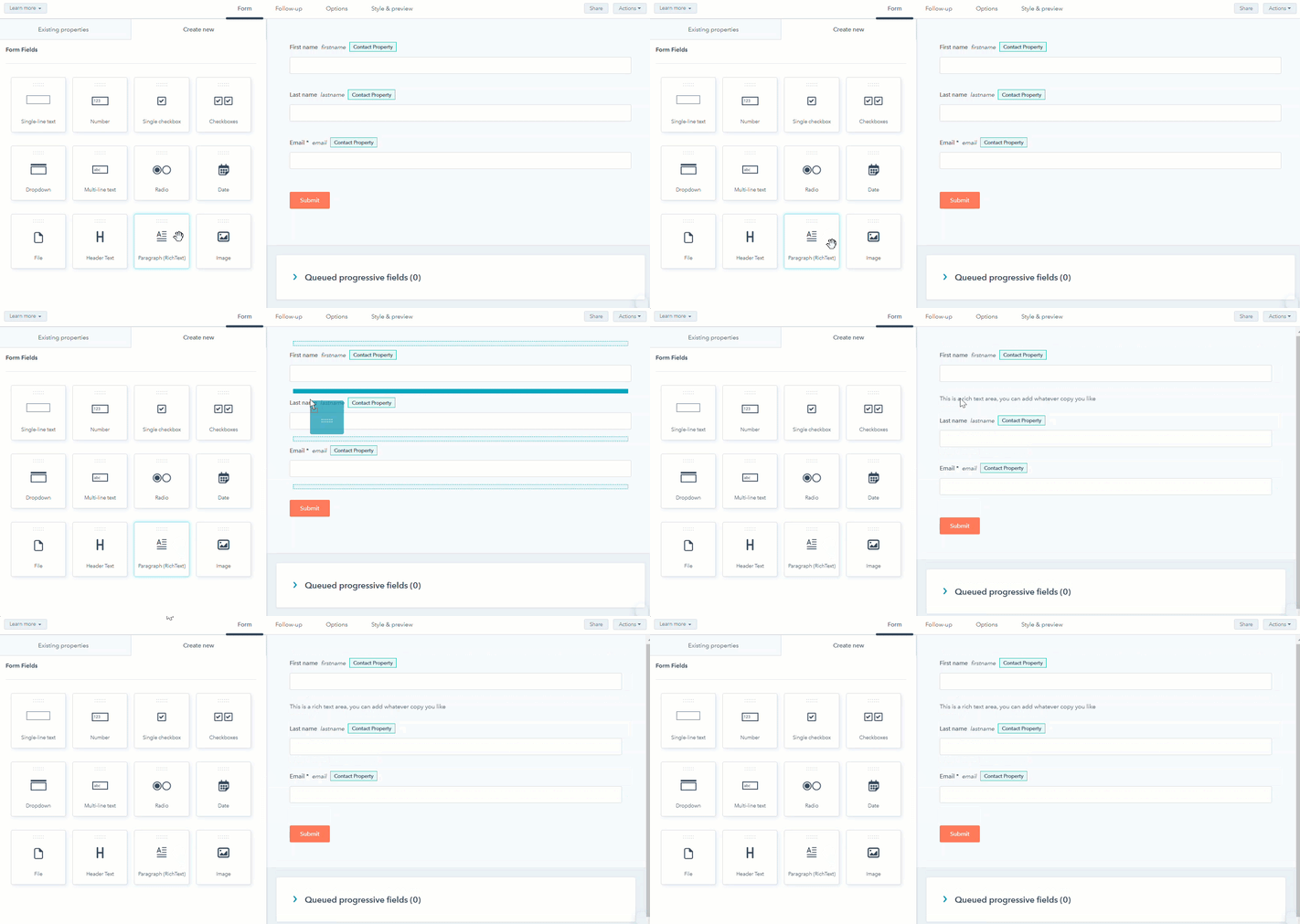
- Klik på elementet Rich text area i det højre panel.
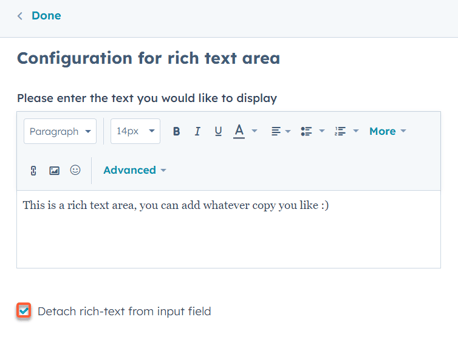
- Rediger teksten i det venstre panel:
- Brug værktøjslinjen til at tilpasse indholdet ved at formatere teksten eller tilføje links og billeder.
- Klik på Fjern rig tekst fra inputfelt for at linke eller fjerne linket til den rige tekst fra eksisterende felter.
- Klik på Udgiv øverst til højre forat opdatere den levende formular.
Ændre rækkefølgen af valgmuligheder i et formularfelt
- På din HubSpot-konto skal du navigere til Marketing > Formularer.
- Hold musen over din formular, og klik på Rediger, eller opret en ny formular.
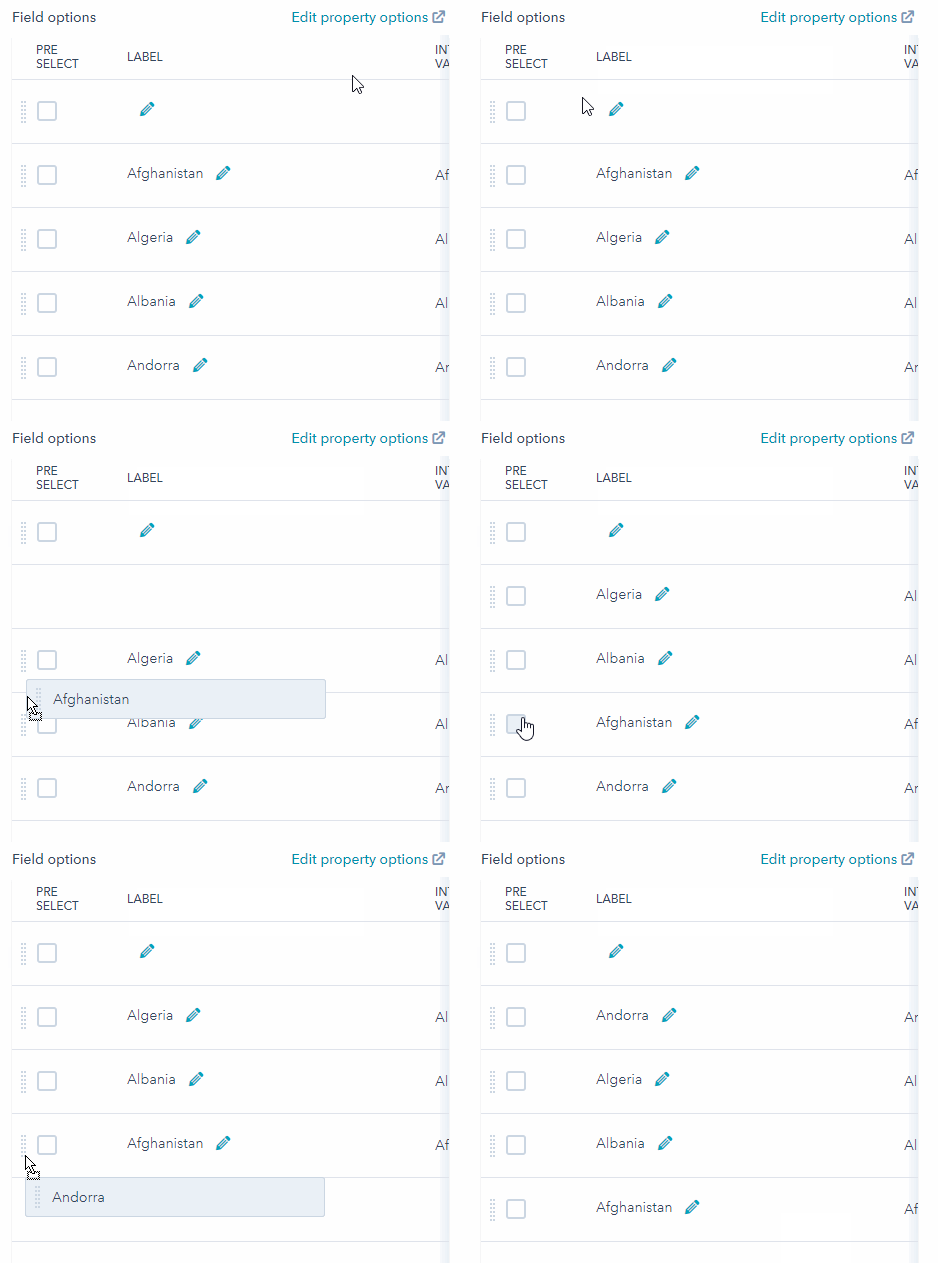
- Klik på feltet i højre panel for at ændre rækkefølgen af dets indstillinger.
- Klik på de stiplede linjer til venstre for en feltindstilling i det venstre panel under afsnittet Feltindstillinger, og klik og træk derefter indstillingen til den ønskede position.
- Klik på Udgiv øverst til højre for at opdatere den levende formular.
Arranger formularfelter side om side
Man kan maksimalt placere tre felter ved siden af hinanden i en formular.
- På din HubSpot-konto skal du navigere til Marketing > Formularer.
- Hold musen over din formular, og klik på Rediger, eller opret en ny formular.
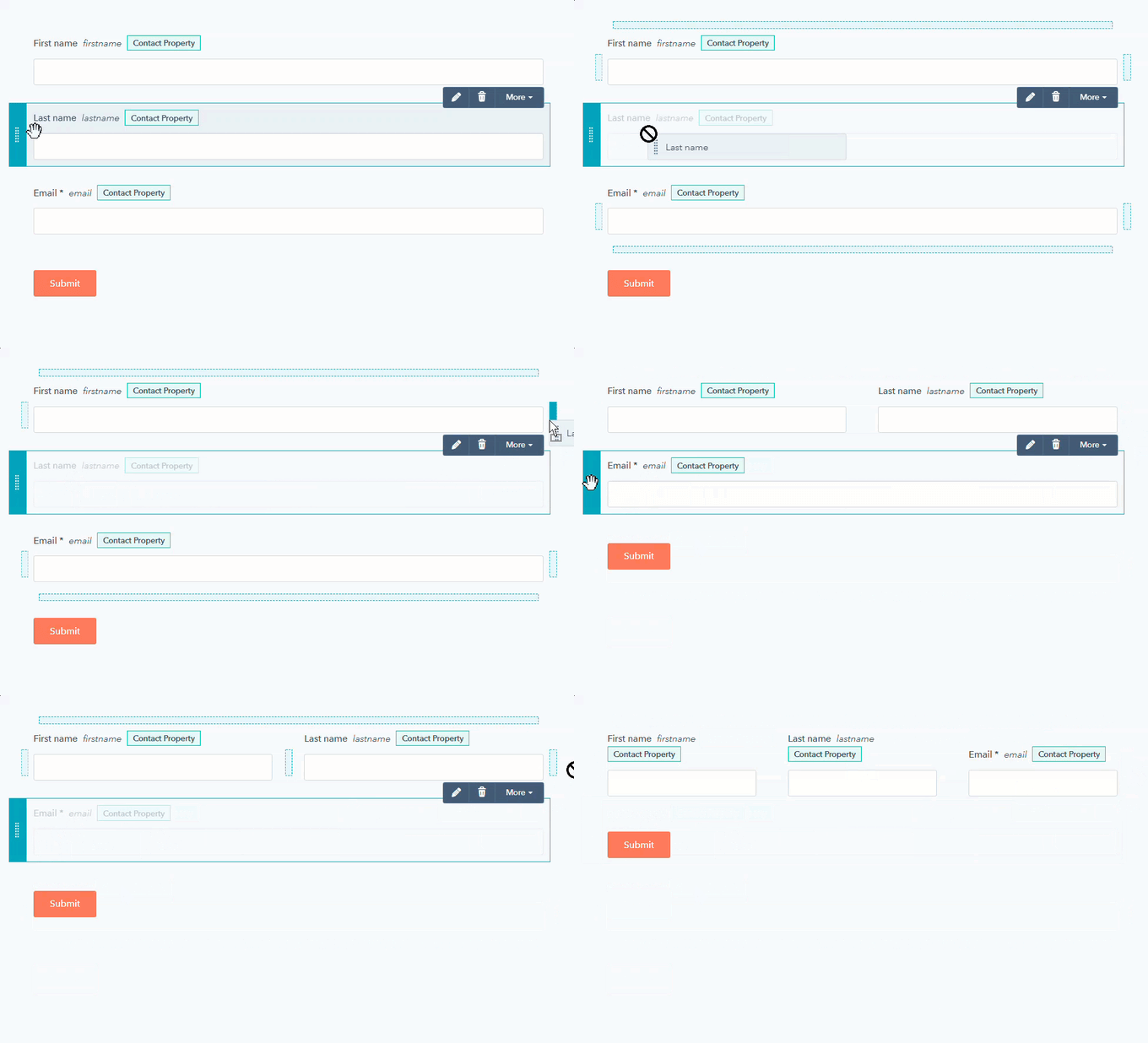
- I formulareditoren skal du klikke og holde på de stiplede linjer til venstre for et felt for at se placeringsmuligheder.
- Hvis du vil placere det ved siden af et felt på en linje, skal du trække det til en af de ledige pladser på den pågældende linje.
- Klik på Udgiv øverst til højre for at opdatere din live-formular.
Bemærk: Progressive felter (kunMarketing Hub Professional eller Enterprise ) kan ikke anvendes på et individuelt formularfelt i en række. Når du gør et individuelt felt progressivt, vil alle andre felter i samme række automatisk blive progressive.