
Sidst opdateret: 25 november 2025
Gælder for:

Hvis du ændrer din e-mailadresse i HubSpot, kan du overføre afsluttede og igangværende HubSpot Academy-certificeringer, der er knyttet til din oprindelige e-mailadresse, til din nye e-mailadresse.
Før du går i gang
Før du begynder at overføre dine certificeringer, skal du sørge for fuldt ud at forstå, hvilke skridt der skal tages på forhånd, samt funktionens begrænsninger.
Forstå kravene
- For at overføre certificeringer til en ny e-mailadresse skal den pågældende e-mailadresse være tilknyttet en bruger på en HubSpot-konto. Læs mere om, hvordan du opretter brugere på din HubSpot-konto.
Forstå begrænsninger og overvejelser
- Udløbne certificeringer kan ikke overføres.
- Afhængigt af dit HubSpot-abonnement vil nogle certificeringer ikke blive overført. Hvis du f.eks. er bruger på en Solutions Partner-konto, vil partner-specifikke certificeringer ikke blive overført til en ikke-partner-konto.
Overfør HubSpot Academy-certificeringer
Sådan overfører du dine HubSpot Academy-certificeringer:
- På din HubSpot-konto skal du klikke på dit kontonavn i øverste højre hjørne og derefter klikke på HubSpot Academy.
- Klik på fanen Mit team, hvor du kan se certificeringsstatus for alle brugere på kontoen.
- Klik på Vis alle teammedlemmer i afsnittet Teammedlemmer.
- Klik på rullemenuen Handlinger øverst til højre, og vælg derefter Overfør dine certifikater.
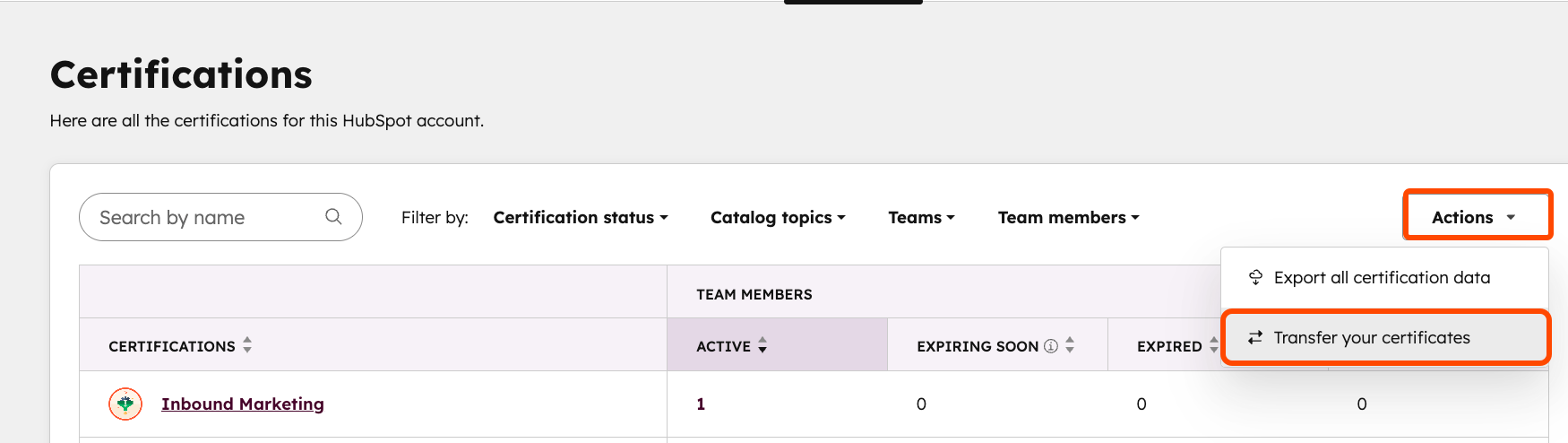
- I dialogboksen skal du indtaste den nye e-mailadresse, som dine certifikater skal overføres til, og derefter klikke på Overfør.
- Gennemgå og bekræft de certifikater, der skal overføres til den nye e-mailadresse, og klik derefter på Ja, overfør.
- Du bliver omdirigeret tilbage til fanen Mit team med en besked i appen: "Vi har sendt en e-mail med et link til [ny e-mailadresse]. Klik på linket i e-mailen for at bekræfte din adresse og afslutte overførslen."
- Naviger til din nye e-mailadresses indbakke, og åbn e-mailen med emnet Transferring your awards. Hvis e-mailen ikke vises i din indbakke, skal du tjekke mapperne Promotions eller SPAM/Junk.
- Klik på Bekræft e-mailadresse i e-mailens brødtekst.
- Du bliver omdirigeret til fanen Mit team i HubSpot Academy, hvor certifikaterne nu vil være tilknyttet brugeren med den nye e-mailadresse.
