
Sidst opdateret: 14 april 2026
Gælder for:
-
 Salg Hub
Professional, Enterprise
Salg Hub
Professional, Enterprise
-
 Service Hub
Professional, Enterprise
Service Hub
Professional, Enterprise
-
 HubSpot-kreditter kræves til visse funktioner
-
Licenser kræves
Licenser kræves Et tildelt salgs- eller servicesæde er påkrævet for at gennemgå og godkende anbefalede næste skridt for aftaler.
Gennemgå anbefalinger, der automatisk genereres af HubSpot, for at flytte aftaler gennem din pipeline mere effektivt. HubSpot kan analysere møde- og opkaldsudskrifter og relaterede aftaleoplysninger for at foreslå CRM-opdateringer. Til møder kan HubSpot lave udkast til opfølgende e-mails og vise næste skridt af høj værdi. Salgsrepræsentanter kan derefter gennemgå og anvende disse anbefalinger, hvilket gør det lettere at flytte aftaler gennem deres pipeline.
Bemærk: Hvis du er superadministrator, kan du tilmelde din konto til betaversionen af Meeting Notetaker with Smart Deal Progression.
- Den 14. april 2026 vil indstillingerne for smart datafangst blive nulstillet, og alle eksisterende brugerdefinerede egenskaber vil blive fjernet for at forhindre utilsigtet brug af kreditter.
- Efter den 14. april 2026 kan du tilføje egenskaber til dine indstillinger for smart datafangst igen. Brugerdefinerede egenskaber, der tilføjes på eller efter denne dato, vil forbruge kreditter.
Før du går i gang
Før du begynder at arbejde med denne funktion, skal du gennemgå følgende krav og brug af kreditter.
Forudsætninger
For at gennemgå og anvende anbefalinger på tilbud skal brugerne:
- Have en tildelt salgs- eller serviceplads.
- Have en tilsluttet kalender.
- Have HubSpot Notetaker eller en tredjeparts udskriftsintegration installeret.
Bemærk: Undgå at dele følsomme oplysninger i dine aktiverede datainput til AI-funktioner, herunder dine beskeder. Administratorer kan konfigurere generative AI-funktioner i indstillingerne for kontoadministration. For information om, hvordan HubSpot AI bruger dine data til at levere pålidelig AI, hvor du har kontrol over dine data, kan du se vores information om HubSpot AI Trust & Safety.
HubSpot-kreditter
Fra den 14. april 2026 bruger brugerdefinerede egenskaber i dine indstillinger for smart datafangst 10 kreditter pr. brugerdefineret egenskab pr. udskriftskørsel, drevet af Data Agent. For eksempel:
- Hvis en udskrift kører på en brugerdefineret egenskab, forbruges der 10 kreditter .
- Hvis fem udskrifter hver kører på fem brugerdefinerede egenskaber, forbruges der 250 kreditter.
Standardegenskaber, der bruges i smarte dataindsamlingsindstillinger, bruger ikke kreditter.
Konfigurer indstillinger for automatisk anbefaling
Superadministratorer kan indstille, hvilke egenskaber der er berettiget til forslag til opdatering af CRM-egenskaber.
- På din HubSpot-konto skal du klikke på
indstillingsikonet på den øverste navigationslinje. Klik derefter på Data Capture i venstre sidepanel under Data Management. - Marker afkrydsningsfeltet Brug smart datafangst.
- Brug rullemenuen til at vælge den ønskede objekttype for at tilføje eller fjerne kvalificerede egenskaber.
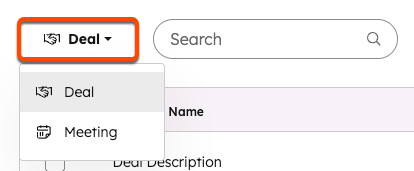
- For at tilføje en egenskab skal du klikke på rullemenuen Tilføj [objekt]-egenskab øverst til højre og derefter vælge egenskaben.
- Hvis du vil fjerne en egenskab, skal du klikke på Fjern til højre for egenskabens navn.
- Når du har foretaget dine ændringer, skal du klikke på Gem i bunden.
Se anbefalinger til næste trin
Anbefalinger til næste skridt er tilgængelige kort efter, at et møde eller opkald er afsluttet. Du kan finde disse anbefalinger via automatiske notifikationer eller ved at navigere til den tilknyttede aftale.
Modtag notifikationer om anbefalinger
HubSpot sender automatisk følgende notifikationer til aktivitetsejeren med anbefalede næste skridt:
| Aktivitetstype | Tidspunkt | Emnelinje/Notifikationsoverskrift |
| Møde | Øjeblikkelig | Næste skridt er klar: [Mødets navn] |
| Opkald | Øjeblikkelig | CRM-opdateringer fra [opkaldets titel] er klar til godkendelse |
| Møder og opkald | Dagligt (kl. 16.00) | Din opfølgningscheckliste for dagens møder |
For at gennemgå anbefalinger fra disse meddelelser:
- Klik på Gennemgå næste skridt i notifikationsmailen.
- Fra notifikationen i appen:
- Klik på notifikationsikonet øverst til højre på din konto.
- Klik på meddelelsen på din liste over meddelelser.
- Klik på Gennemgå næste trin eller Gennemgå opdateringer i pop op-boksen.
Se anbefalinger på siden med aftaleindekset
- For at se anbefalinger i bulk:
- Klik på Handlinger øverst til højre på siden med tilbudsindekset.
- Klik derefter på Gennemgå X dataforslag.
- For at se anbefalinger for specifikke aftaler:
- Hold musen over Breeze AI-ikonet ved siden af aftalens navn på siden med aftaleindekset.
- Klik på Gennemgå udskrift og optagelse i pop op-boksen.
Se anbefalinger på aftaleoptegnelsen
Hvis der er nye anbefalinger relateret til en aftaleoptegnelse, kan du finde en besked øverst til venstre i optegnelsens fremhævningskort, hvor der står X dataændringer fundet. Klik på Gennemse for at se disse ændringer.
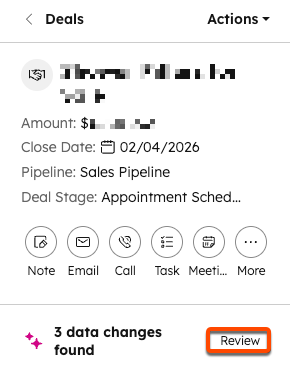
For at se anbefalinger relateret til en enkelt aktivitet på en aftale:
- Klik på fanen Aktiviteter i toppen af aftaleoversigten.
- Klik på Review transcript and next steps i aktivitetstidslinjen under aktivitetsnavnet.
Gennemgå og anvend anbefalinger
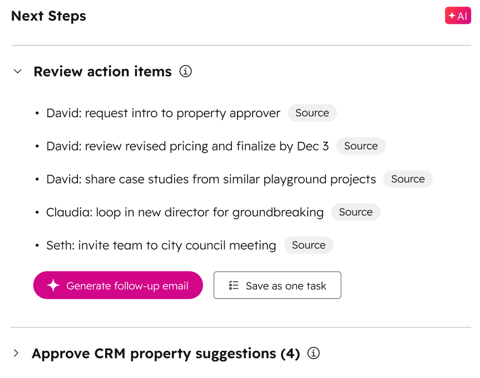
For møder vises anbefalinger på fanen Optagelse og udskrift i mødeoptegnelsen under afsnittet Næste skridt:
For opkald er anbefalinger begrænset til CRM-opdateringsforslag.
Gennemgå handlingspunkter efter møder
I afsnittet Gennemgå handlingselementer kan du gennemgå, redigere, godkende eller afvise de anbefalede handlingselementer.
For hvert anbefalet handlingselement:
- Hold musen over Source for at se det øjeblik i udskriften, der førte til den anbefalede handling.
- Klik på ikonet edit for at redigere teksten for det pågældende element.
- Klik på ikonet add task for at oprette en opgave for emnet.
- Klik på ikonet remove for at afvise en anbefaling.
Klik på Gem som en opgave for at gemme alle handlingselementer som en enkelt opgave.
Send opfølgende e-mails efter møder
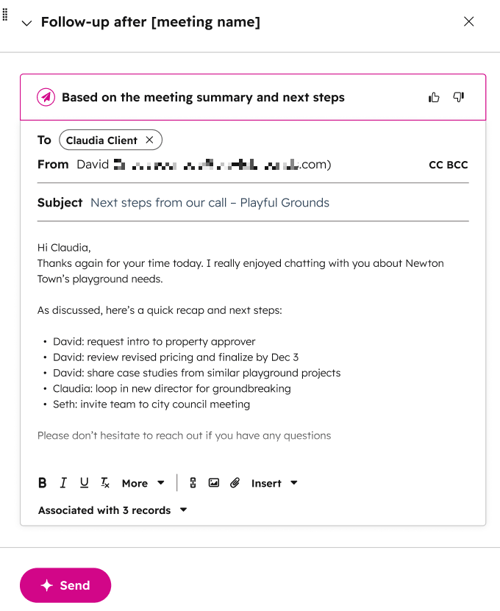
For at generere en opfølgende e-mail:
- Klik på Generer opfølgningsmail under Gennemgå handlingselementer.
- I pop op-vinduet med e-mail-editoren til højre kan du gennemgå den genererede e-mail og foretage de nødvendige ændringer i den:
- Modtagerens adresse
- CC- og BCC-adresser
- Emnelinje
- Indhold i brødteksten
- For at knytte e-mailen til yderligere poster:
- Klik på rullemenuen Tilknyttet til [x] poster nederst i e-maileditoren.
- Marker afkrydsningsfelterne ud for yderligere poster.
- Når du har gennemgået og justeret indholdet efter behov, skal du klikke på Send for at sende e-mailen.
Godkend forslag til CRM-opdateringer
Efter et møde eller opkald kan du gennemgå, redigere, godkende eller afvise de foreslåede opdateringer til CRM-egenskaber.
For hvert forslag:- Hold musen over Source for at se det øjeblik i udskriften, der førte til den anbefalede opdatering.
- Klik på ikonet approve for at acceptere et forslag.
- Hvis du vil afvise et forslag, skal du klikke på ikonet reject.
- Hvis du vil redigere værdien af en egenskab, før du godkender, skal du klikke på feltet under egenskabens navn og indtaste den ønskede værdi.
