Sidst opdateret: 23 marts 2026
Gælder for:
-
 Content Hub
Professional, Enterprise
Content Hub
Professional, Enterprise
Opret en podcast for at engagere besøgende ved hjælp af lydindhold. Når du opretter en podcast-episode i HubSpot, kan du enten uploade dine egne forudindspillede lydfiler eller bruge AI-genereret lyd. Du kan også importere din eksisterende podcast ved hjælp af podcastens RSS-feed eller generere podcasts ud fra eksisterende indhold ved hjælp af Content Remix.
Når du har oprettet dine podcasts, kan du se dine offentliggjorte episoder på podcastsiden. Du kan også dele din podcast internt eller på eksterne platforme. Når du har offentliggjort og delt din podcast, kan du lære, hvordan du analyserer din podcasts præstation.Bemærk: Du kan administrere adgang til AI-funktioner i dine AI-indstillinger og konfigurere, hvilke data der deles. Gennemgå HubSpots ofte stillede spørgsmål om AI-tillid og AI-modelkort for detaljerede oplysninger om AI-sikkerhedskontroller, databrug og overholdelse.
Før du går i gang
- Antallet af podcasts og podcast-episoder, du kan oprette, afhænger af dit kontos abonnement:
- Hvis du har et Content Hub Professional -abonnement , kan du oprette op til 5 podcast-serier. Hver konto kan have maksimalt 1.000 episoder.
- Hvis du har et Content Hub Enterprise -abonnement, kan du oprette op til 50 podcast-serier. Hver konto kan have maksimalt 5.000 episoder.
- For at kunne bruge podcast-værktøjet skal brugerkontoen have Super Admin- eller Podcasts -rettigheder.
- Før du opretter eller importerer podcasts, anbefales det på det kraftigste at tilknytte et primært domæne til din podcast.
Bemærk: Hvis du har en gratis prøveversion af Content Hub, har du muligvis ikke mulighed for at tilføje podcast-indholdstypen til dit brugerdefinerede primære domæne. I stedet kan du tilføje podcast-indholdstypen til dit eksisterende standard systemdomæne. Få mere at vide om at tilføje nye indholdstyper til et eksisterende domæne.
Opret en ny podcast
Sådan opretter du en ny podcast:
- På din HubSpot-konto skal du navigere til Indhold > Podcasts.
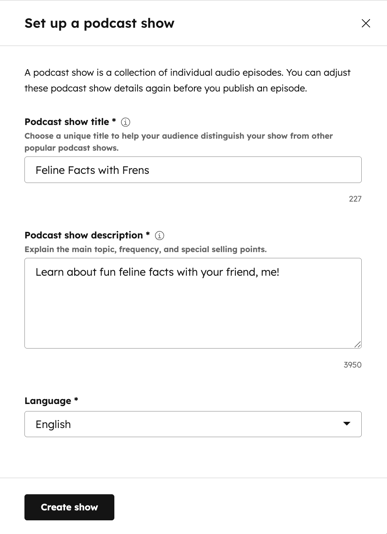
- Hvis det er første gang, du opretter en podcast, skal du klikke på Opret et podcast-show. Du kan også klikke på rullemenuen Podcast-show og vælge + Tilføj et podcast-show.
- I panelet til højre skal du indstille detaljerne for dit podcast-show:
- Podcast-seriens titel: Indtast et unikt navn til din podcast. Hvis du deler din podcast, vises dette navn på eksterne lydplatforme.
- Beskrivelse af podcast-serien: Indtast en beskrivelse af din podcast.
- Podcast-sprog: Vælg et sprog til din podcast.
- Klik nederst på Opret program.
Administrer og opdater dine podcast-indstillinger
Når du har oprettet din podcast, kan du færdiggøre opsætningen af din podcast i dine indstillinger:
- På din HubSpot-konto skal du klikke på indstillingsikonet på den øverste navigationslinje.
- I venstre panel skal du navigere til Indhold > Podcasts.
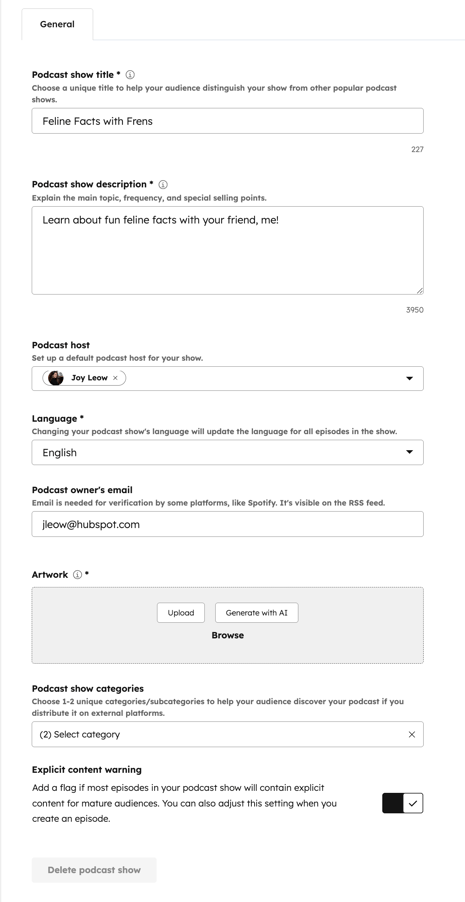
- Konfigurer dine podcast-indstillinger:
- Podcast-titlen:Indtast et unikt navn til din podcast. Hvis du deler din podcast, vil dette navn blive vist på eksterne lydplatforme.
- Beskrivelse af podcast-program:Indtast en beskrivelse af din podcast.
- Podcast-vært: Vælgen standard-podcast-vært til din podcast. For at tilføje en ny vært skal du klikke pårullemenuenog vælgeOpret en ny vært.
- Navn: Indtastnavnet på podcast-værten.
- Biografi: Indtasten biografi for podcast-værten.
- Billede: Tilføjet billede til podcast-værten. Billedet skal have et kvadratisk billedformat.
- Podcast-ejerens e-mail: Indtasten e-mailadresse for podcast-ejeren. E-mail er påkrævet til verifikation af platforme som Spotify og vil være synlig i RSS-feedet.
- Podcast-show-illustration: Uploadet billede til din podcast-miniature. Du kan også bruge AI til at generere et billede baseret på en prompt. Det anbefales at bruge et kvadratisk billede, og din podcast-show-illustration bør maksimalt være 2 MB.
- Podcast-kategorier:Vælg op til to unikke kategorier til din podcast.
- Advarsel om eksplicit indhold: aktiverdenne indstilling for at tilføje en markering, hvis episoder i din podcast indeholder eksplicit indhold, såsom bandeord eller emner, der er uegnet for børn.
- Klik på Gem nederst til venstre.
Opret en ny podcast-episode
Når du har oprettet din podcast, skal du tilføje podcast-episoder til dit program. Sådan opretter du en ny episode til din podcast:
- På din HubSpot-konto skal du navigere til Indhold > Podcasts.
- Klik på rullemenuen Podcast-serie øverst til venstre, og vælg en podcast.
- Klik på Opret episode øverst til højre.
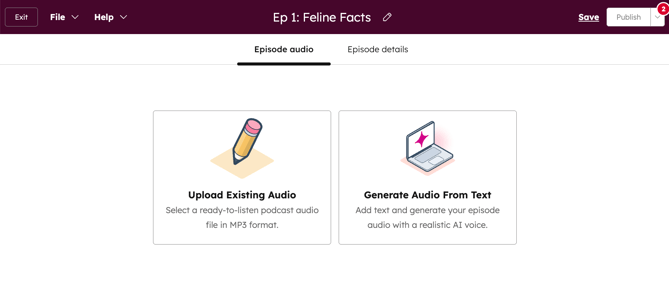
- I redigeringsværktøjet skal du vælge, hvordan du vil begynde at oprette din podcast-episode. Vælg Upload eksisterende lyd eller Generer lyd fra tekst.
- Dette afgør, om du starter med et afsnit med lydfiler eller et afsnit med AI-genereret lyd.
- Når du har oprettet dit indledende afsnit, kan du kombinere både lydfilafsnit og AI-genererede afsnit i samme episode.
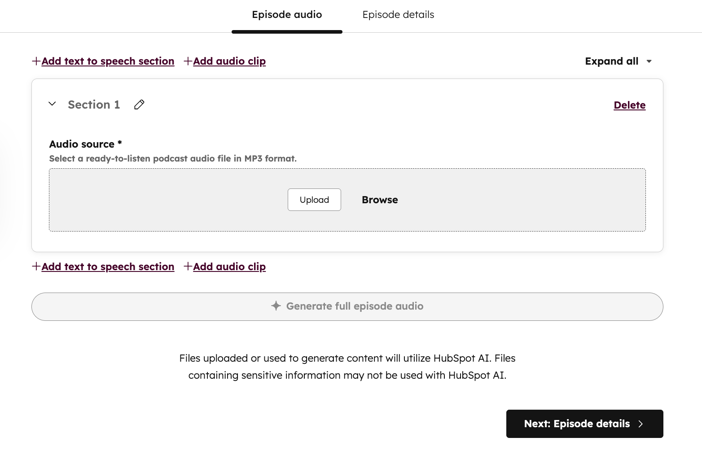
- Sådan opsætter du et lydfilsafsnit:
- Klik på redigeringsikonet (blyanten) øverst til venstre. Indtast derefter et navn til din sektion.
-
- I afsnittet Lydkilde kan du uploade en ny lydfil eller gennemse og vælge blandt dine eksisterende lydfiler.
- For at uploade en ny lydfil skal du klikke på Upload. Vælg derefter en fil fra filvælgeren.
- For at bruge en eksisterende lydfil skal du klikke på Gennemse. I panelet til højre skal du vælge en eksisterende lydfil og klikke på Indsæt.
- For at tilføje et nyt afsnit skal du holde markøren over det øverste afsnit og klikke på + Tilføj tekst-til-tale-afsnit eller + Tilføj lydklip.
- I afsnittet Lydkilde kan du uploade en ny lydfil eller gennemse og vælge blandt dine eksisterende lydfiler.
- Sådan opretter du et AI-genereret lydafsnit:
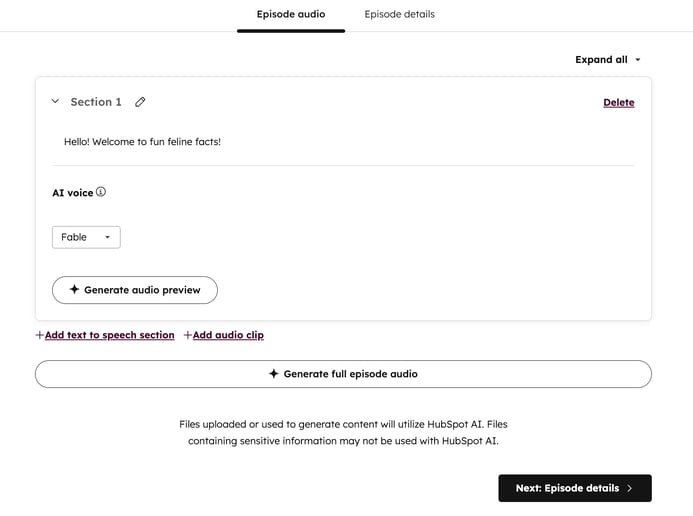
- Klik på redigeringsikonet (blyanten) øverst til venstre. Indtast derefter et navn til dit afsnit.
- Klik på rullemenuen for AI-stemmer , og vælg en stemme.
- Du kan vælge mellem seks forskellige AI-genererede stemmer baseret på dialekt og tonefald. Du kan f.eks. vælge Fable for en britisk-engelsk dialekt med en samtaletone eller Alloy for en amerikansk-engelsk dialekt med en engagerende tone.
- For at få et eksempel på stemmen skal du klikke på afspilningsikonet ved siden af stemmen.
-
- Indtast dit podcastindhold i tekstfeltet nedenfor.
- Klik på Generer lydforhåndsvisning for at høre et eksempel på dit indhold.
- For at tilføje et nyt afsnit skal du holde markøren over det øverste afsnit og klikke på + Tilføj tekst-til-tale-afsnit eller + Tilføj lydklip.
- Når du har oprettet dine forskellige podcast-sektioner:
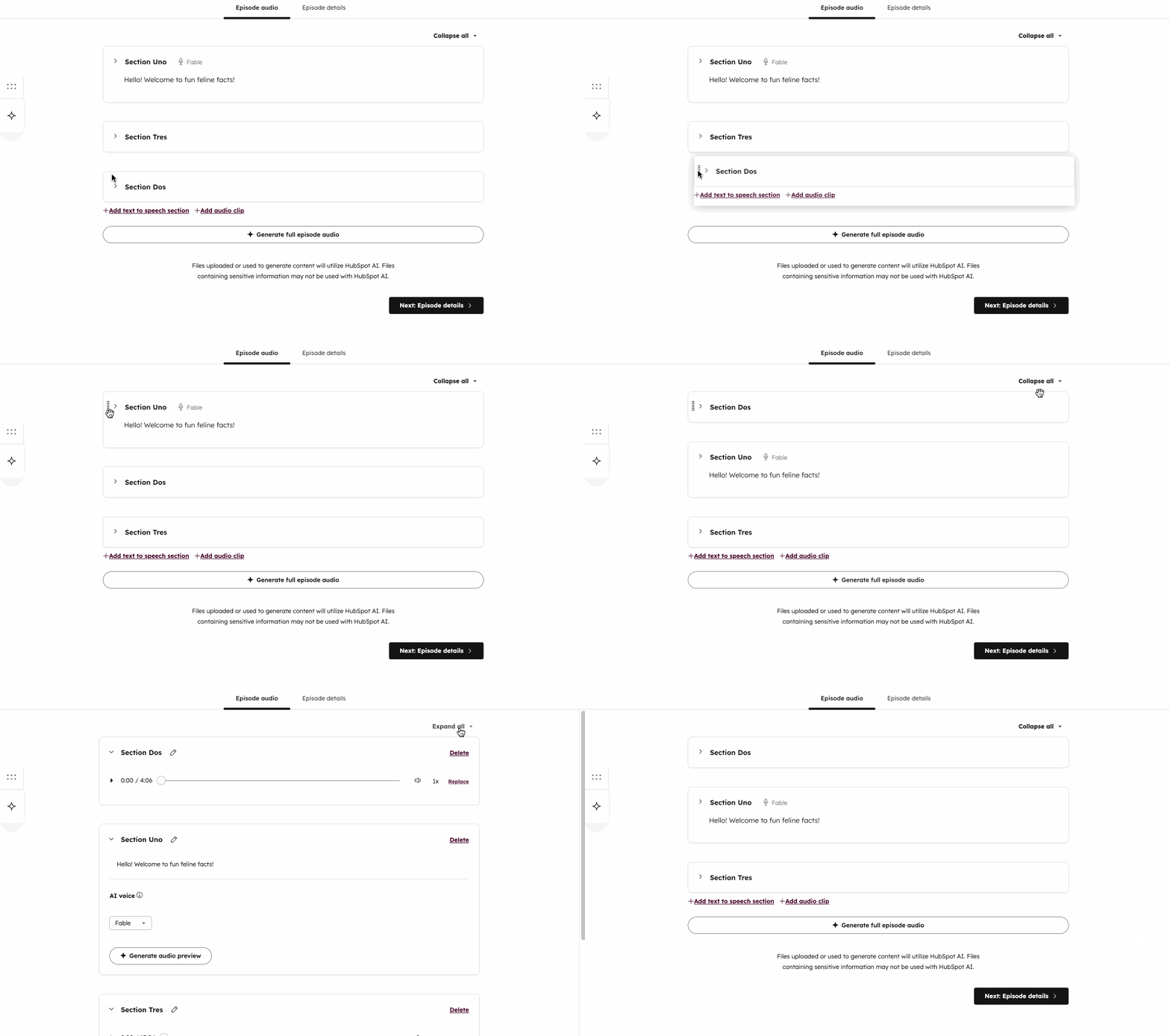
- For at udvide alle afsnit skal du klikke på rullemenuen øverst til højre og vælge Udvid alle.
-
- For at skjule alle sektioner skal du klikke på rullemenuen øverst til højre og vælge Udvid alle.
- For at udvide eller skjule en bestemt sektion skal du klikke på ikonet til venstre for sektionen.
- For at omarrangere dine sektioner skal du klikke påtræk-og-slip-ikonet ved siden af den sektion, du vil flytte. Træk og slip derefter sektionen til den ønskede placering.
-
- Du kan kun slette udvidede sektioner. Klik på Slet øverst til venstre i sektionen.
- Du kan kun slette udvidede sektioner. Klik på Slet øverst til venstre i sektionen.
- Når du har konfigureret dit podcastindhold og din lyd, skal du klikke på Generer lyd til hele episoden for at få et eksempel på dit indhold.
- Når du har tilføjet en lydfil eller AI-genereret lyd, skal du klikke på fanen Episodedetaljer øverst.
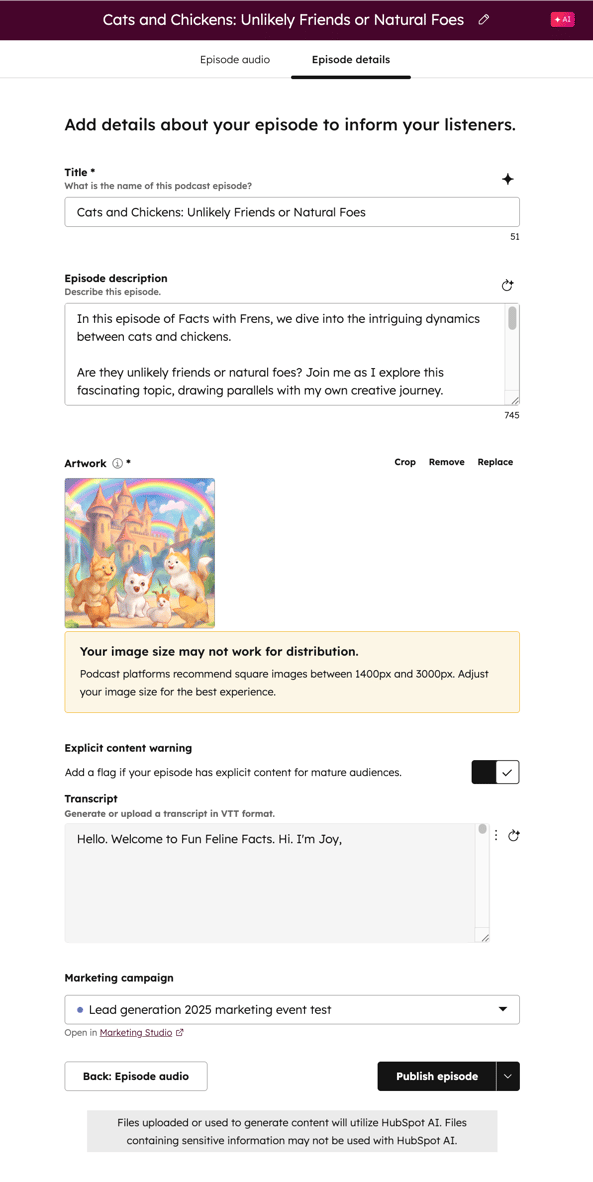
- I fanen Episodedetaljer skal du indstille detaljerne for din podcast-episode:
- Titel: Indtast et navn til din podcast-episode.
- Show Notes: Indtast en beskrivelse af din episode.
- Illustration: Tilføj et billede til din episode. Du kan også bruge AI til at generere en beskrivelse baseret på en prompt. Dette er valgfrit. Hvis du vælger ikke at tilføje en episodespecifik illustration, vises din standardillustration for podcasten i stedet.
- Advarsel om eksplicit indhold: Aktivér denne indstilling for at tilføje en markering, hvis episoder i din podcast indeholder eksplicit indhold, såsom bandeord eller emner, der ikke er egnet for børn.
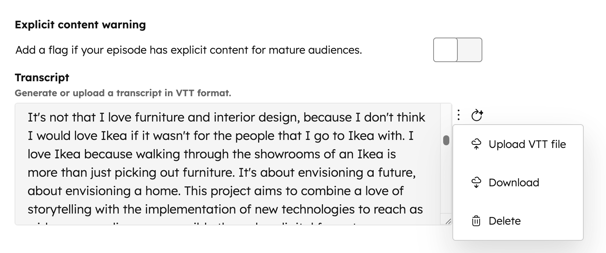
- Transskription: Du kan manuelt uploade en VTT-fil, der skal bruges som transskription, eller generere en transskription ved hjælp af AI-assistenter. Du kan også downloade genererede transskriptioner i VTT-format.
- For at uploade et transkript skal du klikke på Upload i afsnittet Transkript. Vælg derefter din VTT-fil.
- For automatisk at generere en transskription skal du i afsnittet Transskription klikke på Generer eller ikonet. Der genereres en transskription baseret på lyden fra din podcast-episode.
- For at downloade dit genererede transkript skal du klikke på ikonet og vælge Download.
- For at erstatte dit genererede transkript med en VTT-fil skal du klikke på og vælg Upload VTT-fil.
- For at slette en transskription skal du klikke på menuikonet og vælg Slet.
- Når du har tilføjet en transskription, skal du klikke på Opdater øverst til højre.
Bemærk: Det er ikke muligt at redigere en transskription i podcast-editoren. For at redigere en transskription skal du downloade den og redigere den i et tekstredigeringsprogram som f.eks. Notepad eller Text Edit. Gem den derefter i VTT-format, og upload den redigerede fil igen.
-
-
- Marketingkampagne: knyt podcast-episoden til en marketing kampagne.
-
- Når du har indstillet detaljerne for din podcast-episode, skal du klikke på Udgiv øverst til højre.
- Sådan offentliggør du din podcast på et senere tidspunkt:
-
- Klik på rullemenuen ved siden af knappen "Udgiv" øverst til højre. Vælg derefter " Planlægningsindstillinger".
- I dialogboksen skal du klikke på rullemenuerne for dato og klokkeslæt for at planlægge din podcast. Som standard vil udgivelsesdatoen og -klokkeslættet være baseret på dinHubSpot-kontos tidszone.
Brug AI til at generere episodedetaljer baseret på dit transkript
Når du manuelt har uploadet eller genereret dit transkript, kan du bruge AI til at generere en podcasttitel, beskrivelse eller illustration baseret på transkriptet og andet relateret indhold. Hvis du ikke har tilføjet et transkript, vises denne mulighed ikke.
- På din HubSpot-konto skal du navigere til Indhold > Podcasts.
- Klik på navnet på din podcast.
- Klik på fanen Episodedetaljer øverst.
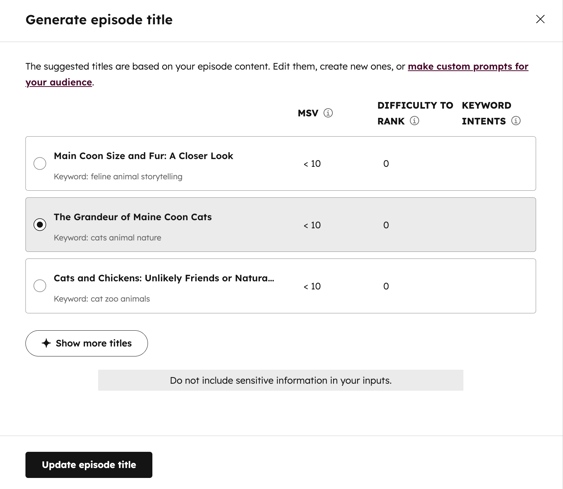
- Sådan genereres en titel:
- Klik påikonet i afsnittet Titel.
- I panelet til højre kan du gennemgå titelmulighederne. For at generere nye titler ud fra de samme nøgleord skal du klikke på Generer ny titel. De nye titler vises nederst på listen.
-
- Vælg radioknappen ved siden af den titel, du gerne vil bruge.
- Når du har valgt din titel, skal du klikke på Opdater episodetitel nederst.
- Sådan genereres en episodebeskrivelse:
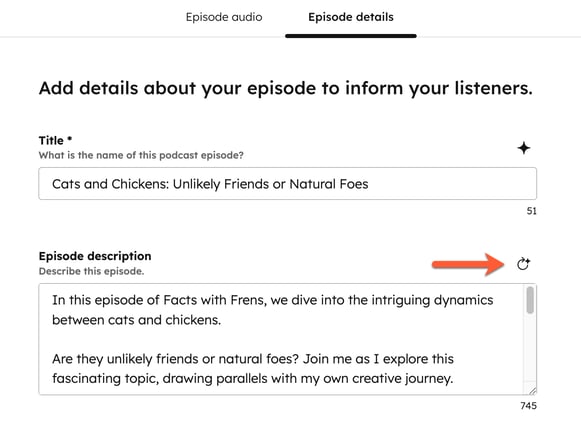
- Klik påikonet i afsnittet "Episodebeskrivelse ". Den nye episodebeskrivelse vises direkte i tekstfeltet.
- For at generere en ny beskrivelse skal du klikke på ikonet "Generer igen".
Bemærk: Generering eller regenerering overskriver alt eksisterende indhold i tekstfeltet til episodebeskrivelsen .
- Sådan genereres episodeillustrationer:
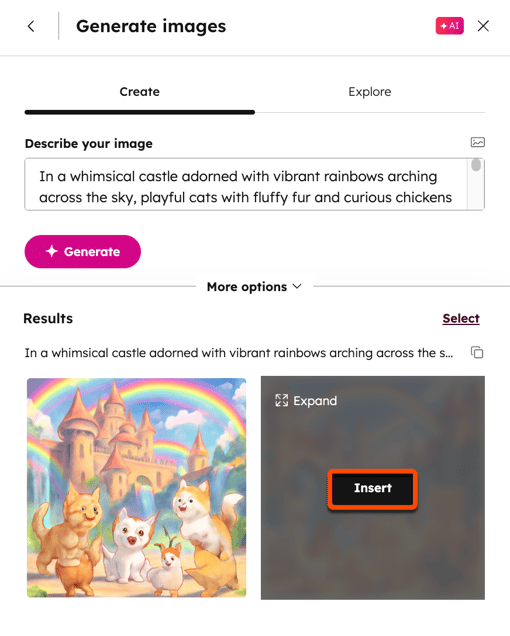
- Klik på Generer med AI i afsnittet Illustration . Hvis du allerede har tilføjet en illustration, vises denne mulighed ikke. For at generere en ny illustration skal du først klikke på Fjern øverst til højre for at fjerne den eksisterende illustration.
- I panelet til højre, i tekstfeltet Beskriv dit billede , kan du gennemgå og redigere prompten.
- For at bruge et billede som reference til at generere en prompt skal du klikke på billedikonet øverst til højre. Der genereres automatisk en prompt baseret på billedet.
- For at vælge en bestemt kunststil skal du klikke på rullemenuen Stil og vælge en kunststil.
- For at bestemme billedets opløsning skal du klikke på rullemenuen Kvalitet og vælge mellem Auto, Lav, Medium eller Høj.
- Klik på Generer nederst.
- Hold markøren over det billede, du vil bruge, og marker afkrydsningsfeltet. Klik derefter på Indsæt.