
Sidst opdateret: 21 juli 2026
Gælder for:

Resumé
HubSpot-sporingskoden er unik for hver HubSpot-konto og gør det muligt for HubSpot at overvåge trafikken på din hjemmeside. Sporingskoden indsættes automatisk på HubSpot-blogsider, landingssider og hjemmesidesider.
Hvis du har sider, der hostes eksternt (dvs. sider, der ikke ligger på HubSpot), skal du installere HubSpot-sporingskoden manuelt for at indsamle analyseoplysninger for disse sider. Du kan også samarbejde med en udvikler om at installere yderligere kode for at kategorisere data i HubSpot-sidetyper. Få mere at vide om, hvordan sporingskoden giver dig mulighed for at spore besøgende på din hjemmeside.
På eksterne sider hjælper sporingskoden HubSpot med at genkende og knytte webstedet til din konto, kan spore indsendelser af både HubSpot- og ikke-HubSpot-formularer og kan aktivere funktioner såsom livechat-widgets; sporingskoden i sig selv opretter eller installerer ikke formularer.
Hvis du bruger HubSpot-sporingskoden, vil dine besøgendes data indsamles og bruges til at overvåge trafikken på dit websted. HubSpot bruger også visse data, der indsamles via HubSpot-sporingskoden, til at forbedre HubSpots produkter og tjenester, herunder det kommercielle datasæt Breeze Intelligence. Du kan deaktivere datadeling med HubSpot for din konto ved at gå til dine kontoindstillinger. Få mere at vide om de data, der indsamles af HubSpot-sporingskoden.
 Udvikl tilpassede løsninger
Læs mere om, hvordan du tilpasser sporingskoden via sporingskode-API'en.
Bemærk:
- Du bør ikke installere flere HubSpot-sporingskoder på én side. Hvis der er installeret flere HubSpot-sporingskoder, vil den første, der indlæses på siden, blive udløst; eventuelle efterfølgende HubSpot-sporingskoder vil ikke blive indlæst.
- Hvis din IT-administrator eller webudvikler installerer koden, skal vedkommende have enHubSpot-brugerkonto.
- Hvis du bruger en single-page-applikation, skal du læse udviklerdokumentationen for at konfigurere sporing.
- Hvis du hoster hele domæner eller underdomæner eksternt, skal du også tilføje dit eller dine domæner og/eller underdomæner til dine indstillinger i HubSpot.
- Hvis sporingskoden ikke er installeret på en side, kan HubSpot ikke spore trafik, sidevisninger, besøgendeaktivitet eller webstedsbegivenheder fra den pågældende side. Funktioner, der er afhængige af sporingskoden, såsom livechat-widgets, vil ikke blive indlæst.
- Indsendelser fra formularer, der ikke stammer fra HubSpot, registreres ikke uden sporingskoden. For at registrere indsendelser uden webstedssporing skal du bruge HubSpot-formularer eller Forms API; indlejringskoden til HubSpot-formularer kan stadig modtage indsendelser, men den samlede webstedssporing er fortsat utilgængelig uden sporingskoden.
- Sporingskoden understøttes ikke på AMP-websteder.
- Hvis dit eksterne websted bruger WordPress, anbefales det at installere og bruge WordPress-pluginet HubSpot All-in-One Marketing – Forms, Pop-ups, Live Chat. Det installerer HubSpot-sporingskoden på dit WordPress-websted. Hvis du bruger pluginet, behøver du ikke at installere sporingskoden manuelt. Undgå at installere sporingskoden to gange, da dette kan føre til fejl såsom dublerede data. Hvis sporingen ikke fungerer, skal du kontrollere, at pluginet er aktivt.
- Hvis en besøgende har en annonceblokker installeret, kan den forstyrre sporingskoden.
Sådan kopieres HubSpot-sporingskoden
- På din HubSpot-konto skal du klikke på
indstillingsikonet på den øverste navigationslinje. - Gå til dine indstillinger for sporing og analyse:
-
I konti, der kun har adgang til Marketing Starter eller HubSpots gratis værktøjer, skal du gå til Sporingskode i menuen i venstre sidepanel.
- For alle andreabonnementerskal du gå til Sporing og analyse > Sporingskode i menuen i venstre sidepanel.
-
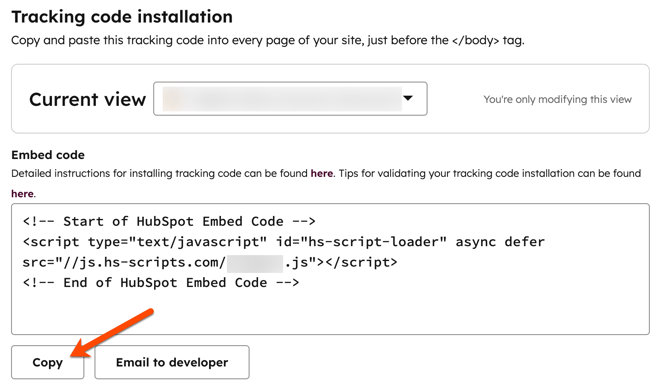
- I afsnittet Indlejringskode skal du klikke på Kopier ellerklikke på Send e-mail til min webudvikler for at sende sporingskoden til det teammedlem, der skal installere den på din hjemmeside.
- Installer sporingskoden på din hjemmeside.
Sådan installeres HubSpot-sporingskoden på en hjemmeside
For at installere sporingskoden skal du indsætte koden før den afsluttende </body> -tag i HTML-koden på hver side på dit websted. Når du har installeret sporingskoden, kan du læse, hvordan du verificerer installationen og fejlfinder koden.
Samtidig kan de fleste indholdsstyringssystemer og dine udviklere installere koden på alle sider på din hjemmeside, f.eks. via en footer-fil, der henvises til på tværs af alle sider. Spørg dine udviklere, hvordan de kan hjælpe med dette.
Når du har tilføjet sporingskoden til sider, der ikke hostes hos HubSpot, bør du tilføje de eksterne webstedsdomæner til dine rapportindstillinger for at medtage dem i din HubSpot-analyse.
De følgende afsnit kan også være til hjælp, hvis du bruger et specifikt content management-system.
Sådan installerer du HubSpot-sporingskoden på en WordPress-hjemmeside
Det anbefales på det kraftigste, at du installerer og bruger WordPress-pluginet HubSpot All-in-One Marketing – Forms, Pop-ups, Live Chat. Pluginet installerer automatisk HubSpot-sporingskoden på din WordPress-hjemmeside for dig.
Kun hvis du ikke kan installere HubSpot-WordPress-pluginet, kan du manuelt installere HubSpot-sporingskoden:
- Følg trinene ovenfor for at kopiere HubSpot-sporingskoden fra din HubSpot-konto.
- Log ind på din WordPress-konto.
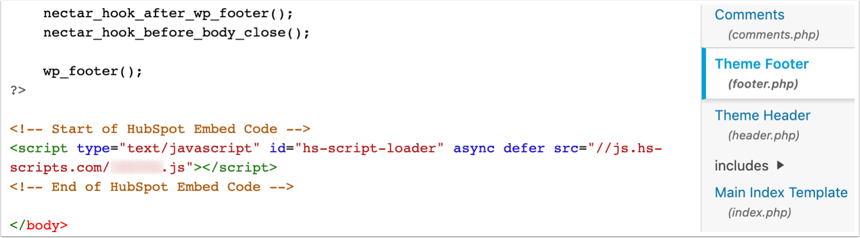
- Gå til Udseende > Editor i menuen i venstre sidepanel.
- Vælg din fodtekst på listen over temafiler til højre i redigeringsvinduet.
- Indsæt sporingskoden, og vælg Opdater fil.
- Hvis du installerer sporingskoden manuelt og har en HubSpot Marketing Hub -abonnement, vil HubSpot ikke kunne skelne mellem WordPress-indlæg og -sider i sine analyser.
- Hvis din hjemmeside er hostet på WordPress.com, vil du ikke kunne tilføje HubSpot-sporingskoden til din hjemmeside, medmindre du har deres Business-abonnement. De andre abonnementer (f.eks. Premium, Personal)tillader ikke brugere at tilføje JavaScript-kode.
Sådan installeres HubSpot-sporingskoden på en Shopify-hjemmeside
Bemærk: Hvis du installerer Shopify (Data Sync)-integrationen, tilføjes HubSpot-sporingskoden automatisk til din Shopify-butik.
- Følg trinene ovenfor for at kopiere HubSpot-sporingskoden fra din HubSpot-konto.
- Log ind på dit Shopify-administrationspanel.
- Gå til Onlinebutik > Temaer i menuen i venstre sidepanel.
- Klik på rullemenuen "Handlinger ", og vælg " Rediger kode".
- Vælg filen theme.liquid for dit tema.
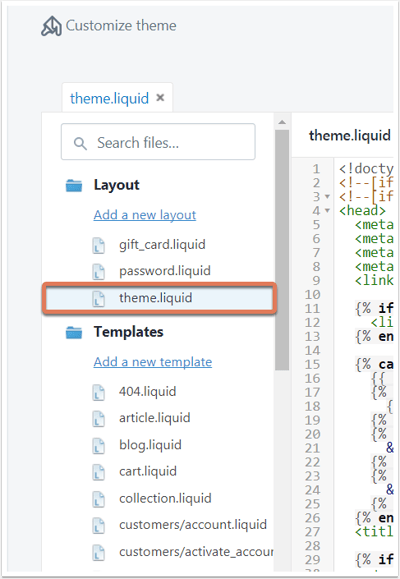
- Indsæt din HubSpot-sporingskode lige før </body>-tagget i denne fil.
- Klik på Gem øverst til højre.
Sådan installeres HubSpot-sporingskoden på en Drupal-hjemmeside
- Følg trinene ovenfor for at kopiere HubSpot-sporingskoden fra din HubSpot-konto.
- Log ind på dit Drupal-administrationspanel.
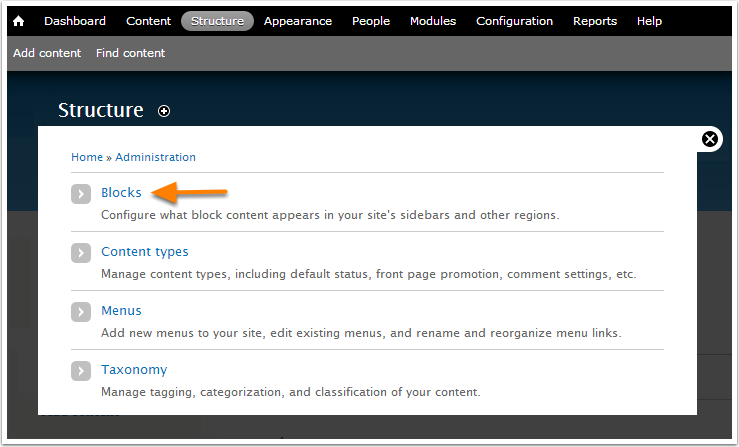
- Gå til Struktur i hovednavigationsmenuen.
- Klik påBlokke.
- Klik på + Tilføj blok.
- Udfyld felterne for din nye blok. Indsæt sporingskoden i feltet Bloktekst, og klik derefter på Gem blok.
Sådan installeres HubSpot-sporingskoden på en Magento-hjemmeside
Følg trinene ovenfor for at kopiere HubSpot-sporingskoden fra din HubSpot-konto. Følg derefter Magentos designvejledning for at få instruktioner om, hvordan du installerer tredjeparts JavaScript-kode i Header HTML.
Sådan installeres HubSpot-sporingskoden på et Wix-websted
Brug App Market i Wix til at tilføje en HTML-widget til din side:
- Følg trinene ovenfor for at kopiere HubSpot-sporingskoden fra din HubSpot-konto.
- Gå til "Indstillinger" i dit websteds kontrolpanel.
- Klik på fanenBrugerdefineret kodeiafsnittet Avanceret.
- Klik på+ Tilføj brugerdefineret kodeøverst til højre.
- Indsæt sporingskoden i tekstfeltet.
- Indstil navnet på det nye værktøj til HubSpot-sporingskode.
- Under Tilføj kode til sider skal du klikke på radioknappen for Alle sider og bruge
rullemenuen til at vælge Indlæs kode på hver ny side. - Under afsnittet " Placer kode i " skal du klikke på radioknappen for indstillingen " Brødtekst – slut ".
- Klik på Anvend for at gemme dine ændringer.
Sådan installeres HubSpot-sporingskoden på en Joomla-hjemmeside
Der er to måder at tilføje din HubSpot-sporingskode til din Joomla-hjemmeside på. Uanset hvilken metode du vælger, skal du først kopiere din HubSpot-sporingskode ved at følge trinene ovenfor.
Du kan vælge en udvidelse fra Joomla Extension Directory, hvor du kan indsætte HubSpot-sporingskoden. Alternativt kan du følge trinene nedenfor for at installere sporingskoden:
- Log ind på din Joomla-konto som administrator.
- Gå til Udvidelser > Skabeloner > Skabeloner i hovednavigationsmenuen.
- Klik på navnet på din skabelon, og vælg index.php i menuen i venstre sidepanel.
- Indsæt HubSpot-sporingskoden lige over </body>-koden.
- Klik på " Gem".
Sådan installeres HubSpot-sporingskoden på et Squarespace-websted
- Følg trinene ovenfor for at kopiere HubSpot-sporingskoden fra din HubSpot-konto.
- Log ind på din Squarespace-konto.
- Gå til Indstillinger i menuen i venstre sidepanel.
- I afsnittet "Websted " i menuen skal du gå til " Avanceret" og derefter vælge "Kodeindsættelse".
- Indsæt sporingskoden i feltet Header.
- Klik på Gem øverst til venstre.
Sådan installeres HubSpot-sporingskoden ved hjælp af Google Tag Manager
- Følg trinene ovenfor for at kopiere HubSpot-sporingskoden fra din HubSpot-konto.
- Log ind på din Google Tag Manager-konto i en ny browserfane eller et nyt browservindue.
- Vælg din container.
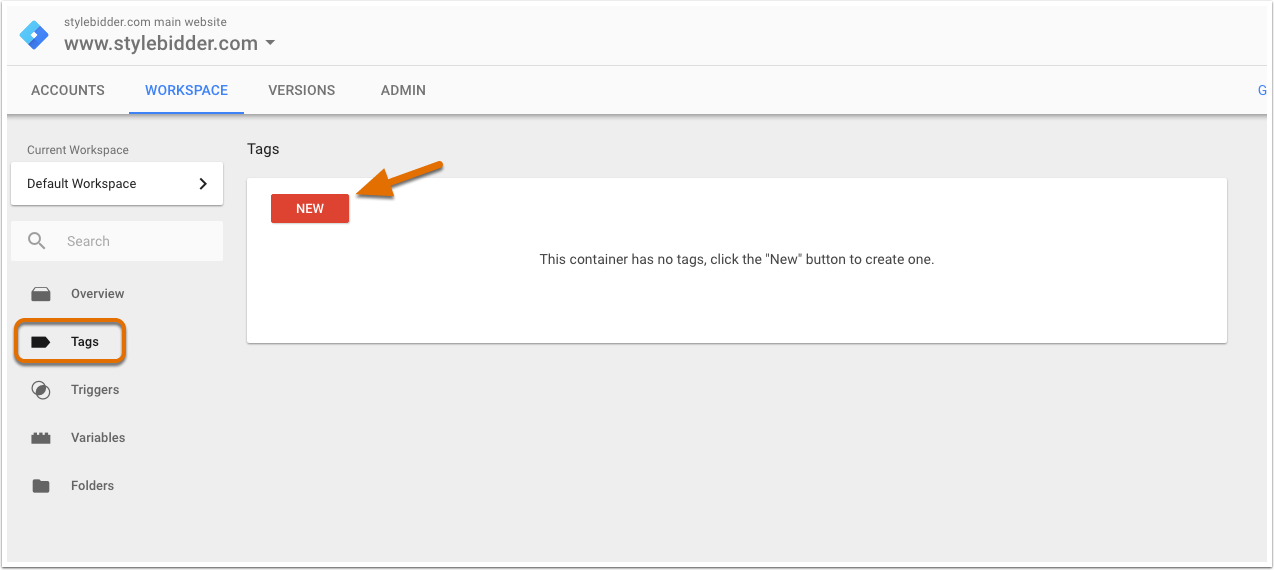
- Gå til " Tags" i menuen i venstre sidepanel.
- Klik på Ny.
- Klik på Tagkonfiguration.
- Vælg Brugerdefineret HTML-tag som tagtype. Giv derefter dit tag et navn.
- Indsæt sporingskoden i HTML -feltet.
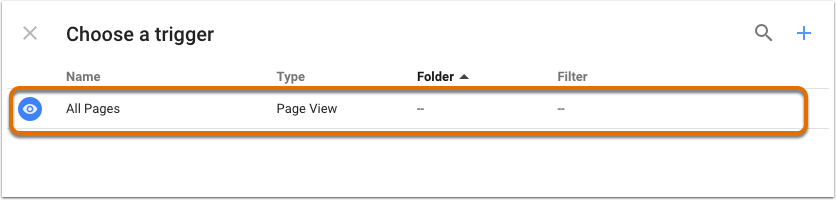
- Under "Tagkonfiguration" skal du klikke på "Udløsning" for at oprette en udløsningsregel. Hvis du ikke opretter en udløsningsregel, udløses tagget ikke, og der indsamles ingen HubSpot-analysedata.
- For at tagget skal udløses på alle sider, hvor Google Tag Manager-koden er installeret (anbefales), skal du vælge indstillingen " Alle sider".
- Klik på " Gem " for at gemme dit nye tag.
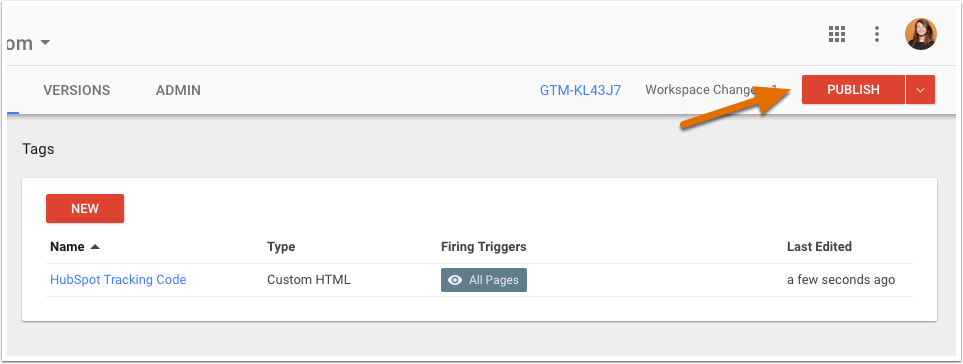
- Klik på "Publish " øverst til højre for at gemme din container og dine tags.
- Hvis du ikke allerede har gjort det, skal du installere Google Tag Manager på din hjemmeside.
Hvilken ekstra kode kan jeg tilføje for at gruppere data i HubSpot-sidetyper
