
Sidst opdateret: 21 april 2026
Gælder for:
-
 Marketing Hub
Professional, Enterprise
Marketing Hub
Professional, Enterprise
Administrer din Instagram-tilstedeværelse fra HubSpot for at koordinere din strategi for sociale medier med dine øvrige marketingaktiviteter. Du kan f.eks. udarbejde indhold til flere sociale netværk og derefter tilpasse indlæg til dine Instagram-konti, samtidig med at du sikrer ensartethed i dit brand. Brug værktøjet til sociale medier til at udarbejde, planlægge og offentliggøre:
- Foto- og karruselindlæg: Del enkeltbilleder eller op til 10 mediefiler som et karrusel.
- Reels: Udgiv videoindhold som Reels.
- Stories: Del billed- eller videoindhold, der udløber efter 24 timer.
Denne artikel beskriver, hvordan du opretter indhold til sociale medier specifikt til Instagram. Hvis du vil udarbejde indlæg til flere netværk samtidigt, kan du lære, hvordan du oprette indlæg til alle netværk.
Før du går i gang
Før du begynder at offentliggøre, skal du gennemgå kravene og begrænsningerne. Sørg for, at dine mediefiler opfylderkravene til billeder og videoer på Instagram.
Krav
Begrænsninger og overvejelser
- Når Instagram-indlæg er offentliggjort, kan de ikke slettes via HubSpot. De skal slettes direkte via Instagram.
- Links i Instagram-billedtekster vises som almindelig tekst og kan ikke klikkes på, når de er offentliggjort.
- Det er muligt at tagge andre Instagram-konti i Reels, indlæg med et enkelt medie og på fotos i karruselindlæg. Tagging er ikke tilgængeligt på videoer i karruselindlæg eller i Instagram-historier.
Opret Instagram-indlæg
- På din HubSpot-konto skal du navigere til Marketing > Sociale medier.
- Klik på Opret indlæg øverst til højre.
- Klik på rullemenuen Vælg konti i venstre panel. Marker derefter afkrydsningsfelterne ud for den Instagram-konto, du vil poste til.
- Hvis du har angivet enstandard Instagram-konto, vælges den automatisk.
- For at vælge alle tilknyttede Instagram-konti skal du klikke på afkrydsningsfeltet Instagram .
- Opret dit udkast til et opslag på sociale medier. Indholdet i udkastet vil blive kopieret til alle de sociale konti, der er valgt til opslaget.
-
For at tilpasse dit indhold til Instagram, skal du klikke på Instagram -ikonet ikonet.
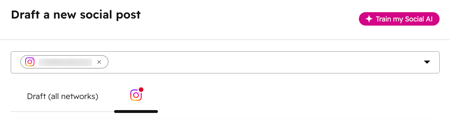
Opret et Instagram-feed-opslag eller en Reel
Opret indlæg med et enkelt billede og karruselindlæg til dit Instagram-feed. Udgiv Reels for at dele videoindhold.
- I Indholdstype skal du vælge Indlæg eller Reel. Dit opslag på de sociale medier offentliggøres som et feed-opslag eller en reel afhængigt af det medie, du har vedhæftet:
- Indlæg: Indlægget indeholder kun billeder eller mere end én mediefil. Dette er standardindholdstypen, når der offentliggøres på Instagram.
- Reel: Indlægget indeholder kun én videofil, der opfylder Instagrams krav til upload af Reels og videokrav.

- For at uploade medier til dit indlæg skal du klikke på Vælg billede eller Vælg video. Du kan også trække og slippe mediefiler ind i redigeringsværktøjet.
- Hvis du tilføjer to eller flere mediefiler til dit indlæg, bliver det offentliggjort som et karrusel på Instagram. Du kan tilføje op til 10 mediefiler.
- For at tagge en Instagram-konto skal du navigere til det uploadede medieog klikke på tag-ikonet.
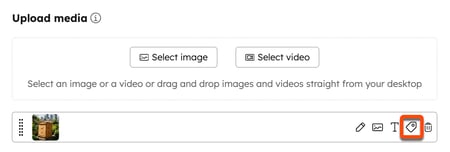
- Klik hvor som helst på dit billedet eller video-miniature.
- Indtast kontonavnet , du vil mærke, og klik derefter på Mærk.
- Når du indtaster kontonavnet, skal du udelade @-symbolet. For eksempel, for at tagge @HubSpot, skal du indtaste HubSpot.
- Kun offentlige Instagram-profiler kan tagges.
- Du kan tilføje maksimalt 20 tags til hvert foto eller hver reel.
- Klik Gem.
- For at tilføje en billedtekst til dit indlæg skal du indtaste din billedtekst med op til 2.200 tegn.
- Når du @mentioner andre brugere i billedteksten, udfyldes mentions ikke automatisk. Instagram inkluderer dog mentionen i det offentliggjorte opslag.
- Når du har tilpasset dine Instagram-opslag eller -reels, skal du fortsætte med at indstille dine indstillinger for offentliggørelse.
- Klik øverst til højre på Gennemse og offentliggør eller Gennemse og planlæg. Eller fortsæt med at redigere indlæggene til andre sociale netværk.
Opret en Instagram-story
Opret et billede eller et kort videoindlæg, der vises i 24 timer efter offentliggørelsen.
- I Indholdstype skal du vælge Story.
- For at uploade medier til dit indlæg skal du klikke på Vælg billede eller Vælg video. Du kan også trække og slippe mediefilen ind i redigeringsværktøjet. Instagram-historier kan indeholde et enkelt billede eller en video.
- For at undgå beskæring af dit billede eller din video skal du uploade medier med et billedformat på 9:16. Få mere at vide om krav til billeder og videoer på Instagram.
- Når du har tilpasset dine Instagram-opslag eller -reels, skal du fortsætte med at indstille dine indstillinger for offentliggørelse.
- Klik øverst til højre på Gennemse og offentliggør eller Gennemse og planlæg. Ellerfortsæt med at redigere indlæggene til andre sociale netværk.
Gennemgå offentliggjorte Instagram-indlæg
Når du har offentliggjort dit Instagram-indhold, kan du gennemgå indlægsdetaljerne og engagementsmålingerne. Få mere at vide om, hvordan du gennemgår dine offentliggjorte indlæg på sociale medier.
Bemærk: Målinger for Instagram-historier genereres 25 timer efter offentliggørelsen. Din historie skal have mindst 5 interaktioner, før dataene bliver tilgængelige.
- På din HubSpot-konto skal du navigere til Marketing > Sociale medier.
- På fanen , hold musen over dit offentliggjorte indlæg, og klik på Detaljer.
- I panelet til højre kan du se følgende engagementmålinger. De tilgængelige målinger varierer afhængigt af indholdstypen (f.eks. feed-opslag, reel eller story).
- Likes: antallet af gange, det sociale opslag er blevet liket.
- Kommentarer: antallet af kommentarer til det sociale opslag.
- Videovisninger: antallet af visninger, som en video i det sociale opslag har fået.
- Gemte: Antallet af gange, det sociale opslag er blevet gemt.
- Rækkevidde: antallet af unikke brugere, der har set det sociale opslag mindst én gang.
- Visninger: antallet af gange, det sociale opslag er blevet set.
- Afbrud (kun Instagram-historier): antallet af gange, en bruger har swipet ud af historien.
- Tryk fremad (kun Instagram-historier): antallet af gange, en bruger har trykket til højre for at gå videre til den næste story.
- Tryk bagud (kun Instagram-historier): antallet af gange, en bruger har trykket til venstre for at gå tilbage til den forrige historie.
- For at se indlægget på det sociale netværk skal du klikke på Handlinger og vælg Vis på Instagram.
Næste trin
- Administrer sociale interaktioner og besvar direkte beskeder på Instagram.
- Analyser Instagram-resultater ved hjælp af fanen Social analyse.
- Opret tilpassede sociale rapporter.
