Sidst opdateret: 21 september 2026
Gælder for:
-
 Marketing Hub
Professional, Enterprise
Marketing Hub
Professional, Enterprise
-
 Salg Hub
Professional, Enterprise
Salg Hub
Professional, Enterprise
-
 Service Hub
Professional, Enterprise
Service Hub
Professional, Enterprise
-
 Data Hub
Professional, Enterprise
Data Hub
Professional, Enterprise
-
 Smart CRM
Professional, Enterprise
Smart CRM
Professional, Enterprise
Fra en arbejdsgangens revisionshistorik kan du gennemse en oversigt over de ændringer, der er foretaget i arbejdsgangen. Dette omfatter, hvilke ændringer der er foretaget, hvornår hver ændring blev foretaget, og hvilken bruger der foretog ændringen. Du kan også gendanne arbejdsgangen til den pågældende revision.
Hvis du i stedet ønsker at se din workflows tilmeldingshistorik og handlingslogfiler , kan du læse mere om siden med workflowoplysninger. Du kan også gennemgå og tilbageføre ændringer af CRM-egenskaber fra et bestemt workflow. Lær, hvordan du gendanner ændringer af CRM-egenskaber i et workflow.
Tilladelser kræves Der kræves Superadministrator- eller Workflows- rettigheder for at kunne bruge værktøjet til arbejdsgange.
Sådan gennemgår og fortryder du en arbejdsgangens ændringshistorik:
- Klik på Mere i din HubSpot-konto, og navigér derefter til Automatisering > Arbejdsgange. Hvis Mere ikke vises på din konto, skal du navigere direkte til Automatisering > Arbejdsgange.
- Klik på navnet på det workflow, du vil gennemgå.
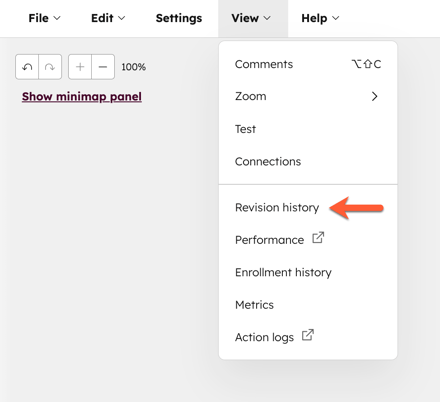
- Klik øverst til venstre på Vis > Revisionshistorik.
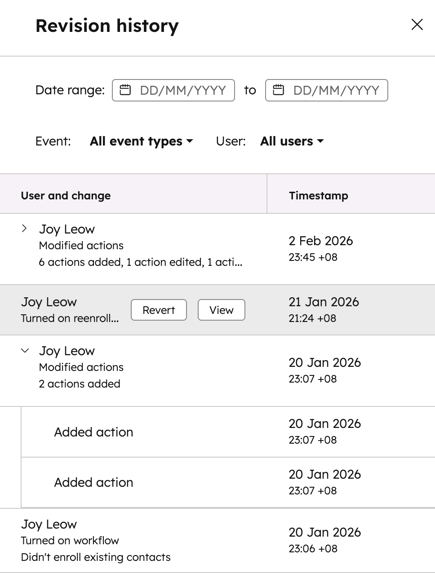
- I panelet til højre vises alle ændringer i kronologisk rækkefølge, med den seneste ændring øverst. For at filtrere begivenheder skal du øverst vælge en af følgende muligheder:
- Datointerval: Filtrer efter den periode, hvor ændringen blev foretaget.
- Begivenhed: Filtrer efter den specifikke type ændring, f.eks. ændrede tilmeldingstriggere eller ændrede tidsindstillinger.
- Bruger: Filtrer efter den bruger, der foretog ændringen. Når du gennemgår historikken over ændringer i din arbejdsgang, vil du muligvis bemærke ændringer foretaget af en ukendt bruger. Disse ændringer foretages som regel fra HubSpot-systemet.
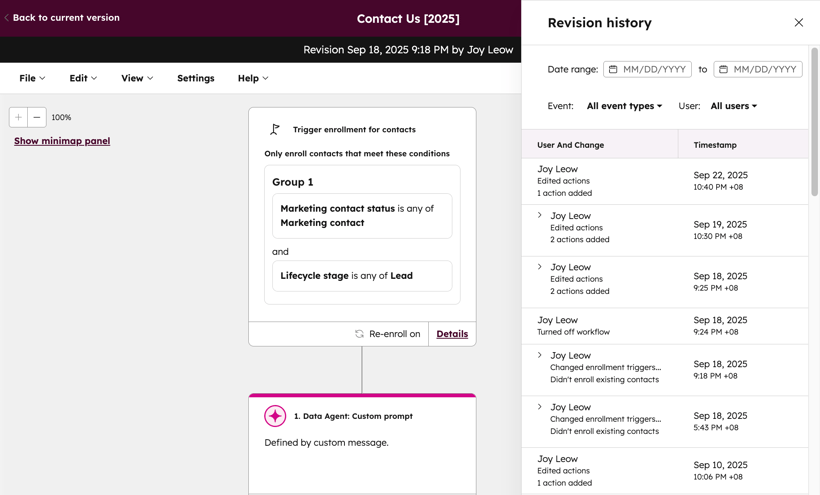
- For at se, hvordan arbejdsgangen så ud ved en bestemt revision, skal du holde markøren over revisionen og derefter klikke på Vis.
- På skærmbilledet med workflow-revisioner kan du gennemgå den valgte version af workflowet. Workflowet kan ikke redigeres fra skærmbilledet med workflow-revisioner.
- For at se yderligere detaljer om arbejdsgangen kan du klikke på tilmeldingsudløserne og handlingsfelterne.
- For at gennemgå workflowets indstillinger på revisionstidspunktet skal du klikke på Indstillinger øverst til venstre. Workflowets indstillinger på revisionstidspunktet vises i panelet til højre.
- For at vende tilbage til en bestemt version af arbejdsgangen skal du holde markøren over revisionen og derefter klikke på "Gendan".
- Den valgte revision vises i redigeringsvinduet og kan opdateres yderligere.
- Hvis din arbejdsgang er aktiveret i øjeblikket, vil den gendannede version automatisk begynde at køre. For at forhindre dette kan du deaktivere din arbejdsgang, gendanne den ønskede version af arbejdsgangen og derefter aktivere din arbejdsgang igen.
Bemærk: Tilbageførsel understøttes ikke for webhook- og brugerdefinerede kodehandlinger. Hvis en revision af en arbejdsgang indeholder en webhook eller en brugerdefineret kodehandling, vil du ikke kunne tilbageføre ændringerne i din arbejdsgang. I dette tilfælde anbefales det at bruge den skrivebeskyttede revision som reference til manuelt at opdatere den aktuelle arbejdsgang.