Zuletzt aktualisiert am: 15 April 2026
Mit einem der folgenden Abonnements verfügbar (außer in den angegebenen Fällen):
-
 Marketing Hub
Professional, Enterprise
Marketing Hub
Professional, Enterprise
-
 Content Hub
Professional, Enterprise
Content Hub
Professional, Enterprise
Erstellen Sie wirkungsvolle Videoinhalte mit dem Video-Editor von HubSpot. Sie können Abschnitte aus Ihrem Video kürzen und entfernen oder neue Clips entweder mit dem Videotranskript oder dem Chronik-Editor erstellen. Sie können Ihre Videodateien auch bearbeiten, um Audio-, Bild- oder Textüberlagerungen einzufügen. Verwenden Sie den Video-Editor, um Ihren Videos Bildbeschriftungen oder das Branding Ihrer Organisation hinzuzufügen.
Schließlich können Sie auch den Bearbeitungsprozess optimieren, indem Sie Vorlagen speichern und dann wiederverwenden. Nachdem Sie Ihr Video aktualisiert haben, können Sie die bearbeiteten Clips für die Veröffentlichung direkt aus dem Dateien-Tool exportieren. Erfahren Sie mehr über das Verwalten Ihrer Videodateien.
Clips aus einem Video erstellen
So erstellen Sie einen neuen Clip aus einer vorhandenen Videodatei:
- Wenn Sie ein Content Hub Professional - oder Enterprise-Abonnement haben:
- Klicken Sie in Ihrem HubSpot-Account auf Content und dann auf Video.
- Bewegen Sie den Mauszeiger in der Videothek über das Video. Klicken Sie dann auf das Bearbeiten-Symbol . Sie werden automatisch zum Video-Editor weitergeleitet.
- Wenn Sie ein Marketing Hub Professional - oder Enterprise-Abonnement haben:
- Gehen Sie in Ihrem HubSpot-Account zu Content > Datei-Manager. Falls Sie HubSpots kostenlose Tools verwenden, gehen Sie zu Marketing > E-Mail. Klicken Sie dann oben rechts auf E-Mail-Tools und wählen Sie die Option Dateien.
- Bewegen Sie den Mauszeiger über die Videodatei, die Sie bearbeiten möchten, und klicken Sie auf Details.
- Klicken Sie unten auf Bearbeiten. Sie werden automatisch zum Video-Editor weitergeleitet. Sie können Videoclips auch direkt über das Social-Media-Tool erstellen und bearbeiten (BETA).
Audio, Bilder oder Text zu Ihrem Video hinzufügen
- So fügen Sie eine Audiospur zu Ihrem Video hinzu:
- Klicken Sie in der linken Seitenleiste auf das + Plus-Symbol. Oder klicken Sie im Chronik-Editor auf Hinzufügen.
- Wählen Sie im linken Fensterbereich Audio.
- Um Ihre eigene Audiodatei zu verwenden, klicken Sie auf Ihre Uploads. Wählen Sie dann eine vorhandene Audiodatei aus oder klicken Sie auf Hochladen , um eine neue Audiodatei hinzuzufügen. Der Audioclip wird automatisch im Chronik-Editor angezeigt
- Um ein trendiges TikTok-Audio zu verwenden, klicken Sie auf TikTok-Trending-Audio. Erfahren Sie mehr über die Verwendung von TikTok-Audio in Ihren Videos.
-
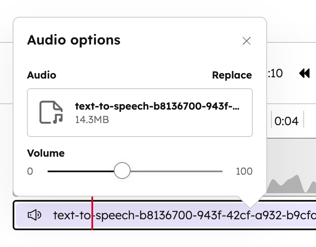
- So konfigurieren Sie die Lautstärke für Ihre Audioüberlagerung:
- Klicken Sie im Chronik-Editor auf das Audio-Overlay und dann auf das Bleistift-Symbol.
- Verwenden Sie im Dialogfeld den Lautstärkeregler zur Anpassung.
- So konfigurieren Sie die Lautstärke für Ihre Audioüberlagerung:
- So fügen Sie eine Bildüberlagerung zu Ihrem Video hinzu:
- Klicken Sie in der linken Seitenleiste auf das + Plus-Symbol. Oder klicken Sie im Chronik-Editor auf Hinzufügen .
- Wählen Sie im linken Bereich Bild-Overlay.
- Wählen Sie im rechten Bereich eine vorhandene Bilddatei aus oder klicken Sie auf Hochladen , um eine neue Bilddatei hinzuzufügen. Es wird automatisch ein Chronik-Clip für das Bild im Chronik-Editor angezeigt.
- Um Ihre Überlagerung zu verschieben, klicken Sie im Vorschaubildschirm auf die Bildüberlagerung und ziehen Sie sie an die gewünschte Position. Wenn Sie Ihre Überlagerung verschieben, werden automatisch Hilfslinien in der Vorschau angezeigt.
- Sie können auch die Pfeiltasten auf Ihrer Tastatur verwenden, um die Überlagerung jeweils um 1 Pixel zu verschieben.
- Um die Überlagerung jeweils 10 Pixel zu verschieben, halten Sie die Umschalttaste gedrückt und tippen Sie auf die Pfeiltasten.
- Um die Größe Ihrer Überlagerung zu bearbeiten, klicken Sie im Vorschaubildschirm auf die Ecke der Bildüberlagerung und ziehen Sie sie an die gewünschte Stelle.
- So fügen Sie eine Textüberlagerung zu Ihrem Video hinzu:
- Klicken Sie in der linken Seitenleiste auf das + Plus-Symbol. Oder klicken Sie im Chronik-Editor auf Hinzufügen .
- Wählen Sie im linken Bereich Textüberlagerung aus. Im Chronik-Editor wird automatisch ein Chronik-Clip für den Text angezeigt.
- Klicken Sie im Bildschirm für die Videovorschau auf das Textfeld und geben Sie Ihren Text ein.
- Um Ihre Überlagerung zu verschieben, klicken Sie im Vorschaubildschirm auf die Textüberlagerung und ziehen Sie sie an die gewünschte Position. Wenn Sie Ihre Überlagerung verschieben, werden automatisch Hilfslinien in der Vorschau angezeigt.
- Sie können auch die Pfeiltasten auf Ihrer Tastatur verwenden, um die Überlagerung jeweils um 1 Pixel zu verschieben.
- Um die Überlagerung jeweils 10 Pixel zu verschieben, halten Sie die Umschalttaste gedrückt und tippen Sie auf die Pfeiltasten.
- Um die Größe Ihrer Überlagerung zu bearbeiten, klicken Sie im Vorschaubildschirm auf die Ecke der Textüberlagerung und ziehen Sie sie an die gewünschte Stelle.
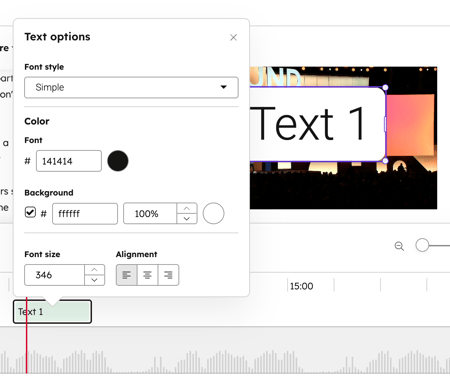
- Um das Design für Ihren Text zu konfigurieren, z. B. die Schriftart oder den Hintergrund für Ihren Text, klicken Sie im Chronik-Editor auf die Textüberlagerung und dann auf das Bleistift-Symbol.
- Sie können auch ein statisches Bild als Intro oder Outro zu Ihrem Video hinzufügen. Sie können zum Beispiel eine Titelkarte hinzufügen, um einen Kontext zu geben, oder Ihr Unternehmenslogo am Ende Ihres Videos.
- Klicken Sie in der linken Seitenleiste auf das + Plus-Symbol. Oder klicken Sie im Chronik-Editor auf Hinzufügen .
- Wählen Sie im linken Bereich Textüberlagerung aus.
-
- Laden Sie im rechten Bereich ein Bild für Ihr Intro oder Outro hoch oder wählen Sie es aus. Das Bild wird am Anfang des Videos als Vollbildfolie hinzugefügt.
- Um die Folie an das Ende Ihres Videos zu verschieben, klicken Sie auf das Bild in der Video-Chronik und wählen Sie das Bleistiftsymbol aus. Wählen Sie dann An Ende verschieben aus.
- Um Ihrem Bild eine Hintergrundfarbe hinzuzufügen, klicken Sie auf das Bild in der Video-Chronik und wählen Sie das Bleistiftsymbol aus. Aktivieren Sie dann das Kontrollkästchen Hintergrundfarbe und legen Sie Ihre Farbe in der Farbauswahl fest.
- Um eine Folie zu entfernen, klicken Sie auf das Bild in der Chronik und wählen Sie das Papierkorb-Symbol aus.
Schneiden und bearbeiten Sie Ihren primären Videoclip mithilfe des Videotranskripts
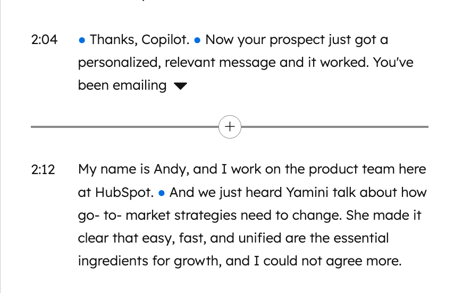
Im Video-Editor können Sie Ihren Videoclip zuschneiden und bearbeiten, indem Sie Wörter oder Pausen zum Video-Transkript hinzufügen oder entfernen.
- Im Transkript spiegelt jeder Abschnitt einen Video- oder Bildausschnitt wider, wobei die Zeitstempel der Reihenfolge der Chronik entsprechen. Wenn beispielsweise ein Video in zwei Hälften geteilt wird, spiegelt das Transkript zwei Abschnitte wider.
- Wenn Sie die Titel in der Chronik neu anordnen, wird diese aktualisierte Reihenfolge automatisch auch im Transkript angezeigt.
- Die Abschnitte, die nicht im Clip enthalten sind, werden ausgegraut und durchgestrichen angezeigt. Zum Beispiel Schnitte, die gekürzt wurden.
- Bei Folienspuren oder Videos ohne Transkript zeigt ein Scrubber-Block eine Miniaturansicht, den Namen der Spur und den Suchschieberegler an. Ziehen Sie den Schieberegler, um durch den Inhalt zu navigieren, oder verwenden Sie das 3-Punkte-Menü, um den Titel zu löschen.
So schneiden und bearbeiten Sie Ihren Videoclip mithilfe des Transkripts:
- Klicken Sie in Ihrem HubSpot-Account auf Content und dann auf Video.
- Bewegen Sie den Mauszeiger in der Videothek über das Video. Klicken Sie dann auf das Bearbeiten-Symbol . Sie werden automatisch zum Video-Editor weitergeleitet.
- Überprüfen Sie im linken Bereich ein Transkript des verwendeten Videos.
- Sie können die Größe des Transkript-Editors steuern:
- Um den Transkript-Editor vollständig ein- oder auszublenden, klicken Sie oben links auf das < Symbol Transkript ausblenden oder > Transkript anzeigen.
- Um die Größe des Transkript-Editors zu ändern, bewegen Sie den Mauszeiger über die Trennlinie und klicken und ziehen Sie dann die Trennlinie , um ihre Größe festzulegen.
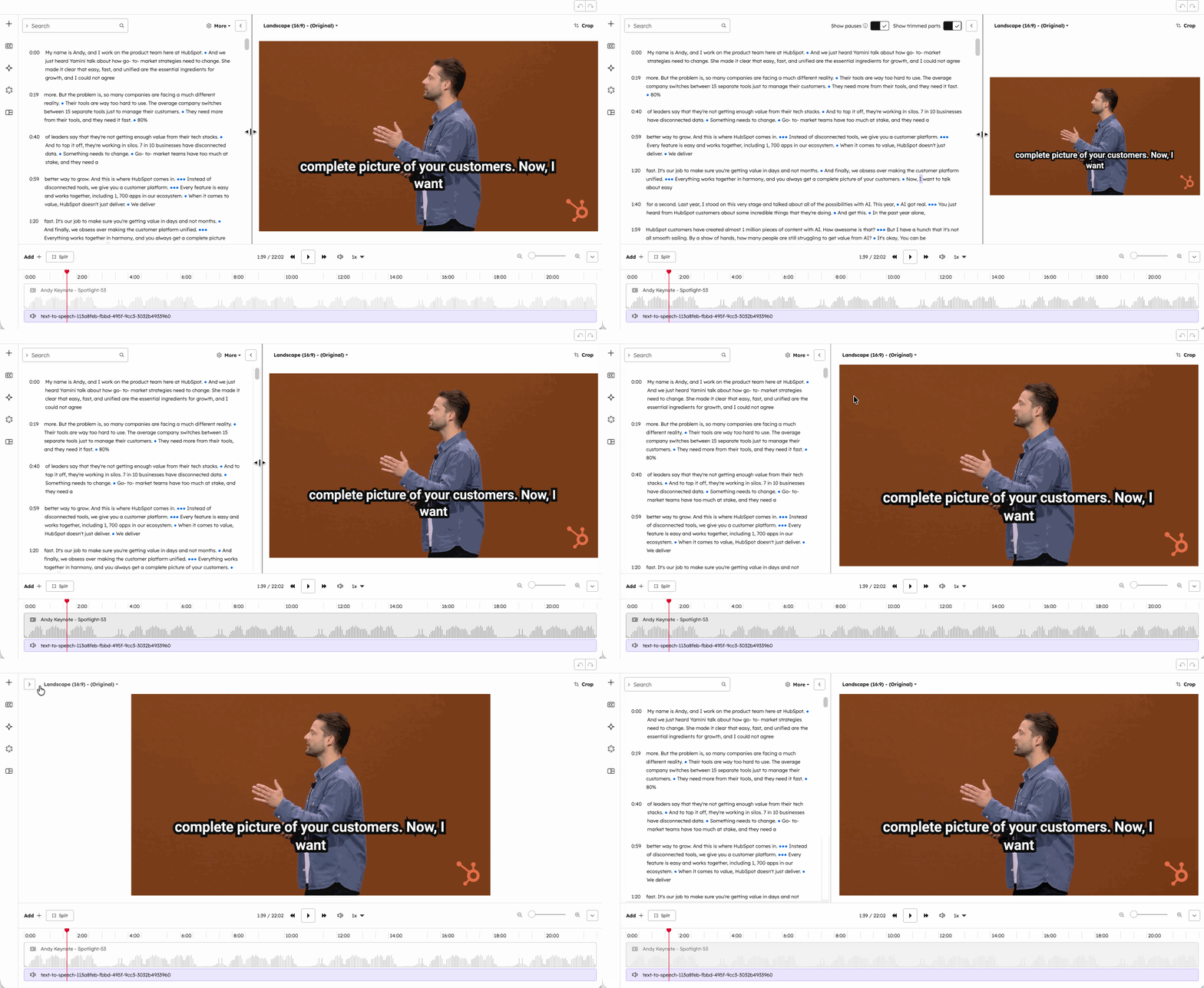
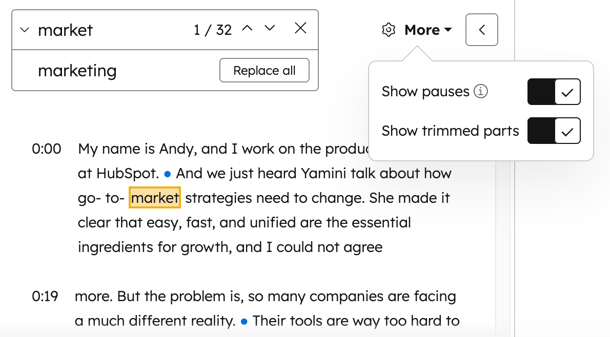
- Um das Transkript nur für den neu abgemischten Clip oder das vollständige Skript zu überprüfen, klicken Sie oben rechts auf Mehr. Klicken Sie dann auf den Schalter Zugeschnittene Teile anzeigen , um ihn zu aktivieren oder zu deaktivieren.
- Um Abschnitte ohne gesprochenes Audio im Transkript anzuzeigen, klicken Sie oben rechts auf Mehr. Klicken Sie dann auf den Schalter Pausen anzeigen anzeigen, um ihn zu aktivieren oder zu deaktivieren.
- Jeder Punkt steht für 0,5 Sekunden ohne gesprochenen Audio.
- Sie können die Punkte markieren und dann auf Trimmen klicken, um Abschnitte ohne gesprochenen Ton aus dem Clip zu entfernen.
- Um dem Video wieder einen Abschnitt hinzuzufügen, markieren Sie einen ausgegrauten Abschnitt und klicken Sie auf "Wiederherstellen".
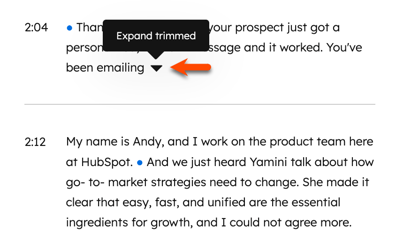
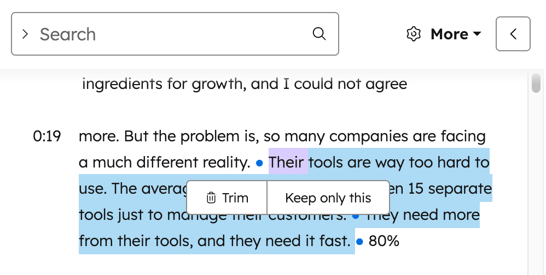
- Um einen Abschnitt aus dem Video zu entfernen, markieren Sie einen Abschnitt und klicken Sie auf Zuschneiden. Für gezielt gekürzte Inhalte am Anfang oder Ende eines vorhandenen Abschnitts:
- Um gekürzten Inhalt anzuzeigen, klicken Sie auf das Symbol.
- Um gekürzte Inhalte auszublenden, klicken Sie auf das Symbol.
- So bearbeiten Sie bestimmte Abschnitte oder Wörter in der Abschrift:
- Klicken Sie auf den Bereich , den Sie bearbeiten möchten, und wählen Sie Bearbeiten aus.
- Geben Sie im Pop-up-Feld Ihre neuen Inhalte ein.
- Klicken Sie auf Speichern.
- So suchen und ersetzen Sie alle Instanzen eines bestimmten Wortes im Transkript:
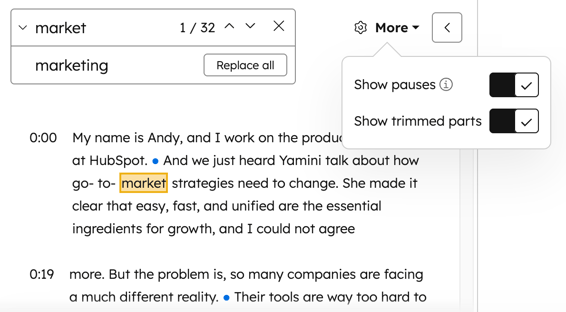
- Suchen Sie oben rechts nach dem Wort , das Sie suchen und ersetzen möchten. Übereinstimmende Wörter werden inline in allen Abschnitten hervorgehoben.
- Klicken Sie auf den Schalter Suchen und Ersetzen , um den Abschnitt zu erweitern.
- Geben Sie im Feld Ersetzen das Wort ein, durch das Sie ersetzen möchten.
- Klicken Sie auf Alle ersetzen. Jedes Vorkommen des Wortes wird in Ihrem Transkript ersetzt.
- Um einen komplett neuen Clip zu erstellen, markieren Sie einen Abschnitt und wählen Sie Nur diesen behalten aus. Dadurch wird ein neuer Clip auf der Grundlage des hervorgehobenen Abschnitts erstellt.
- Alle zuvor hinzugefügten oder entfernten Abschnitte oder Pausen werden nicht berücksichtigt.
- Um den Clip anzusehen, klicken Sie oben rechts auf Clip.
-
Wenn Sie Ihr Video aus dem Transkript bearbeiten, können Sie nur Elemente wie Bilder oder Überlagerungen zwischen vorhandenen Abschnitten hinzufügen . Um ein Element aus dem Videotranskript hinzuzufügen, bewegen Sie den Mauszeiger über die Trennlinie zwischen den Abschnitten und klicken Sie auf das + Plus-Symbol.
Schneiden und bearbeiten Sie Ihren gesamten Videoclip mithilfe der Video-Chronik
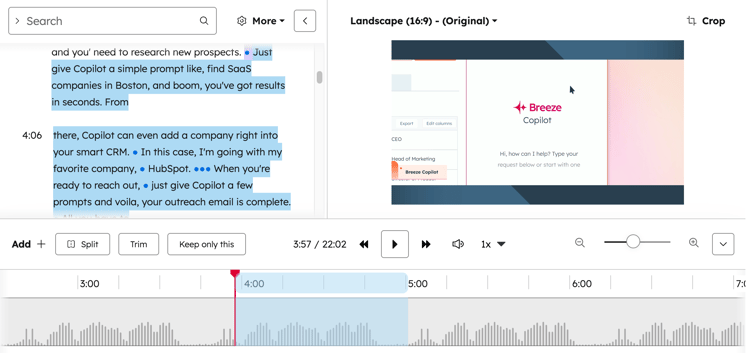
Im Video-Editor können Sie Ihren Videoclip auch direkt über die Video-Chronik zuschneiden und bearbeiten. Wenn die Größe Ihrer Videodatei weniger als 200 MB beträgt, wird eine Audiowellenform in der Chronik angezeigt.
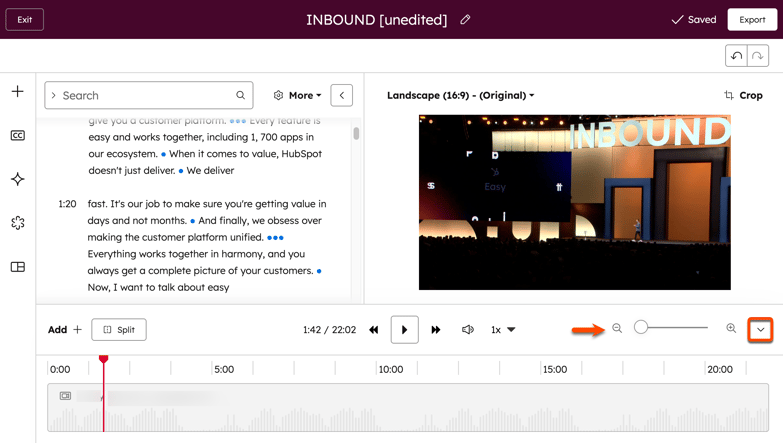
- Verwenden Sie zum Vergrößern oder Verkleinern der Chronik unten rechts den Lupenregler.
- Um Ihre Video-Chronik im Detail zu überprüfen, bewegen Sie den Mauszeiger über bestimmte Punkte in der Chronik. Der Zeitstempel für diesen Punkt wird angezeigt.
- Um die Chronik ein- oder auszublenden, klicken Sie unten rechts auf das Symbol für Chronik ausblenden oder Chronik anzeigen. Sie können Ihr Video mithilfe der minimierten Chronikleiste weiterhin in der Vorschau anzeigen und durchsuchen.
- Um Ihre Clips neu anzuordnen, klicken Sie auf den Clip und ziehen Sie ihn an die gewünschte Position in der Chronik.
- Wenn Sie Ihre Clips verschieben, werden automatisch Ausrichtungshilfslinien angezeigt.
- Das Transkript gibt außerdem automatisch Ihre neue Videobestellung wieder.
- Um den Clip zu teilen, bewegen Sie den Mauszeiger über einen bestimmten Punkt und klicken Sie auf Teilen. Sie können Videoclips, Bildüberlagerungen, Textüberlagerungen und Audioclips aufteilen. Wenn Sie nach dem Teilen Ihres Inhalts neue Inhalte zwischen bestehenden Abschnitten hinzufügen möchten, bewegen Sie den Mauszeiger über den Trennpunkt und klicken Sie auf das + Plus-Symbol.
- Um Ihre Clips am Anfang oder Ende Ihres Videos zu kürzen, klicken Sie auf die Ränder des Videos und ziehen Sie sie an die gewünschte Stelle, um sie auf den gewünschten Betrag zu kürzen.
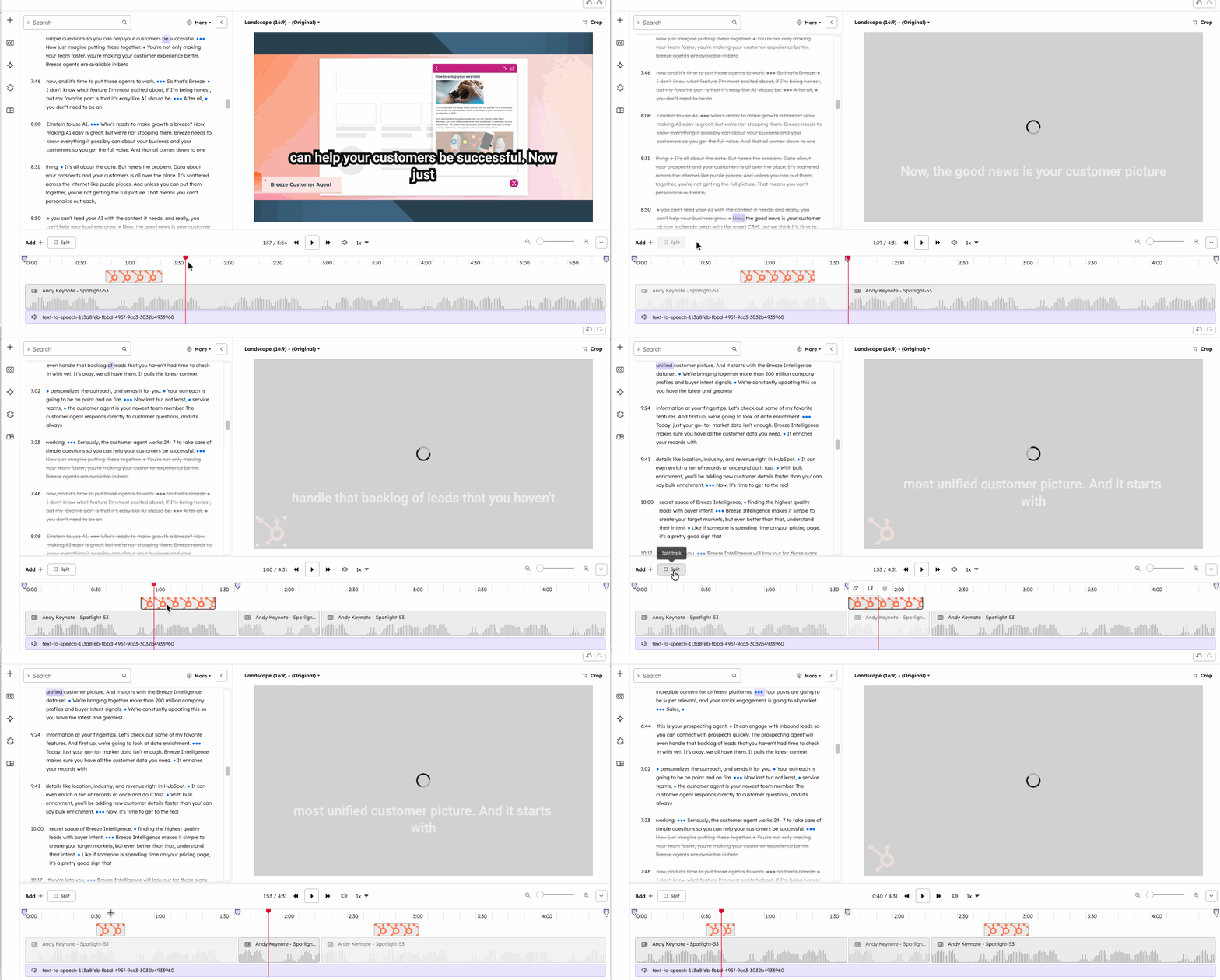
- In der Chronik können Sie bestimmte Abschnitte des Videos ausschneiden. Zum Beispiel, wenn Sie etwaige Fehler entfernen oder Jumpcuts in Ihrem Video erstellen möchten.
- Klicken Sie auf ein Fläche im Chronik und ziehen Sie es an die gewünschte Stelle, um den Bereich hervorzuheben, den Sie entfernen möchten. Der entsprechende Abschnitt wird im Transkript hervorgehoben.
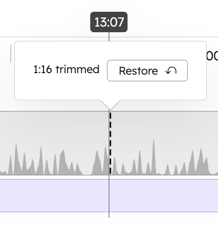
- Klicken Sie auf Kürzen , um den Abschnitt zu entfernen. Die zugeschnittenen Abschnitte werden automatisch durchgestrichen im Transkript wiedergegeben. Der gekürzte Abschnitt wird auch in der Chronik mit einer gestrichelten Linie angezeigt.
- Um die gekürzte Fläche im Chronik wiederherzustellen, können Sie den Mauszeiger über die gestrichelte Linie bewegen. Klicken Sie dann auf Wiederherstellen.
- In der Chronik können Sie auswählen, dass nur ein bestimmter Abschnitt des Videoclips für die Bearbeitung beibehalten wird. Zum Beispiel, wenn Sie einen neuen Clip aus einem vorhandenen Video erstellen möchten.
- Klicken Sie auf ein Fläche im Chronik und ziehen Sie es an die gewünschte Stelle, um den Abschnitt hervorzuheben, den Sie behalten möchten. Der entsprechende Abschnitt wird im Transkript hervorgehoben.
- Klicken Sie auf Nur dies beibehalten , um nur den ausgewählten Abschnitt beizubehalten. Dadurch werden alle anderen Abschnitte außer dem ausgewählten Fläche entfernt.
- Um einen Titel aus Ihrer Chronik zu löschen, klicken Sie auf den Titel. Wählen Sie dann das Löschen-Symbol aus. Alternativ können Sie auch die Rücktaste oder die Entf-Taste in Ihrer Tastatur verwenden.
- Sie können Videoclips, Bildüberlagerungen, Textüberlagerungen und Audioclips löschen.
- Die gelöschten Abschnitte werden automatisch durchgestrichen im Transkript wiedergegeben.
- Sie können die primäre Videoclipspur nicht löschen.
Schneiden Sie die Anzeige Ihres Videoclips zu und bearbeiten Sie ihn
- Klicken Sie im rechten Bereich auf Zuschneiden , um mit der Bearbeitung des Videos zu beginnen.
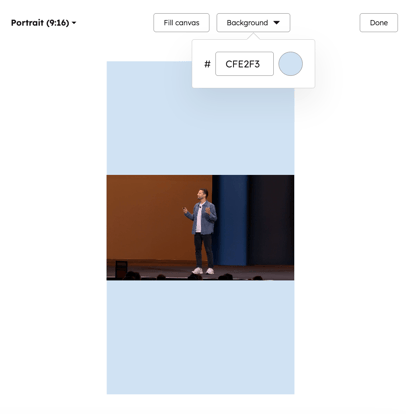
- Um das Seitenverhältnis für Ihr Video zu bearbeiten, klicken Sie auf das erste Dropdown-Menü und wählen Sie zwischen Hochformat (9:16), Querformat (16:9) oder Quadrat (1:1).
- Wenn Sie nach dem Bearbeiten des Seitenverhältnisses Ihres Videos zusätzlichen Platz über oder an den Seiten Ihrer Clip-Leinwand haben, können Sie auch aus den folgenden Optionen wählen:
- An Leinwand anpassen: Passen Sie das Video an das ausgewählte Seitenverhältnis an. Um die Hintergrundfarbe festzulegen, klicken Sie auf das Dropdown-Menü Hintergrund . Wählen Sie dann eine Farbe aus. Diese Farbe füllt den Hintergrund aus, wo Ihre Clip-Leinwand zusätzlichen Platz über oder an den Seiten hat.
- Leinwand füllen: Erweitern Sie den Clip, sodass er den gesamten zugeschnittenen Fläche ausfüllt. Wenn Sie diese Option auswählen, können Sie den Clip per Drag-&-Drop in die Clipvorschau ziehen, um zu entscheiden, welcher Teil des Videos beibehalten werden soll.
Bildbeschriftungen für Videoclips hinzufügen
Sie können Ihrem Videoclip Untertitel auf der Grundlage des Transkripts hinzufügen. Entwerfen Sie Ihre Beschriftung und legen Sie die Position Ihrer Beschriftung fest.
- Klicken Sie in Ihrem HubSpot-Account auf Content und dann auf Video.
- Bewegen Sie den Mauszeiger in der Videothek über das Video. Klicken Sie dann auf das Bearbeiten-Symbol . Sie werden automatisch zum Video-Editor weitergeleitet.
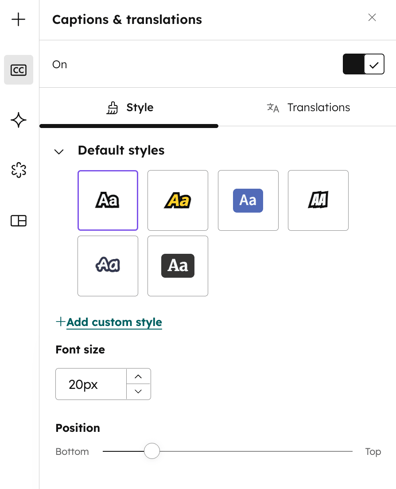
- Klicken Sie im Menü der linken Seitenleiste auf das Symbol für die Bildbeschriftung.
- Klicken Sie im linken Bereich auf den Schalter , um ihn zu aktivieren.
- Wählen Sie Ihren Beschriftungsstil aus. Sie können aus sechs Standardstilen wählen. Alternativ können Sie auch auf + Neuen benutzerdefinierten Beschriftungsstil hinzufügen klicken, um eine benutzerdefinierte Beschriftung zu erstellen.
- Geben Sie im Abschnitt Schriftgröße die Schriftgröße für Ihre Beschriftung ein oder bearbeiten Sie sie.
- Wählen Sie im Abschnitt Position die vertikale Höhe für Ihre Beschriftung aus. Standardmäßig werden alle Bildbeschriftungen im Video zentriert.
KI-übersetzte Bildbeschriftungen für Videoclips hinzufügen
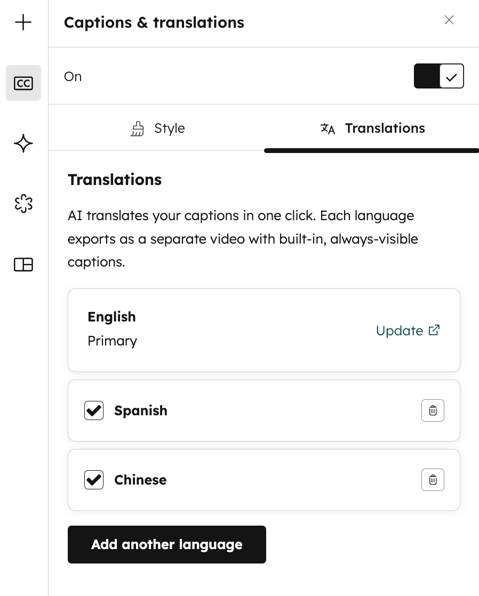
Fügen Sie dem Videoclip auf der Grundlage des Videotranskripts KI-übersetzte Untertitel direkt hinzu. Beim Exportieren des Videos werden für jede zusätzliche Übersetzung separate Videos erstellt.
- Sie können über Ihre Einstellungen für Untertitel und Übersetzungen oder über die KI-Einstellungen zu Ihren Bildbeschriftungen navigieren:
- Klicken Sie im Menü der linken Seitenleiste auf das Symbol für die Bildbeschriftung. Klicken Sie oben auf den Tab Übersetzungen .
- Alternativ können Sie im Menü der linken Seitenleiste auf das KI-Symbol klicken. Wählen Sie dann Mehrsprachig aus.
- Klicken Sie im linken Bereich auf den Schalter , um ihn zu aktivieren.
- Klicken Sie auf + Sprache hinzufügen.
- Klicken Sie im Dialogfeld auf das Dropdown-Menü Übersetzen in und aktivieren Sie die Kontrollkästchen neben den Sprachen, die Sie übersetzen möchten.
- Klicken Sie unten auf Übersetzen. Die Sprachen werden nach der Übersetzung automatisch im linken Bereich angezeigt.
- Um eine Vorschau des übersetzten Untertitels in Ihrem Video anzuzeigen, klicken Sie neben der Sprache auf Vorschau .
- Um eine übersetzte Beschriftung zu löschen, klicken Sie auf das Papierkorb-Symbol.
Verwenden Sie KI, um Hintergrundgeräusche zu entfernen
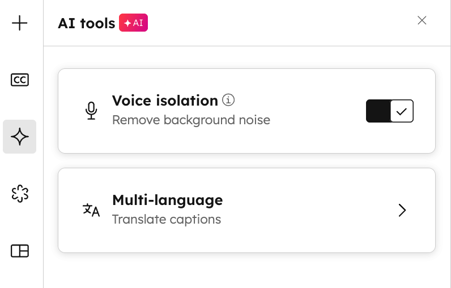
Verwenden Sie die KI-Sprachisolierung, um Hintergrundgeräusche aus Ihrem Videoton zu entfernen.
- Klicken Sie im Menü der linken Seitenleiste auf das KI-Symbol.
- Klicken Sie auf den Schalter Sprachisolierung , um ihn zu aktivieren. Anschließend können Sie eine Vorschau der bearbeiteten Audiodatei in der Chronik Ihres Video-Editors anzeigen.
- Um zu Ihrem ursprünglichen Audio zurückzukehren, klicken Sie auf den Schalter Sprachisolierung , um ihn zu deaktivieren.
Fügen Sie Ihrem Videoclip ein Branding hinzu
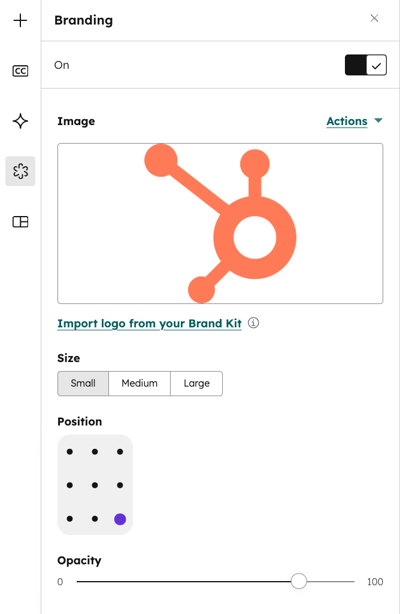
Fügen Sie Ihrem Video eine Marke oder ein Wasserzeichen hinzu. Im rechten Bereich des Videos wird eine Vorschau des Marke-Bildes angezeigt.
- Klicken Sie im Menü der linken Seitenleiste auf das Branding-Symbol.
- Klicken Sie im linken Bereich auf den Schalter , um ihn zu aktivieren.
- Fügen Sie im Abschnitt "Bild " ein Marke-Bild zu Ihrem Video hinzu. Sie können ein Bild aus dem Dateien-Tool auswählen, ein neues Bild hochladen oder Ihr Unternehmen-Logo aus Ihrem Brand-Kit importieren.
- Wählen Sie im Abschnitt "Größe " die Größe für Ihr Marke-Bild aus. Sie können zwischen klein, mittel und groß wählen.
- Wählen Sie im Abschnitt Position die Stelle aus, an der Ihr Marke-Bild im Video erscheinen soll.
- Verwenden Sie im Abschnitt Deckkraft den Schieberegler, um die Deckkraft Ihres Marke-Bildes festzulegen.
Vorlagen erstellen und auf Ihren Videoclip anwenden
Speichern Sie Ihre Bildunterschrift, Ihr Branding und Ihr Video-Seitenverhältnis, um sie als Vorlagen zu verwenden, wenn Sie ein neues Video bearbeiten.- Klicken Sie im Menü der Seitenleiste links auf das Symbol für Vorlagen.
- Klicken Sie auf + Neu erstellen.
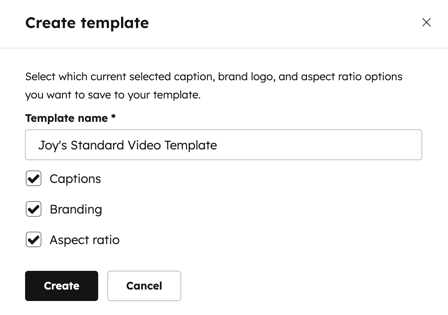
- Geben Sie im Dialogfeld einen Namen für Ihre Vorlage ein.
- Aktivieren Sie die Kontrollkästchen neben den Einstellungen, die Sie in Ihrer Vorlage verwenden möchten.
- Nachdem Sie Ihre Vorlage eingerichtet haben, klicken Sie unten auf Erstellen. Die Vorlage wird automatisch in dem Bereich mit den Details für jede Einstellung angezeigt.
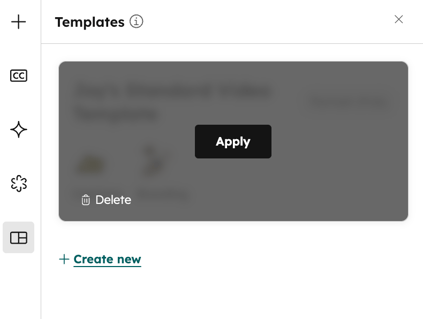
- Um eine Vorlage zu verwenden, bewegen Sie den Mauszeiger über die Vorlage und klicken Sie auf Übernehmen.
- Die Designauswahl wird auf den aktuellen Clip angewendet.
- Sie können mehrere Vorlagen in einen Clip einfügen.
Änderungen rückgängig machen oder wiederherstellen
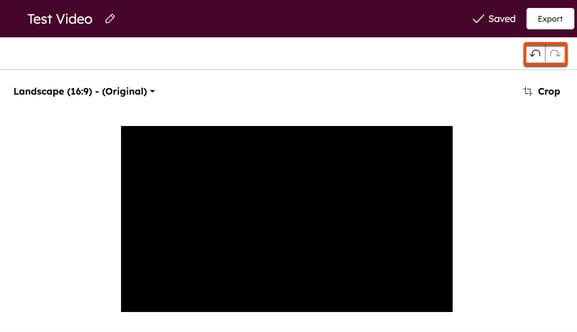
Aktionen in Ihrem Video-Editor rückgängig machen und wiederholen. Dies gilt für alle Aktionen, einschließlich Bearbeitungen des Videotranskripts.
- Um eine Bearbeitung rückgängig zu machen, klicken Sie auf die Schaltfläche Symbol für Rückgängigmachenoben rechts. Änderungen werden nacheinander rückgängig gemacht.
- Um eine Bearbeitung wiederherzustellen, klicken Sie auf das Symbol für Wiederherstellen oben rechts. Die Änderungen werden nacheinander wiederholt.
Exportieren Sie Ihren Videoclip
So exportieren Sie nach dem Einrichten Ihres Videos einen Clip:
- Nachdem Sie Ihren Clip bearbeitet haben, klicken Sie oben rechts auf Exportieren. Nachdem Sie Ihre Datei exportiert haben, werden Sie zurück zu Ihren Videodetails geleitet, wobei die Registerkarte Variationen geöffnet ist.
- Wenn der Export abgeschlossen ist, erhalten Sie eine E-Mail-Benachrichtigung.
Bitte beachten: Nach dem Export Ihres Clips wird standardmäßig ein neues Video im Dateien-Tool gespeichert.
Breeze AI-Clip-Vorschläge verwenden
Verwenden Sie Breeze AI im Content-Aufbereitung-Tool, um Clip-Vorschläge für längere Videos zu erhalten:
- Gehen Sie in Ihrem HubSpot Account zu Content > Remix.
- Klicken Sie oben rechts auf Remixen starten.
- Klicken Sie im Editor auf Inhalte hinzufügen .
- Wählen Sie im linken Bereich Video aus. Klicken Sie auf Datei hochladen , um ein neues Video hochzuladen, oder klicken Sie auf Datei-Manager durchsuchen und wählen Sie ein vorhandenes Video aus dem Dateien-Tool aus.
- Klicken Sie unten auf Inhalte hinzufügen .
- Klicken Sie auf das Plus-Symbol +.
- Klicken Sie im linken Bereich auf das Kontrollkästchen neben der Videooption.
- Klicken Sie unten auf Weiter.
- Fügen Sie benutzerdefinierte Anweisungen hinzu, wählen Sie ein Seitenverhältnis und geben Sie die Anzahl der Clips ein, die erstellt werden sollen. Klicken Sie dann auf Generieren.
- Klicken Sie auf die Ausgabe von Videoclips , um eine Vorschau der generierten Clips anzuzeigen.
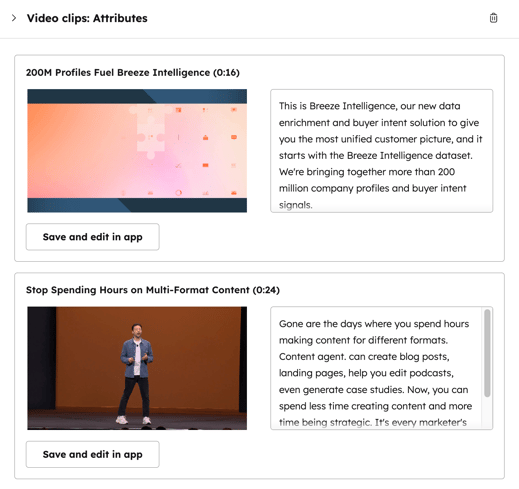
- Um einen Clip zu speichern, klicken Sie auf Speichern und in App bearbeiten. Sie werden zum Video-Editor weitergeleitet, in dem Sie den Clip weiter verfeinern können.