
Zuletzt aktualisiert am: 15 Juli 2026
Mit einem der folgenden Abonnements verfügbar (außer in den angegebenen Fällen):
-
 Marketing Hub
Professional, Enterprise
Marketing Hub
Professional, Enterprise
-
 Service Hub
Professional, Enterprise
Service Hub
Professional, Enterprise
-
 Content Hub
Professional, Enterprise
Content Hub
Professional, Enterprise
Nachdem Sie Ihre Videos in das Video-Tool von HubSpot hochgeladen haben, können Sie diese Videos über eine URL teilen. Sie können auch von HubSpot gehostete Videos in Ihre extern gehostete Website (z. B. WordPress) oder extern gehosteten E-Mails (z. B. Gmail) einbetten. Anschließend können Sie Aufrufe, Wiedergaben und Interaktionen auf allen Plattformen direkt in HubSpot nachverfolgen.
Sie können Ihre Videos auch in einem Social-Media-Beitrag teilen. Wenn Sie eine Kopie des Videos als Backup aufbewahren oder manuell freigeben möchten, können Sie die Videodatei herunterladen.
Einschränkungen und Anforderungen verstehen
- Um ein von HubSpot gehostetes Video auf einer externen Seite oder in einer E-Mail einzubetten, müssen die erweiterten Funktionen für dieses Video aktiviert sein. Dies wird auf das Videolimit für erweiterte Funktionen angerechnet.
-
Beim Einbetten von Videos auf extern gehosteten Seiten:
-
Um Ihre Videodaten nachzuverfolgen, müssen Sie den HubSpot-Tracking-Code auf Ihrer extern gehosteten Website installieren.
-
-
-
Wenn Beim Einbetten Ihres Videos enthält das Video-Einbettungsskript standardmäßig eine JSON-LD-Injektion für SEO-Vorteile mithilfe eines <script> -Tags.
-
Video-URL kopieren und teilen
- Klicken Sie in Ihrem HubSpot-Account auf Mehr und gehen Sie dann zu Content > Videos. Wenn Mehr nicht in Ihrem Account angezeigt wird, gehen Sie direkt zu Content > Videos.
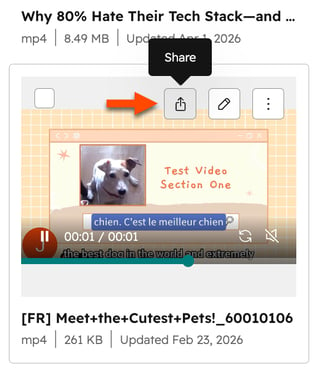
- Bewegen Sie den Mauszeiger über das Video, das Sie teilen möchten, und klicken Sie dann auf das Symbol für Teilen .
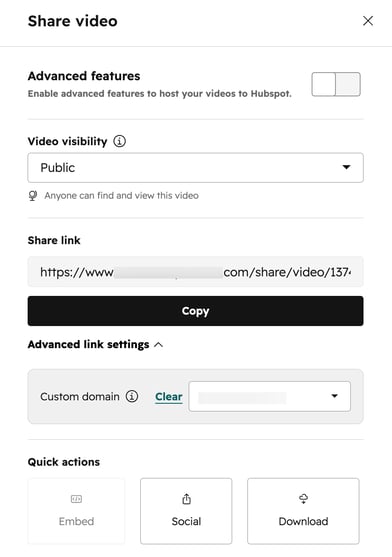
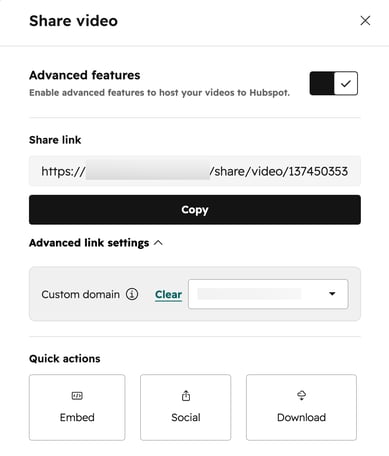
- Um die erweiterten Funktionen für Ihr Video zu verwalten, klicken Sie auf den Schalter Erweiterte Funktionen , um ihn zu aktivieren oder zu deaktivieren. Erfahren Sie mehr über erweiterte Funktionen in Videos.
- Wenn die Einstellung für erweiterte Funktionen deaktiviert wurde, können Sie die Sichtbarkeit Ihrer Video-URL konfigurieren. Klicken Sie auf das Dropdown-Menü Videosichtbarkeit und wählen Sie aus den folgenden Optionen aus:
- Öffentlich: Die Video-URL ist für jeden öffentlich zugänglich, der die URL-Internetadresse kennt oder errät. Suchmaschinen können die Video-URL indexieren.
- Öffentlich – Kein Indexieren: Die Video-URL ist für jeden öffentlich zugänglich, der die URL-Internetadresse kennt oder errät. Suchmaschinen werden angeleitet, die Video-URL nicht zu indexieren.
- Privat: Die URL des Videos ist privat und erfordert eine URL für den Zugriff. Suchmaschinen können die Video-URL nicht indexieren.
- So verwenden Sie eine benutzerdefinierte Domain beim Teilen Ihres Videos:
- Klicken Sie auf den Abschnitt Erweiterte Link-Einstellungen , um ihn zu erweitern.
- Klicken Sie auf das Dropdown-Menü Benutzerdefinierte Domains und wählen Sie eine Domain aus.
- Nachdem Sie Ihre URL zum Teilen von Videos konfiguriert haben. klicken Sie auf Kopieren.
Einbettungscode kopieren und auf externen Websites verwenden
Abonnement erforderlich Um Videos auf externen Websites einzubetten, ist ein Content Hub Professional- oder Enterprise-Abonnement erforderlich.
- Klicken Sie in Ihrem HubSpot-Account auf Mehr und gehen Sie dann zu Content > Videos. Wenn Mehr nicht in Ihrem Account angezeigt wird, gehen Sie direkt zu Content > Videos.
- Bewegen Sie den Mauszeiger über das Video, das Sie einbetten möchten, und klicken Sie dann auf das Teilen-Symbol.
- Klicken Sie im Dialogfeld auf Einbetten. Wenn die erweiterten Funktionen für das Video nicht aktiviert wurden, ist die Option ausgegraut.
- Richten Sie Ihr Freigabeformat ein:
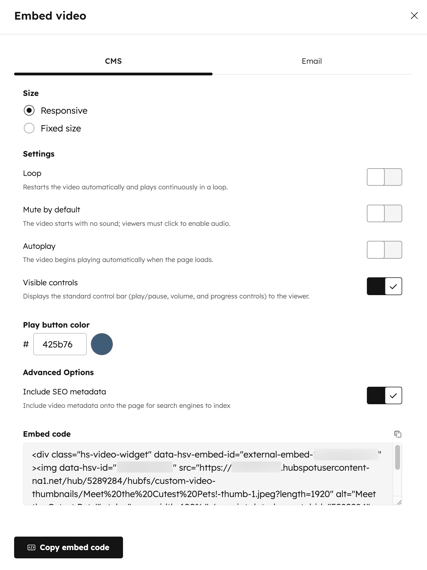
- Größe: Wählen Sie aus, ob das eingebettete Video responsiv sein oder eine feste Videogröße haben soll. Standardmäßig ist die Option auf Responsiv eingestellt, wodurch die Videogröße automatisch an die Seitenbreite angepasst wird.
- Schleife: Starten Sie das Video automatisch neu und spielen Sie es kontinuierlich in einer Schleife ab.
- Standardmäßig stummschalten: Schaltet das Video standardmäßig stumm. Besucher müssen klicken, um Audio einzuschalten.
- Automatische Wiedergabe: Spielen Sie das Video automatisch ab, wenn die Seite geladen wird.
- Sichtbare Steuerelemente: Zeigen Sie dem Besucher eine Steuerleiste an. Standardmäßig ist diese Option aktiviert.
- Wiedergabe-Button-Farbe: Verwenden Sie die Farbauswahl, um eine Farbe für den Wiedergabe-Button des Videos festzulegen.
- SEO-Metadaten einschließen: Mitdieser Option können Sie Video-Metadaten auf der Seite berücksichtigen, damit Suchmaschinen das Video indexieren können. Standardmäßig ist diese Option aktiviert.
- Nachdem Sie die Einstellungen des Videos konfiguriert haben, klicken Sie unten links auf Einbettungscode kopieren. Der Video-Einbettungscode wird automatisch in die Zwischenablage Ihres Geräts kopiert.
- Navigieren Sie zum Content-Management-System (CMS) Ihrer externen Website.
- Fügen Sie den Video-Einbettungscode in den HTML-Code Ihrer Nicht-HubSpot-Seite ein, wo auch immer das Video angezeigt werden soll. Zusätzliche Empfehlungen sind verfügbar für:
- WordPress: Es wird empfohlen, einen benutzerdefinierten HTML-Block zu verwenden, um Ihren HubSpot-Video-Einbettungscode zu WordPress-Seiten und -Blog-Beiträgen hinzuzufügen. Erfahren Sie mehr über das Hinzufügen von Einbettungen zu WordPress-Inhalten.
- Shopify:Es wird empfohlen, den Einbettungscode Ihres Videos einzufügen, indem Sie entweder die Option "Video-Rich-Text hinzufügen" auswählen oder den HTML-Code der Seite direkt über den Inline-Code-Editor ändern. Wenn Sie einen komplexeren Anwendungsfall benötigen, können Sie Ihren Einbettungs-HTML als Teil Ihres Shopify-Themes zu einer benutzerdefinierten Liquid-Vorlage hinzufügen. Erfahren Sie mehr über die Verwendung von Vorlagen in Shopify.
- Zeigen Sie eine Vorschau Ihres Videos auf der Webseite an, um zu überprüfen, wie es live aussieht. Das Video sollte mit einem responsiven Layout angezeigt werden, das sich automatisch an die Seitenbreite anpasst. Wenn das Video nicht korrekt angezeigt wird, überprüfen Sie, ob Ihr externes CMS den kopierten Code nicht geändert hat.
- Wenn Sie fertig sind, veröffentlichen Sie Ihre Seite.
Einbettungscode kopieren und in extern gehosteten E-Mails verwenden
Abonnement erforderlich Es ist ein Content Hub Professional- oder Enterprise-Abonnement erforderlich, um Videos in extern gehosteten E-Mails einzubetten.
Im Allgemeinen wird die Videofunktion von den meisten E-Mail-Clients nicht unterstützt. Videos, die Ihren E-Mails hinzugefügt werden, werden als Thumbnail-Bild mit einem Videoplayer-Button angezeigt. Das Thumbnail-Bild verlinkt zu einer Seite, auf der Ihr E-Mail-Empfänger Ihr Video ansehen kann.
- Klicken Sie in Ihrem HubSpot-Account auf Mehr und gehen Sie dann zu Content > Videos. Wenn Mehr nicht in Ihrem Account angezeigt wird, gehen Sie direkt zu Content > Videos.
- Bewegen Sie den Mauszeiger über das Video, das Sie einbetten möchten, und klicken Sie dann auf das Teilen-Symbol.
- Klicken Sie im Dialogfeld auf Einbetten. Wenn die erweiterten Funktionen für das Video nicht aktiviert wurden, ist die Option ausgegraut.
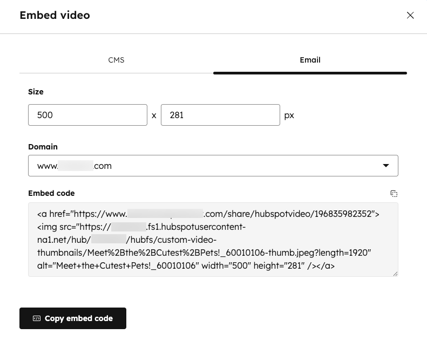
- Klicken Sie oben auf den Tab E-Mail.
- Konfigurieren Sie Ihre Videoeinstellungen:
- Größe: Geben Sie eine Größe für das Vorschaubild Ihres Videos ein.
- Domain: Wählen Sie eine Domain für die URL Ihres verlinkten Videos aus. Erfahren Sie mehr über das Verknüpfen von Domains mit Ihrem HubSpot-Account.
- Nachdem Sie die Einstellungen des Videos konfiguriert haben, klicken Sie unten links auf Einbettungscode kopieren. Der Video-Einbettungscode wird automatisch in die Zwischenablage Ihres Geräts kopiert.
- Gehen Sie zu Ihrem externen E-Mail-Host.
- Fügen Sie den Video-Einbettungscode im HTML-Code Ihrer E-Mail an der Stelle ein, an der das Video angezeigt werden soll. Dies kann je nach Ihrem E-Mail-Anbieter variieren.
Ihr Video mit einem Social-Media-Beitrag teilen
Abonnement erforderlich Zum Erstellen und Veröffentlichen von Social-Media-Beiträgen ist ein Marketing Hub Professional- oder Enterprise-Abonnement erforderlich.
- Klicken Sie in Ihrem HubSpot-Account auf Mehr und gehen Sie dann zu Content > Videos. Wenn Mehr nicht in Ihrem Account angezeigt wird, gehen Sie direkt zu Content > Videos.
- Bewegen Sie den Mauszeiger über das Video, das Sie teilen möchten, und klicken Sie dann auf das Symbol für Teilen .
- Um Ihr Video mit einem Social-Media-Beitrag zu teilen, klicken Sie unten auf Social Media. Sie werden automatisch zum Editor für Social-Media-Beiträge weitergeleitet.
- Setzen Sie fort, Ihren Social-Media-Beitrag zum Teilen Ihres Videos einzurichten.
Laden Sie Ihre Videodateien herunter
- Klicken Sie in Ihrem HubSpot-Account auf Mehr und gehen Sie dann zu Content > Videos. Wenn Mehr nicht in Ihrem Account angezeigt wird, gehen Sie direkt zu Content > Videos.
- Bewegen Sie den Mauszeiger über das Video, das Sie teilen möchten, und klicken Sie dann auf das Symbol für Teilen .
- Um Ihr Video mit einem Social-Media-Beitrag zu teilen, klicken Sie unten auf Herunterladen. Die Videodatei startet automatisch den Download.
