
Zuletzt aktualisiert am: 30 April 2026
Mit einem der folgenden Abonnements verfügbar (außer in den angegebenen Fällen):
-
 Sales Hub
Starter, Professional, Enterprise
Sales Hub
Starter, Professional, Enterprise
-
 HubSpot-Guthaben erforderlich
Verwenden Sie den Prospecting-Agent, um geeignete Unternehmen basierend auf realen Triggern zu identifizieren und die richtigen Kontakte bei diesen Unternehmen für die Kontaktaufnahme zu finden. Erstellen Sie spezifische Strategien, um die Recherchen des Prospecting Agent zu unterstützen und seine Outreach-Strategien auf der Grundlage des Zielsegments und der Buyer-Persona zu verfeinern.
Der Prospecting-Agent hilft Ihnen, eine effizientere Pipeline aufzubauen, indem er:
-
Identifizieren von Unternehmen, die den für Sie wichtigsten Kaufsignalen entsprechen.
-
Identifizieren der relevanten Kontakte bei diesen Unternehmen.
-
Personalisiertes Outreach auf der Grundlage von CRM-Daten und neuen Signalen mit hoher Kaufabsicht
Bitte beachten: Als Super-Admin können Sie Ihren Account für die Beta-Version von Prospecting Agent Gets Smarter: Buying Signals and Contact Sourcing anmelden.
Bevor Sie loslegen
Bevor Sie mit dieser Funktion beginnen, sollten Sie sich im Voraus darüber im Klaren sein, welche Schritte unternommen werden sollten und welche Einschränkungen die Funktion mit sich bringt und welche Konsequenzen sich daraus ergeben können.
HubSpot-Guthaben erforderlich HubSpot-Guthaben wird verbraucht, wenn der Agent einen Kontakt für die Kontaktaufnahme empfiehlt. Überprüfen Sie, wie Breeze Agents HubSpot-Guthaben verwenden
Dies sind die Voraussetzungen:
- Ein Super-Admin muss Ihren Account für die Beta-Phase anmelden.
- In den KI-Einstellungen müssen die folgenden Schalter aktiviert sein:
- Benutzern Zugriff auf die Generierung von KI-Tools und -Funktionen gewähren
- CRM-Daten
- Daten von Kundenkonversationen
- Daten von Dateien
- Um den Prospecting-Agent einzurichten und zu verwenden, müssen Benutzer Super-Admins sein oder über Berechtigungen für Zugriff auf den Prospecting-Agent verfügen.
Einschränkungen und Wissenswertes
- Der Prospecting-Agent berücksichtigt die letzten Interaktionen bis zum vergangenen Jahr, die mit Kontaktdatensätzen verknüpft sind, darunter:
- Formulareinsendungen
- Seitenaufrufe
- Anrufe
- Meetings
- Notizen
- Geöffnete E-Mail
- Aktionen des Prospecting-Agents, die HubSpot-Guthaben erfordern, können nicht in Sandbox-Accounts abgeschlossen werden.
- Benutzer mit Berechtigungen zum Ändern der Abrechnung und zum Ändern des Namens auf Vertrag können die Nutzung von Guthaben durch den Prospecting-Agent vorübergehend pausieren, indem sie die Anweisungen zum Nachverfolgen der Verwendung von Guthaben befolgen.
- Sie können Leads auch ohne den Prospecting-Agent weiter bearbeiten. Erfahren Sie, wie Sie Leads manuell verwalten.
Signale zur Kaufabsicht verstehen
Um zu bestimmen, ob sich Ihre Kundschaft für die Kontaktaufnahme eignet, achtet der Prospecting-Agent auf "Intent Signals", z. B. Nachrichten zu Unternehmen (z. B. Erhalt von Finanzmitteln, Einführung eines neuen Produkts) oder Hinweise auf Unternehmen, die nach Themen forschen, die Ihnen wichtig sind. Wenn Sie einen Spielplan erstellen, können Sie auswählen, welche Signale der Prospecting-Agent für diesen bestimmten Ablauf überwachen soll.
Erfahren Sie mehr über die verschiedenen Arten von Absichtssignalen.
Erstellen Sie Spielzüge
Der Prospecting-Agent stützt sich auf benutzerdefinierte "Plays", also eine Reihe von Anweisungen, die ihm bei der Durchführung seiner Recherchen und bei der Kontaktaufnahme helfen. Sie können mehrere Angebote erstellen, die auf Ihre Zielmärkte und die spezifischen Wertversprechen abgestimmt sind, die Sie für den jeweiligen Markt anbieten.
So erstellen Sie einen neuen Spielzug:
- Klicken Sie in Ihrem HubSpot-Account auf Sales und dann auf Prospecting-Agent.
- Klicken Sie oben rechts auf Wiedergabe erstellen.
- Befolgen Sie im Wiedergabe-Editor die folgenden Anweisungen, um den Spielzug zu definieren:
- Während Sie das Spiel bearbeiten, können Sie oben rechts auf die Schaltfläche Wiedergabevorschau klicken, um einen Überblick darüber zu erhalten, wie der Prospecting-Agent auf der Grundlage Ihrer aktuellen Auswahl arbeiten wird.
- Wenn Sie mit der Anpassung des Spiels fertig sind, klicken Sie oben rechts auf Überprüfen und aktivieren. Klicken Sie dann im Dialogfeld auf Veröffentlichen.
Zielgruppe
Auf der Registerkarte "Zielgruppe " können Sie Ihre Zielgruppe definieren.
- Klicken Sie oben auf den Tab Zielgruppe .
- Wählen Sie unter Zielunternehmen die Unternehmenssegmente aus, die Sie in diesen Plan aufnehmen möchten. Die von Ihnen ausgewählten Segmente bestimmen, welche Unternehmen der Agent auf Signale überwacht.
- Klicken Sie auf Segmente hinzufügen.
- Verwenden Sie in der rechten Seitenleiste die Suchleiste , um Segmente zu finden, und aktivieren Sie die Kontrollkästchen neben den Segmenten, die Sie einbeziehen möchten.
- Klicken Sie auf das X oben rechts in der Seitenleiste, um zum Wiedergabe-Editor zurückzukehren.
- Wählen Sie unter Signale die Intent-Signale aus, die der Prospecting-Agent bei der Überwachung von Unternehmen verwenden soll.
- Klicken Sie auf Signale bearbeiten.
- Verwenden Sie in der rechten Seitenleiste die Suchleiste , um Signale zu finden, und aktivieren Sie die Kontrollkästchen neben den Signalen, die Sie einbeziehen möchten.
- So bearbeiten Sie die im Recherche-Signal enthaltenen Themen:
- Klicken Sie in der rechten Seitenleiste neben dem Recherchesignal auf Bearbeiten .
- Klicken Sie links in der Seitenleiste auf Keyword und suchen Sie über die Suchleiste nach verwandten Themen. Oder Sie können auf Unternehmen URL klicken und über die Suchleiste Ihre Unternehmen Domain eingeben.
- Klicken Sie neben den Tags, die Sie hinzufügen möchten, auf Hinzufügen .
- Klicken Sie rechts auf das Papierkorb-Symbol , um ein Thema aus dem Recherche-Signal zu entfernen.
- Wenn Sie die Bearbeitung Ihrer Tags abgeschlossen haben, klicken Sie unten auf Speichern.
- Erfahren Sie, wie Sie die Kriterien für das Signal "Besucherabsicht" bearbeiten können.
- Klicken Sie auf das X oben rechts in der Seitenleiste, um zum Wiedergabe-Editor zurückzukehren.
- Wählen Sie unter Zielpersonas die Personas aus, an die Sie verkaufen möchten. Der Agent findet pro Unternehmen, das sich für das Spiel angemeldet hat, bis zu drei Kontakte, die Ihren Personas entsprechen.
- Klicken Sie auf Personas hinzufügen.
- Verwenden Sie in der rechten Seitenleiste die Suchleiste , um Personas zu finden, und aktivieren Sie die Kontrollkästchen neben den Personas, die Sie aufnehmen möchten.
- Klicken Sie auf das X oben rechts in der Seitenleiste, um zum Wiedergabe-Editor zurückzukehren.
- Legen Sie unter Limit für tägliche Vorschläge für neue Kontakte die maximale Anzahl an Kontakten fest, die der Agent für diesen Ansatz pro Tag vorschlagen kann.
- Geben Sie eine Anzahl neuer Kontakte für das Spiel ein, die pro Tag empfohlen werden sollen.
- Vorschläge basieren auf Unternehmen, die Signale auszeichnen, sodass Sie möglicherweise weniger Kontaktempfehlungen als das von Ihnen festgelegte Limit sehen.
Kontext für den Vertrieb
Verwenden Sie die Registerkarte Verkaufskontext , um die Verkaufsinformationen zu Ihrem Unternehmen zu definieren.
- Klicken Sie oben auf die Registerkarte Vertriebskontext .
- Um Details zum Verkaufskontext auf der Grundlage Ihrer Website zu generieren, geben Sie im Feld Von Website analysieren eine URL ein und klicken Sie auf Website analysieren . Passen Sie dann den Text nach Bedarf an.
- Um Details zum Verkaufskontext manuell hinzuzufügen, geben Sie Text in die folgenden Felder ein:
- Was verkauft Ihr Unternehmen?
- Wie lautet Ihr Leistungsversprechen?
- Welche Probleme löst Ihr Unternehmen?
- Klicken Sie auf das Dropdown-Menü Welche Produkte und Dienstleistungen möchten Sie verkaufen? , um die Produkte und Dienstleistungen auszuwählen, die der Agent verkaufen soll. Erfahren Sie, wie Sie Produkte und Dienstleistungen hinzufügen.
Aufsuchen
Auf der Registerkarte Kontaktaufnahme können Sie die Kontaktaufnahmemethode des Agent auswählen, eine Vorschau des Einsatzes anzeigen und (optional) benutzerdefinierte Anweisungen für den Agent geben.
-
Klicken Sie oben auf den Tab Kontaktaufnahme .
- Klicken Sie auf das Dropdown-Menü Methode auswählen , um die Art der Kontaktaufnahme auszuwählen, die der Agent durchführen soll:
- Sequenz: Sendet eine personalisierte, kanalübergreifende Kontaktaufnahme mit einer KI-Sequenz.
- Adaptiv: Versendet personalisierte E-Mails, die sich an die Aktionen, Interaktionen und Signale des angemeldeten potenziellen Kunden anpassen.
- Wenn Sie Sequenz auswählen:
- Klicken Sie auf das Plus-Symbol, um Sequenzschritte hinzuzufügen.
- Klicken Sie auf das Bearbeiten-Symbol , um den Inhalt eines automatisierten E-Mail-Schritts zu bearbeiten.
- Um die Betreffzeile mit von Breeze generiertem Content zu personalisieren, klicken Sie in der Betreffzeile auf Smart-Betreff. Klicken Sie dann auf Dynamischen Betreff verwenden.
- Um den E-Mail-Text mit von Breeze generiertem Content zu personalisieren, klicken Sie unten rechts auf Smart-Block hinzufügen und wählen Sie eine Smart-Block-Option aus. Alternativ können Sie auch auf Benutzerdefinierter Prompt klicken und im Pop-up einen Smart-Blocknamen und Prompt-Anweisungen eingeben. Klicken Sie dann auf Einfügen.
- Um die Anweisungen eines Smart-Blocks zu bearbeiten, klicken Sie auf den Namen des Smart-Blocks in Ihrer Betreffzeile oder Ihrem E-Mail-Text. Bearbeiten Sie dann den Smart-Block-Namen und/oder die Prompt-Anweisungen und klicken Sie auf Speichern.
- Wenn Sie die Bearbeitung Ihres E-Mail-Schritts abgeschlossen haben, klicken Sie unten links auf Speichern.
-
- Um einen Schritt zu entfernen, klicken Sie oben rechts im Schritt auf Aktionen und dann auf Löschen.
- Um die Zeitplanung der Schritte anzupassen, klicken Sie auf Verzögerung zwischen zwei Schritten, wählen Sie eine Anzahl von Werktagen zur Verzögerung aus und klicken Sie dann auf Speichern.
- Wenn Sie Adaptiv auswählen:
- Klicken Sie unter Kontakthäufigkeit auf die Dropdown-Menüs , um die Anzahl der Tage zwischen den E-Mails und die Maximale Anzahl von E-Mails pro Aufnahme festzulegen. Der Agent hält sich an diese Häufigkeitsrichtlinien, unabhängig von Ihren benutzerdefinierten Anweisungen.
- Unter Adaptive Kontaktaufnahme können Sie in einer Vorschau sehen, wie die Strategie zur Kontaktaufnahme für aufgenommene Kontakte aussehen wird.
- Geben Sie unter Erweiterte Anweisungen einen Text ein, um den Agent mit zusätzlichen Anweisungen zu leiten. Beispiel: "Konzentrieren Sie sich darauf, Beziehungen aufzubauen und potenziellen Kundinnen und Kunden einen Mehrwert zu bieten. Heben Sie unsere nachgewiesene Fähigkeit hervor, uns an Marktveränderungen anzupassen."
Leitplanken
Auf der Registerkarte "Leitplanken " können Sie die Einzelheiten der E-Mails selbst konfigurieren, z. B. die E-Mail-Adresse des Absenders, den Schreibstil und die Tageszeit, zu der die E-Mails ausgeführt werden sollen.
- Klicken Sie oben auf den Tab Leitplanken .
- Wählen Sie unter Senden im Auftrag von den Benutzer aus, dessen verknüpfte E-Mail-Adresse der Agent zum Senden von E-Mails verwenden soll:
- Vom für den Kontakt zuständigen Mitarbeiter senden: Der Agent verwendet die verknüpfte E-Mail-Adresse des für den Kontakt zuständigen Mitarbeiters.
- Klicken Sie auf das Dropdown-Menü Diese Kontakteigenschaft verwenden , um die Kontakteigenschaft auszuwählen, die den korrekten zuständigen Mitarbeiter speichert. Sie können z. B. eine benutzerdefinierte Eigenschaft zuständiger Mitarbeiter anstelle der Standard-Eigenschaft Für Kontakt zuständiger Mitarbeiter auswählen.
- Klicken Sie auf das Dropdown-Menü Fallback-Absender und wählen Sie einen Benutzer als Absender aus, falls der für den Kontakt zuständige Mitarbeiter kein verknüpftes Postfach hat.
- Wenn der Fallback-Absender mehr als ein Postfach verknüpft hat, wählen Sie ein Postfach aus.
- Von Einzelbenutzer senden: Der Agent verwendet immer dasselbe verknüpfte Postfach für jeden Kontakt.
- Klicken Sie auf das Dropdown-Menü Benutzer auswählen und wählen Sie einen Benutzer aus.
- Wenn der Benutzer mehr als ein Postfach verknüpft hat, wählen Sie ein Postfach aus.
- Vom für den Kontakt zuständigen Mitarbeiter senden: Der Agent verwendet die verknüpfte E-Mail-Adresse des für den Kontakt zuständigen Mitarbeiters.
- Wählen Sie unter Tonfall eine Option für den Schreibstil aus, den der Agent verwenden soll:
- Einen voreingestellten Tonfall verwenden: Der Agent schreibt E-Mails in einem allgemeinen Tonfall (z. B. Professionell, Hilfreich usw.). Klicken Sie auf das Dropdown-Menü Einen Ton auswählen und wählen Sie einen Tonfall aus.
- Markensprache verwenden: Der Agent passt zu den Vertriebs-E-Mails, der Markensprache und dem Tonfall Ihres Unternehmens. Erfahren Sie, wie Sie Ihre Markensprache einrichten.
- Wenn Sie die adaptive Kontaktaufnahmemethode ausgewählt haben, wählen Sie unter Sprache aus, ob sich der Agent an die bevorzugte Sprache des Kontakts anpassen soll.
- Aktivieren Sie den Schalter Mehrsprachige Kontaktaufnahme aktivieren , damit der Agent die bevorzugte Sprache des Kontakts verwenden kann (falls definiert).
- Klicken Sie auf das Dropdown-Menü Fallback-Sprache , um die Sprache auszuwählen, die der Agent verwenden soll, wenn der Kontakt keine bevorzugte Sprache hat.
- Wenn Sie die adaptive Kontaktaufnahmemethode ausgewählt haben, wählen Sie unter Call-to-Action aus, was der Agent in seine Kontaktaufnahme einbeziehen kann. Der Agent entscheidet, wann jedes Element verwendet wird, basierend auf dem Kontext.
- Kontakt zum Buchen eines Meetings anfragen: Wählen Sie einen Meetinglink aus, den der Agent teilen kann, um dem Kontakt beim Buchen eines Meetings zu helfen.
- Wenn Sie Nicht-HubSpot-Meetinglink auswählen, geben Sie im Feld URL eine URL ein.
- Wenn Sie HubSpot-Meetinglink auswählen, verwenden Sie die Dropdown-Menüs , um einen Benutzer und einen Meetinglink auszuwählen.
- Ein HubSpot-Dokument anhängen: Fügen Sie ein Dokument hinzu, das der Agent in die Kontaktaufnahme einbeziehen kann.
- Klicken Sie auf Dokument anhängen.
- Halten Sie im Dialogfeld den Mauszeiger über ein Dokument und klicken Sie auf Auswählen.
- Geben Sie im Feld Beschreibung den Text zur Beschreibung des angehängten Dokuments ein (z. B. "Produktbeschreibung").
- Um das angehängte Dokument zu entfernen, klicken Sie auf das Papierkorb-Symbol .
- Fügen Sie eine URL hinzu: Fügen Sie einen Link hinzu, den der Prospecting-Agent teilen soll.
- Klicken Sie auf "Link hinzufügen".
- Geben Sie im Feld URL eine URL ein.
- Geben Sie im Feld Beschreibung einen Text ein, um das Ziel der URL zu beschreiben (z. B. "Kaufseite").
- Um den Link zu entfernen, klicken Sie auf das Papierkorb-Symbol .
- Kontakt zum Buchen eines Meetings anfragen: Wählen Sie einen Meetinglink aus, den der Agent teilen kann, um dem Kontakt beim Buchen eines Meetings zu helfen.
- Unter Werktage und Sendefenster können Sie auswählen, an welchen Tagen und zu welchen Zeiten der Agent E-Mails senden kann.
- Aktivieren Sie den Schalter An Werktagen ausführen , um den Agenten anzuweisen, E-Mails nur für Werktage zu planen.
- Klicken Sie auf das Dropdown-Menü Automatisiertes E-Mail-Versandfenster und wählen Sie die Anfangs- und Endzeiten aus, zu denen der Agent im Laufe des Tages E-Mails senden kann. Der Agent wählt die Zeiten mit der höchsten Öffnungsrate in diesem Fenster aus.
- Klicken Sie auf das Dropdown-Menü Standardzeitzone und wählen Sie eine Zeitzone aus, die verwendet werden soll, wenn die Zeitzone des Kontakts nicht verfügbar ist.
Automatisierung
Verwenden Sie die Registerkarte Automatisierung , um auszuwählen, ob der Agent autonom agiert.
- Klicken Sie oben auf die Registerkarte Automatisierung .
- Wählen Sie unter Autonomer Modus eine der folgenden Optionen aus:
- Vor dem Senden überprüfen: Sie überprüfen und genehmigen jede Nachricht, bevor sie gesendet wird.
- Automatisch senden: Der Agent sendet E-Mails ohne Überprüfung, basierend auf Ihren Outreach-Einstellungen.
Verwalten von Wiedergaben
So verwalten Sie bestehende Prospecting-Agent-Strategien:
- Klicken Sie in Ihrem HubSpot-Account auf Sales und dann auf Prospecting-Agent.
- Klicken Sie oben auf Verwalten.
- Um eine Wiedergabe zu bearbeiten, bewegen Sie den Mauszeiger über die Wiedergabe in der Tabelle und klicken Sie auf Bearbeiten. Wenn Sie Änderungen vorgenommen haben, klicken Sie oben rechts auf Änderungen überprüfen . Klicken Sie dann im Dialogfeld auf X Änderungen genehmigen.
- Um einen Ansatz als Standardwiedergabe festzulegen, bewegen Sie den Mauszeiger über den Stil in der Tabelle und klicken Sie auf Aktionen > Als Standard festlegen.
- Um eine Wiedergabe zu kopieren, bewegen Sie den Mauszeiger über die Wiedergabe in der Tabelle und klicken Sie auf Aktionen > klonen.
- Um eine Wiedergabe zu löschen, bewegen Sie den Mauszeiger über die Wiedergabe in der Tabelle und klicken Sie auf Aktionen > Löschen. Klicken Sie im Dialogfeld auf Löschen.
Kontakte und Unternehmen aus HubSpot aufnehmen
Nachdem Sie Ihre Strategien definiert haben, überwacht der Prospecting-Agent Unternehmen auf Signale und empfiehlt Unternehmen, sich in den Agent aufzunehmen. Sie können auch die Aufnahme von Kontakten anhand bestimmter Kriterien automatisieren oder Kontakte und Unternehmen manuell aufnehmen.
Unternehmen auf Signale überwachen
Wenn Sie in den Kontextinformationen des Spiels eine Zielgruppe hinzugefügt haben, überwacht der Prospecting-Agent die Unternehmen in dieser Zielgruppe auf Kaufsignale.
- Klicken Sie in Ihrem HubSpot-Account auf Sales und dann auf Prospecting-Agent.
- Klicken Sie oben auf die Registerkarte "Aufnahmen".
- Klicken Sie auf den Tab Empfohlen , um die Unternehmen zu überprüfen, die der Agent für die Aufnahme empfiehlt.
- Klicken Sie auf die Registerkarte Alle überwachten Unternehmen , um alle Unternehmen in Zielgruppen anzuzeigen, die vom Agent überwacht werden.
- In der Tabelle können Sie für jedes Unternehmen Folgendes überprüfen:
- Vorgeschlagene Kontakte für die Aufnahme in den Prospecting-Agent.
- Die Absichtssignale, die für dieses Unternehmen erkannt wurden.
- Gründe, sich an dieses Unternehmen zu wenden.
- Wann ein Kontakt in diesem Unternehmen zuletzt kontaktiert wurde.
- Die Spiele, denen das Unternehmen zugeordnet ist.
- So beginnen Sie mit der Kontaktaufnahme für einen Kontakt:
- Klicken Sie in der Tabelle auf den Namen des Unternehmens.
- Klicken Sie links auf das Dropdown-Menü Kontakte , um nach vorgeschlagenen Kontakten, Kontaktinteraktionen oder allen Kontakten zu filtern.
- Klicken Sie links auf den Namen des Kontakts.
- Klicken Sie rechts auf das Dropdown-Menü Zugeordnete Wiedergabe und wählen Sie eine Wiedergabe aus.
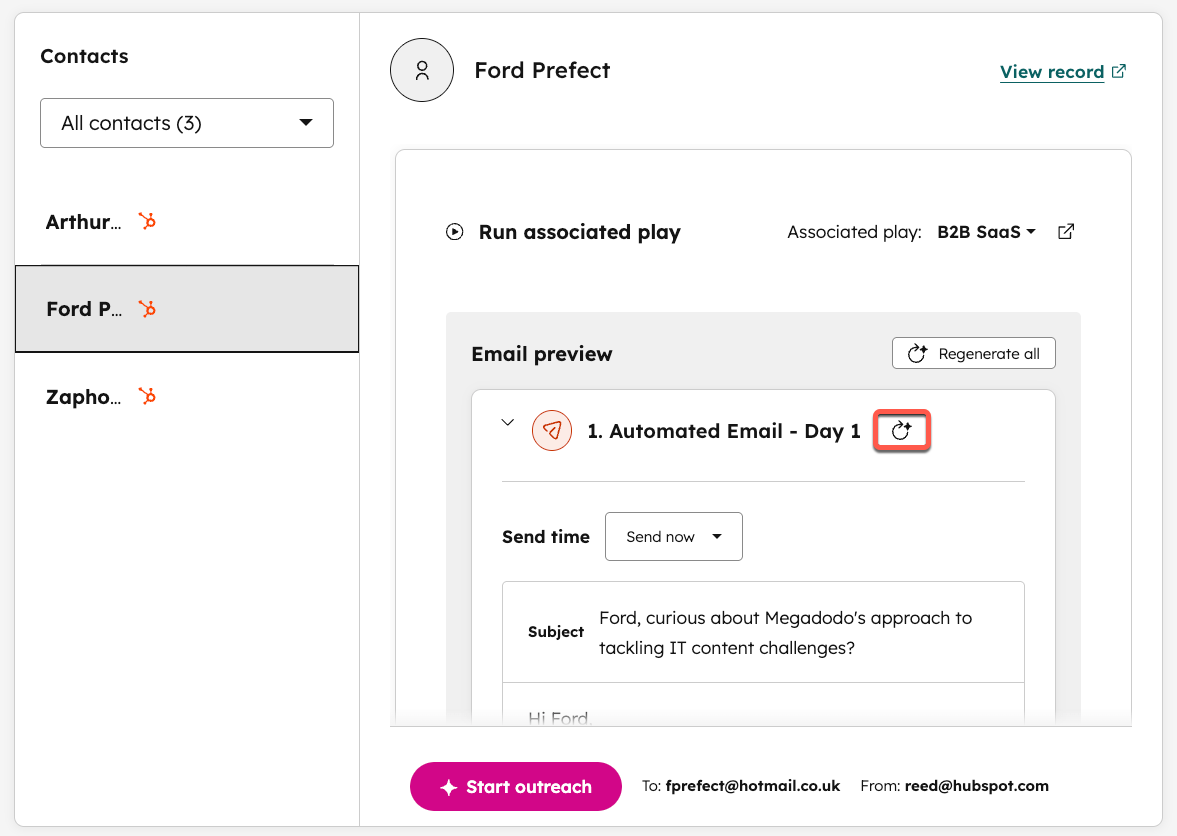
- Überprüfen Sie die generierten E-Mails. Klicken Sie auf die Schaltfläche "E-Mail neu generieren" neben einer E-Mail, um neuen Content zu generieren. Alternativ können Sie auf Alle neu generieren klicken, um einen neuen Satz von E-Mails zu erstellen.
-
- Klicken Sie auf eine der E-Mails , um den Inhalt der E-Mail zu bearbeiten, und klicken Sie dann auf E-Mail-Updates speichern.
- Wenn Sie die Bearbeitung Ihrer E-Mails zur Kontaktaufnahme abgeschlossen haben, klicken Sie unten auf Kontaktaufnahme starten.
Automatisierte Aufnahmen
Sie können die Aufnahme von Kontakten mithilfe bestimmter Trigger und Kriterien automatisieren.
- Klicken Sie in Ihrem HubSpot-Account auf Sales und dann auf Prospecting-Agent.
- Klicken Sie oben rechts auf die Schaltfläche Einstellungen.
- Klicken Sie oben auf die Registerkarte Automatische Aufnahmen .
- Die verfügbaren Aufnahmemethoden sind:
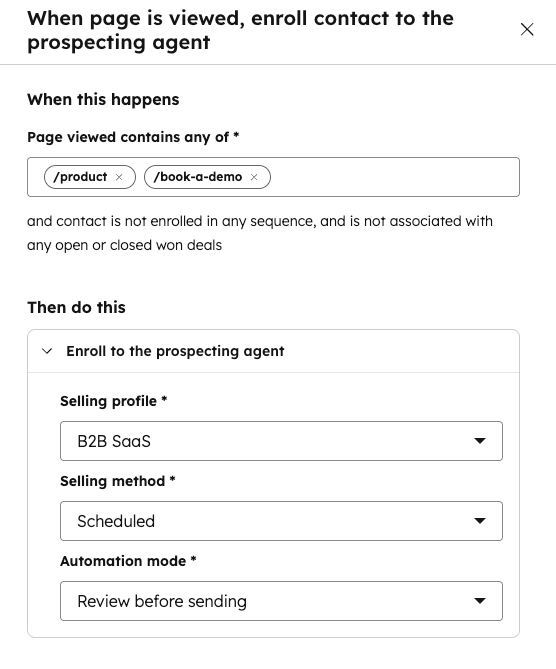
- Wenn Seite angezeigt wird: wenn aufgerufene Seiten eine der ausgewählten Seiten enthalten.
- Wenn Formular eingesendet wird: wenn ausgewählte Formulare übermittelt werden.
- Wenn die Tage seit der letzten Interaktion größer als x ist: wenn eine ausgewählte Anzahl von Tagen seit der letzten Interaktion vergangen ist.
- Bei Hinzufügen zu einer beliebigen Liste: wenn der Kontakt zu einer der ausgewählten Listen hinzugefügt wird.
- Klicken Sie auf die Schaltfläche Bearbeiten neben einer Aufnahmemethode, um:
- Definieren Sie die spezifischen Kriterien für die gewählte Methode (aufgerufene Seiten, eingesendete Formulare, Anzahl der Tage seit der letzten Interaktion, Listen, zu denen der Kontakt hinzugefügt wurde).
- Wählen Sie den spezifischen Spielzug aus.
- Wählen Sie die Verkaufsmethode (adaptiv oder geplant) aus.
- Wählen Sie den Automatisierung-Modus ("Automatisch senden" oder "Vor dem Senden überprüfen") aus.
- Klicken Sie unten auf Speichern.
- Aktivieren Sie für jede Aufnahmemethode, die Sie verwenden möchten, den Schalter für diese Methode. Klicken Sie dann im Dialogfeld auf Aktivieren.
Manuelle Aufnahme
- Klicken Sie in Ihrem HubSpot-Account auf Sales und dann auf Prospecting-Agent.
- Klicken Sie oben rechts auf Aufnehmen und wählen Sie eine der folgenden Optionen aus:
- Kontakte manuell aufnehmen
- Unternehmen manuell aufnehmen
- Verwenden Sie die Suchleiste und die Filter , um die Datensätze zu finden, die Sie aufnehmen möchten.
- Klicken Sie auf die Kontrollkästchen neben den Datensätzen.
- Klicken Sie unten auf Weiter.
- Klicken Sie auf das Dropdown-Menü Wiedergabe und wählen Sie die Wiedergabe aus, in die Sie die Datensätze aufnehmen möchten.
- Um eine Vorschau des Zeitpunkts für die Kontaktaufnahme des Agenten für dieses Element anzuzeigen, klicken Sie oben rechts auf Vorschau anzeigen .
- Klicken Sie unten rechts auf Aufnahme starten.
Nehmen Sie Kontakte aus anderen Quellen auf
Neben der Aufnahme vorhandener HubSpot-Kontakte in den Prospecting-Agent können Sie eine Datenquelle verknüpfen, um neue Kontakte zu finden, die der Agent in ein Spiel aufnehmen kann.
Bitte beachten: Es kann jeweils nur eine externe Datenquelle verbunden werden.
- Klicken Sie in Ihrem HubSpot-Account auf Sales und dann auf Prospecting-Agent.
- Klicken Sie links unter Verwalten auf Integrationen.
- Klicken Sie auf das Dropdown-Menü Datenquelle und wählen Sie eine Datenquelle aus.
- Wenn Sie Apollo ausgewählt haben:
- Klicken Sie auf Verknüpfen.
- Klicken Sie im Dialogfeld auf Mit Apollo verknüpfen.
- Wenn Sie Surfe ausgewählt haben:
- Geben Sie im Feld API-Schlüssel Ihren API-Schlüssel ein.
- Klicken Sie auf Verknüpfen.
- Wenn Sie ZoomInfo ausgewählt haben:
- Klicken Sie auf Verknüpfen.
- Klicken Sie im Dialogfeld auf Mit ZoomInfo verknüpfen.
Erhalten Sie eine tägliche Zusammenfassung der Kontaktaufnahme zur Überprüfung
Sie können täglich eine E-Mail mit einer Zusammenfassung der Kontakte erhalten, wobei die vom Prospecting-Agent entworfene Kontaktaufnahme auf Ihre Überprüfung wartet. Die Zusammenfassungs-E-Mail verweist direkt auf den Inhalt des Artikels, sodass Sie jeden Entwurf überprüfen und entsprechend reagieren können.
Um die tägliche Zusammenfassung zu erhalten, müssen Sie:
- Haben Sie den Prospecting-Agent in Ihrem Account aktiviert.
- Mindestens einen Prospecting-Agent für die Kontaktaufnahme ausarbeiten lassen, dessen Überprüfung zum Zeitpunkt der Erstellung der E-Mail noch aussteht.
Die Zusammenfassung wird um 9 Uhr in der Zeitzone Ihres Accounts gesendet.
So ergreifen Sie Maßnahmen bei ausstehenden Kontaktaufnahmen:
- Klicken Sie in der E-Mail für den spezifischen Kontakt auf Überprüfen . Sie werden zum Tab Bereit zur Überprüfung im Prospecting-Agent weitergeleitet. Dort sind der betreffende Kontakt ausgewählt und der Entwurf geöffnet.
- Wenn drei oder mehr Entwürfe zur Überprüfung anstehen, klicken Sie auf Alle E-Mails überprüfen. Sie werden zur Registerkarte Bereit zur Überprüfung im Prospecting-Agent weitergeleitet, wo Sie die Kontakte auswählen und die Entwürfe einzeln bearbeiten können.
Sie können sich von der täglichen Zusammenfassung abmelden, indem Sie Ihre Benutzerbenachrichtigungen so anpassen , dass die tägliche E-Mail mit der Prospecting Agent-Zusammenfassung deaktiviert wird.
Performance analysieren
Überprüfen Sie die von Ihrem Prospecting-Agent generierten Ergebnisse und sehen Sie, wie viele E-Mails
- Klicken Sie in Ihrem HubSpot-Account auf Sales und dann auf Prospecting-Agent.
- Klicken Sie oben auf die Registerkarte Performance .
- Überprüfen Sie unter Ergebnisse Folgendes:
- Einschreibungen insgesamt
- Zugestellte E-Mails
- Geöffnete E-Mails
- Angeklickte E-Mails
- Beantwortete E-Mails und gebuchte Meetings
- Verwenden Sie die Filter oben, um die im Ergebnisbericht angezeigten Daten zu verfeinern.
- Unter Heute gesendete E-Mails sehen Sie, welche E-Mails geplant, welche bereits versendet wurden und welche Aufnahmen zurzeit überprüft werden müssen (d. h., die E-Mails wurden entworfen und müssen genehmigt werden).
