
Zuletzt aktualisiert am: 30 April 2026
Mit einem der folgenden Abonnements verfügbar (außer in den angegebenen Fällen):
-
 Marketing Hub
Starter, Professional, Enterprise
Marketing Hub
Starter, Professional, Enterprise
-
 Sales Hub
Starter, Professional, Enterprise
Sales Hub
Starter, Professional, Enterprise
-
 Service Hub
Starter, Professional, Enterprise
Service Hub
Starter, Professional, Enterprise
-
 Data Hub
Starter, Professional, Enterprise
Data Hub
Starter, Professional, Enterprise
-
 Content Hub
Starter, Professional, Enterprise
Content Hub
Starter, Professional, Enterprise
-
 Intelligentes CRM –
Professional, Enterprise
Intelligentes CRM –
Professional, Enterprise
-
 Commerce Hub
Professional, Enterprise
Commerce Hub
Professional, Enterprise
Verwenden Sie Einstellungen für die Datenanreicherung, um zu steuern, wie Kontakt- und Unternehmensdatensätze in Ihrem Account angereichert werden. Konfigurieren Sie die automatische und kontinuierliche Anreicherung, definieren Sie das Überschreibungsverhalten, passen Sie Eigenschaft Zuordnungen an und überprüfen Sie die Anreicherung Aktivität. Erfahren Sie, wie Sie mit der Datenanreicherung beginnen.
Aktivieren Sie beispielsweise die automatische Anreicherung für neue Datensätze, die über Formulare oder Integrationen erstellt wurden, oder aktualisieren Sie bestehende Datensätze kontinuierlich, wenn neue Daten verfügbar sind.
Bevor Sie loslegen
Berechtigungen erforderlich
- Super-Admin-Berechtigungen sind erforderlich, um die Anreicherungseinstellungen zu konfigurieren.
- Für die Anreicherung von Datensätzen sind Zugriff auf die Datenanreicherung oder Super-Admin-Berechtigungen erforderlich.
Benutzerberechtigungen für die Anreicherung verwalten
- Klicken Sie in Ihrem HubSpot-Account in der Hauptnavigationsleiste auf das
Zahnradsymbol, um die Einstellungen aufzurufen. - Gehen Sie im Menü der Seitenleiste links zu Benutzer & Teams.
- Bewegen Sie den Mauszeiger in der Benutzertabelle über einen Benutzer und klicken Sie dann auf Berechtigungen bearbeiten.
- Klicken Sie in der linken Seitenleiste auf Datenverwaltung.
- Aktivieren oder deaktivieren Sie den Schalter Zugriff auf Datenanreicherung .
/enrichment-permission.png?width=800&height=386&name=enrichment-permission.png)
Konfigurieren der Anreicherungseinstellungen
- Klicken Sie in Ihrem HubSpot-Account in der Hauptnavigationsleiste auf das
Zahnradsymbol, um die Einstellungen aufzurufen. - Klicken Sie im Menü der linken Seitenleiste im Abschnitt Datenverwaltung auf Datenanreicherung .
- Konfigurieren Sie auf der Registerkarte Einstellungen die folgenden Optionen:
-
- Automatisch neue Datensätze anreichern: Reichert neu erstellte Datensätze automatisch an (z. B. aus Formularen, Integrationen oder manueller Erstellung).
- Vorhandene Datensätze kontinuierlich anreichern: Aktualisieren Sie zuvor angereicherte Datensätze monatlich, wenn neue Daten verfügbar sind.
- Falsche Anreicherungswerte überschreiben: Ersetzen Sie zuvor angereicherte Werte durch Nullwerte, wenn die Quelldaten ungenau sind.
- Diese Option ist nur verfügbar, wenn Vorhandene Datensätze kontinuierlich anreichern aktiviert ist.
- Manuell, durch Workflows oder durch Integrationen festgelegte Werte werden nicht überschrieben.
- Kürzlich interagierende Kontakte und Unternehmen automatisch anreichern: Reichert Datensätze mit aktuellen Interaktion Aktivität an (z. B. E-Mails, Meetings oder Aktivitäten, die das Datum der letzten Interaktion Eigenschaft aktualisieren).
- Von der kostenlosen Anreicherung von Unternehmensnamen abmelden: Verhindern Sie das automatische Ausfüllen der Standard-Unternehmensnamens-Eigenschaft für neue Unternehmen-Datensätze.
Zuordnung von Anreicherungs-Eigenschaften anpassen
Steuern Sie, welche Eigenschaften Anreicherungsdaten erhalten, und definieren Sie das Überschreibungsverhalten. Änderungen an den Zuordnungseinstellungen gelten nur für zukünftige Anreicherungen und aktualisieren keine zuvor angereicherten Datensätze.
- Klicken Sie in Ihrem HubSpot-Account in der Hauptnavigationsleiste auf das
Zahnradsymbol, um die Einstellungen aufzurufen. - Klicken Sie im Menü in der linken Seitenleiste im Abschnitt Datenverwaltung auf Datenanreicherung.
- Klicken Sie auf die Registerkarte Zuordnung .
- Wählen Sie oben rechts in der Tabelle ein Objekt (Kontakte oder Unternehmen) aus.
- Konfigurieren Sie die einzelnen Eigenschaften:
- Wählen Sie in der Spalte HubSpot-Eigenschaft eine Eigenschaft aus, die dem Typ des Anreicherungsfelds entspricht (z. B. Text Stadt zu einem benutzerdefinierten Text Stadt).
- Wählen Sie in der Spalte Regel überschreiben eine Option aus:
- Nur leere Werte füllen: Aktualisieren Sie Eigenschaften nur, wenn sie leer sind. Verwenden Sie diese Option zum Beispiel für Vorname und Nachname , um manuell eingegebene Kontaktnamen zu schützen.
- Leere Werte füllen und vorhandene Werte überschreiben: Aktualisieren Sie sowohl leere als auch vorhandene Werte. Verwenden Sie diese Option z. B. für Jobbezeichnung und Beschäftigungsalter, um die Daten auf dem neuesten Stand zu halten
- Keine Werte füllen: verhindert die Anreicherung der Eigenschaft.
- Um Änderungen rückgängig zu machen, klicken Sie auf das Symbol für Zurücksetzen .
Bitte beachten: Wenn Sie einen Workflow haben, der die Breeze Intelligence-Anreicherungsaktion verwendet, haben die Überschreibungseinstellungen in der Aktion Vorrang vor den in der Spalte Überschreibungsregel festgelegten Überschreibungsregeln. Wenn Sie beispielsweise die Regel so eingestellt haben, dass nur leere Werte ausgefüllt werden, die Workflow-Aktion jedoch so eingestellt ist, dass vorhandene Daten überschrieben werden, werden alle vorhandenen Daten für aufgenommene Datensätze in diesem Workflow überschrieben.
Beispiel: Konfigurieren der Anreicherungszuordnung zur Verwendung einer benutzerdefinierten Branchen-Eigenschaft
Die benutzerdefinierte Anreicherung der Dropdown-Auswahl erfordert eine exakte Übereinstimmung zwischen den Labels der Eigenschaften und den internen Namen. Lesen Sie, wie Sie eine benutzerdefinierte Branchen-Eigenschaft konfigurieren, um sie an Ihre Geschäftsanforderungen anzupassen.
So richten Sie die benutzerdefinierte Eigenschaft ein:
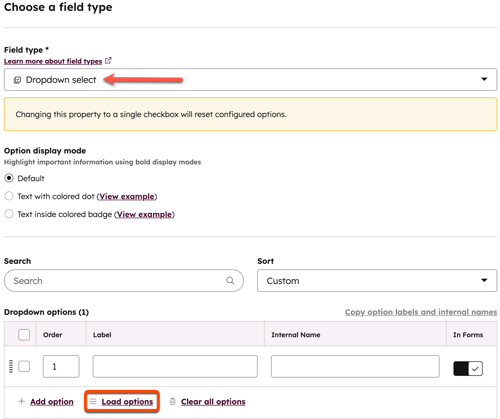
- Erstellen Sie ein neues Dropdown-Menü, wählen Sie eine Kontakt- oder Unternehmenseigenschaft aus.
- Klicken Sie auf der Registerkarte Feldtyp auf Optionen laden.
- Konfigurieren Sie im Pop-up-Feld die folgenden Optionen:
- Klicken Sie auf Von Eigenschaft .
- Klicken Sie auf das Dropdown-Menü Objekttyp und wählen Sie Unternehmen aus.
- Klicken Sie auf das Dropdown-Menü Eigenschaft, von der Optionen kopiert werden sollen und wählen Sie Branche aus.
- Klicken Sie auf „Optionen laden“. Weitere Informationen
- Klicken Sie oben rechts auf Speichern.
 So konfigurieren Sie die benutzerdefinierte Anreicherungszuordnung:
- Gehen Sie zu den Anreicherungseinstellungen.
- Klicken Sie auf die Registerkarte Unternehmen .
- Klicken Sie auf das Dropdown-Menü Branche und wählen Sie den Namen der benutzerdefinierten Eigenschaft aus.
/enrichment-mapping-example.png?width=600&height=463&name=enrichment-mapping-example.png)
Protokoll der Anreicherungs-Aktivitäten anzeigen
Verwenden Sie das Protokoll der Anreicherungs-Aktivitäten, um einen chronologischen Verlauf der Anreicherungsereignisse in Ihrem Account zu überprüfen. Dadurch können Sie nachverfolgen, wer Datensätze angereichert hat, wann die Anreicherung stattgefunden hat und wie sie ausgelöst wurde. Automatische und kontinuierliche Anreicherungs-Events werden in Zeitblöcke von 3 Stunden gruppiert. Das Aktivitätsprotokoll wird automatisch aktualisiert, wenn die Anreicherung erfolgt.
- Klicken Sie in Ihrem HubSpot-Account in der Hauptnavigationsleiste auf das
Zahnradsymbol, um die Einstellungen aufzurufen. - Klicken Sie im Menü in der linken Seitenleiste im Abschnitt Datenverwaltung auf Datenanreicherung.
- Klicken Sie auf die Registerkarte Aktivität.
- Überprüfen Sie die Anreicherungsdaten:
- Zeitstempel: Überprüfen Sie das Datum und die Uhrzeit für die Anreicherung.
- Quelle: Überprüfen Sie die Quelle der Anreicherung (z. B. kontinuierlich, manuell).
- Benutzer: Überprüfen Sie den Benutzer, der die Anreicherung ausgelöst hat. Dies kann als HubSpot-System angezeigt werden, wenn die Anreicherung automatisch erfolgt ist.
- Datensätze: Zeigt die Anzahl der Datensätze an, die während des angegebenen Datums und der angegebenen Uhrzeit angereichert wurden. Falls verfügbar, werden URL-Links zu den Datensätzen angezeigt.
- Typ: zeigt das angereicherte Objekt an (Kontakt oder Unternehmen ).
- Details: Klicken Sie auf die Schaltfläche , um erweiterte Details in einem Bereich anzuzeigen. Wenn ein Benutzer beispielsweise eine Massenanreicherung ausgelöst hat, sehen Sie jeden Datensatz und das Ergebnis der Anreicherung im Bereich.
Nächste Schritte
