
Zuletzt aktualisiert am: 7 April 2026
Mit einem der folgenden Abonnements verfügbar (außer in den angegebenen Fällen):
-
 Marketing Hub
Starter
Marketing Hub
Starter
-
 Sales Hub
Starter
Sales Hub
Starter
-
 Service Hub
Starter
Service Hub
Starter
-
 Data Hub
Starter
Data Hub
Starter
-
 Content Hub
Starter
Content Hub
Starter
Auf aktualisierten Indexseiten für Objekte können Sie die Visualisierungen und Datensätze konfigurieren, die für Ihre von HubSpot definierten Objekte angezeigt werden. Wählen Sie mithilfe von Ansichtstypen die Art und Weise aus, wie Ihre Datensätze angezeigt werden sollen (z. B. Gantt oder Board). Mit Ansichtsregisterkarten können Sie nach den gewünschten Datensätzen filtern und diese nach dem Wert der Eigenschaft sortieren (z. B. kürzlich erstellte Kontakte).
Bitte beachten: Dieser Artikel bezieht sich auf Starter-Accounts , die nach dem 30. März 2026 erstellt wurden. Wenn Sie ein Professional - oder Enterprise-Abonnement haben, lesen Sie den Artikel Indexseitentypen und -registerkarten verwalten .
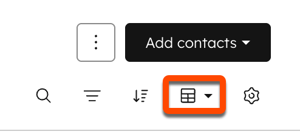
Sie können überprüfen, ob dieser Artikel auf Ihren Account zutrifft, indem Sie Ihre Indexseiteneinstellungen mit dem Bild unten vergleichen. Klicken Sie in Ihrem HubSpot-Account auf CRM und dann auf Kontakte.
Den aktualisierten Berichtsansichtstyp verwenden
Sie können Ihre Datensätze mit dem Ansichtstyp "Bericht" visualisieren. Sie können das Diagramm, die Eigenschaften, die Dimensionen, den Vergleich und die Sortierung des Berichts konfigurieren. Zeigen Sie beispielsweise ein Balkendiagramm Ihrer Kontakte an, gefiltert nach Kontaktstatus, gruppiert nach Lifecycle-Phase und im Vergleich zum Vorjahr.
So passen Sie die Berichtsansicht an:
- Navigieren Sie zu Ihren Datensätzen (z. B Klicken Sie in Ihrem HubSpot-Account auf CRM und dann auf Deals.. ).
- Wählen Sie eine Ansichtsregisterkarte aus. Alle angewendeten Filter werden automatisch zum Bericht hinzugefügt und wirken sich auf die angezeigten Daten aus.
- Klicken Sie oben rechts auf das Dropdown-Menü Ansichtstyp und wählen Sie dann Berichtsansicht aus.
- Klicken Sie neben dem Dropdown-Menü Ansichtstyp auf das Symbol Ansichtseinstellungen konfigurieren.
- Klicken Sie im Bereich auf Berichtseinstellungen und konfigurieren Sie dann Folgendes:
- Diagrammtyp: Wählen Sie den visuellen Anzeigetyp aus (z. B. horizontaler Balken, KPI, Linie).
- Eigenschaft: Wählen Sie den wichtigsten Datenpunkt für den Bericht und die Aggregation aus, z. B. Summe. Sie können insgesamt bis zu vier Eigenschaften hinzufügen.
- Dimension: Wählen Sie eine Eigenschaft aus, um Ihre Daten zu gruppieren. Sie haben zum Beispiel ein horizontales Balkendiagramm, das die Anzahl der Deals anzeigt. Wählen Sie Deal-Phase als Dimension aus, um sie auf der y-Achse anzuzeigen.
- Aufschlüsseln nach: Wählen Sie eine Eigenschaft aus, um Ihre Berichtsaufschlüsselung farblich zu kennzeichnen.
- Klicken Sie auf Erweitert , um den Abschnitt zu erweitern, und konfigurieren Sie dann Folgendes:
- Im Vergleich zu: Wählen Sie den zu vergleichenden Zeitraum aus (z. B. dieses Jahr mit dem letzten Jahr).
- Sortieren nach: Wählen Sie die Eigenschaft oder Dimension aus, um den Bericht zu sortieren.
- Klicken Sie auf Bericht speichern , um den Bericht in Ihrer Bibliothek zu speichern, falls gewünscht.
- Klicken Sie auf das X , um das Konfigurationsfenster zu schließen.
Den aktualisierten Ansichtstyp "Kalender" verwenden
Sie können Datensätze im Tages-, Wochen- oder Monatsformat basierend auf einem Datum Eigenschaft anzeigen. Sie können den Kalender beispielsweise so konfigurieren, dass die Kontakte nach der Eigenschaft "Datum der nächsten Aktivität " gruppiert angezeigt werden, um Ihre bevorstehende Kontaktaufnahme anzuzeigen.
So verwenden Sie die Kalenderansicht:
- Navigieren Sie zu Ihren Datensätzen (z. B Klicken Sie in Ihrem HubSpot-Account auf CRM und dann auf Kontakte.. ).
- Wählen Sie eine Ansichtsregisterkarte aus.
- Klicken Sie oben rechts auf das Dropdown-Menü Ansichtstyp und wählen Sie dann Kalenderansicht aus.
- Klicken Sie neben dem Dropdown-Menü Ansichtstyp auf das Symbol Ansichtseinstellungen konfigurieren.
- Klicken Sie im Bereich auf Kalendereinstellungen und konfigurieren Sie dann Folgendes:
- Date-Eigenschaft: Wählen Sie die Datums- oder datetime-Eigenschaft aus, die zum Anzeigen von Datensätzen im Kalender verwendet wird.
- Wochenenden: Aktivieren oder deaktivieren Sie den Schalter Wochenenden anzeigen , um Wochenenden oder nur Wochentage im Kalender anzuzeigen.
- Klicken Sie unten rechts auf Speichern , um Ihre Änderungen zu übernehmen.
- Klicken Sie auf das X , um den Bereich zu schließen.
- Oberhalb des Kalenders können Sie Folgendes verwalten:
- Kalender-Zoom: Klicken Sie auf das Dropdown-Menü Monat und wählen Sie einen Zeitraum (z. B. Tag, Woche) aus.
- Kalendernavigation: Klicken Sie auf die historischen oder zukünftigen Pfeile, um nach Zeiteinheit zu navigieren (z. B. wenn Woche ausgewählt ist, eine Woche nach vorne gehen). Klicken Sie auf "Heute ", um zum heutigen Datum zurückzukehren.
- Klicken Sie auf das Schließen-Symbol , um die linke Seitenleiste auszublenden.
- Klicken Sie auf den Namen eines Datensatzes im Kalender, um ihn in einem Vorschaubereich zu öffnen.
Verwenden Sie den Gantt-Ansichtstyp
Im Ansichtstyp "Gantt" können Sie Chroniken von Projekt-, Deal- und Servicedatensätzen zusammen mit den zugehörigen Aufgaben anzeigen. Beispielsweise können Sie anhand ihres Erstellungs- und Abschlussdatums anzeigen, wie lange Deals bereits offen sind. Erfahren Sie mehr über die Verwendung des projects-Objekts.
So verwenden Sie den Gantt-Ansichtstyp:
- Gehen Sie zu Projekte, Deals oder Services:
- Gehen Sie in Ihrem HubSpot-Account zu CRM > Projekte.
- Klicken Sie in Ihrem HubSpot-Account auf CRM und dann auf Deals.
- Klicken Sie in Ihrem HubSpot-Account auf CRM und dann auf Services.
- Klicken Sie oben rechts auf das Dropdown-Menü Ansichtstyp und wählen Sie dann Gantt-Ansicht aus.
- Im oberen Bereich der Tabelle können Sie Folgendes verwalten:
- Chronik-Zoom: Klicken Sie auf das Dropdown-Menü Datum und wählen Sie dann einen Wert aus, um den Umfang der Chronik anzupassen (z. B. Tage, Wochen, Monate).
- Chronik-Navigation: Klicken Sie auf die historischen oder zukünftigen Pfeile, um horizontal über die Chronik zu scrollen. Sie können auch Ihre Tastatur, die Pfeiltasten oder das Trackpad verwenden. Klicken Sie auf "Heute ", um zum heutigen Datum zurückzukehren.
- Aufgabenfilter: Klicken Sie auf das Dropdown-Menü Aufgabenstatus und wählen Sie dann Optionen aus, um nur bestimmte Aufgaben in der Chronik anzuzeigen (z. B. nur laufende Aufgaben anzeigen).
- Bewegen Sie den Mauszeiger über den Namen eines Datensatzes und klicken Sie dann auf das Plus-Symbol , um eine Aufgabe hinzuzufügen. Die Aufgabe wird automatisch in der Chronik angezeigt.
- Bewegen Sie den Mauszeiger über den Namen eines Datensatzes und klicken Sie dann auf Erweitern , um die zugehörigen Aufgaben anzuzeigen. Wenn die Aufgaben bereits angezeigt werden, klicken Sie auf "Einklappen ", um die zugehörigen Aufgaben auszublenden.
- Bewegen Sie den Mauszeiger über eine Aufgabe und klicken Sie dann auf Abschließen , um die Aufgabe abzuschließen.
- Bewegen Sie den Mauszeiger über eine Chronik-Leiste und klicken Sie dann auf einen Endpunkt und ziehen Sie ihn an die gewünschte Stelle, um das Start- oder Enddatum zu ändern. Ihre Änderungen werden automatisch gespeichert.
- Klicken Sie auf eine Chronik-Leiste , um den Datensatz oder die Aufgabe in der Vorschauseitenleiste zu öffnen.
